
Как управлять несколькими почтовыми аккаунтами в Outlook

Быстрые ссылки
- Как переключаться между почтовыми аккаунтами
- Как искать письма по нескольким аккаунтам
- Как добавить папки для каждого аккаунта
- Как отправлять письма с разных аккаунтов
- Как удалить аккаунт из Outlook
Outlook хорош тем, что позволяет держать все почтовые учётные записи в одном месте. Это экономит время и упрощает работу с несколькими сервисами. В этой инструкции мы шаг за шагом объясним, как добавлять аккаунты, управлять папками и сообщениями, а также что делать, если что-то пошло не так.
Как переключаться между почтовыми аккаунтами
После добавления второго аккаунта вы увидите его в боковой панели под первым аккаунтом. Чтобы открыть почту этого аккаунта, просто выберите его папку Входящие.
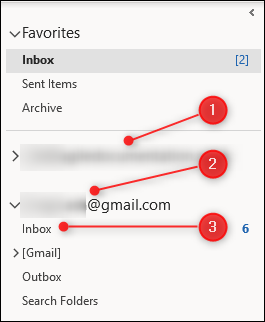
Совет: добавьте Входящие второго аккаунта в раздел Избранное навигационной панели. Это быстро, но в Избранном появится несколько папок Входящие, и их нужно различать по имени аккаунта.
Поскольку папка Входящие является системной, её нельзя переименовать. Outlook автоматически добавляет имя учётной записи к папке Входящие в разделе Избранное, чтобы вы видели, какой аккаунт открываете.
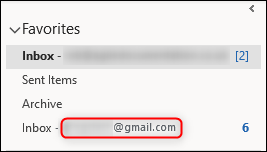
Важно: если вы используете несколько рабочих и личных адресов, заведите простую именованную схему в настройках учётной записи, чтобы в навигации было легче ориентироваться.
Как искать письма по нескольким аккаунтам
Outlook не объединяет физически все письма в одну общую папку. Каждая учётная запись синхронизируется с почтовым сервером провайдера и хранит отдельный набор папок. Тем не менее вы можете искать сразу по всем почтовым ящикам.
- Переключитесь в вид «Почта».
- Нажмите в поле поиска в верхней части окна.
- В опции расположения выберите «Все почтовые ящики» или аналогичную локализованную опцию.
Поиск по всем почтовым ящикам охватывает письма, задачи, события календаря и вложения, если они индексированы Outlook.
Совет по поиску: используйте фильтры по отправителю, дате и ключевым словам одновременно, чтобы сократить количество результатов.
Как добавлять папки для каждого аккаунта
Даже если ваш почтовый провайдер не поддерживает «папки» так же, как Outlook, вы всё равно можете создавать папки в структуре учётной записи.
- Щёлкните правой кнопкой по учётной записи или по папке, где хотите создать новый каталог.
- Выберите команду Новая папка.
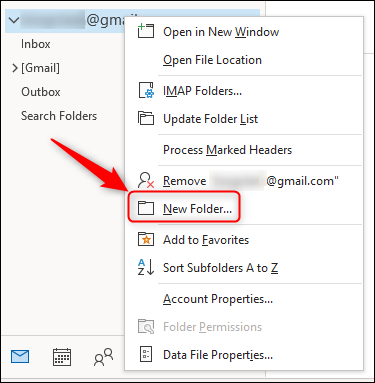
Если вы создадите папку как дочернюю по отношению к Входящим, она появится как подпапка. Если создадите на уровне аккаунта, она будет параллельной по отношению к системным папкам.
Особенности синхронизации с Gmail:
- Gmail использует метки, а не папки. Outlook создаёт папку и при необходимости добавляет соответствующую метку в Gmail.
- Если Gmail применяет несколько меток к одному письму, Outlook создаст копии письма в соответствующих папках, потому что Outlook предполагает, что письмо может находиться только в одной папке.
Практическая подсказка: если вы планируете интенсивно использовать папки в Outlook и хотите, чтобы синхронизация с Gmail была предсказуемой, заранее продумайте однонаправленную схему меток — одна метка = одна папка.
Как отправлять письма с разных аккаунтов
Когда в Outlook добавлен несколько учётных записей, в окне нового сообщения автоматически отображается строка «От», где можно выбрать адрес отправителя. По умолчанию Outlook использует ту учётную запись, в которой вы находились при создании нового сообщения.
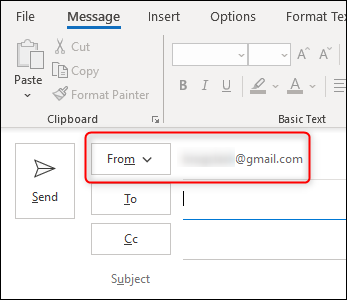
Нажмите на стрелку рядом с «От» и выберите нужный аккаунт. То же работает при ответе и при пересылке сообщений.
Рекомендация: если у вас есть мастер-адрес для рассылок или шаблонов, настройте его как учётную запись по умолчанию в настройках аккаунтов, чтобы исходящие сообщения по умолчанию отправлялись с нужного адреса.
Как удалить аккаунт из Outlook
Удаление аккаунта выполняется быстро: щёлкните правой кнопкой по аккаунту и выберите Удалить имя_аккаунта. Появится окно подтверждения, нажмите Да, если уверены.
![Кнопка Удалить для удаления учётной записи из Outlook] (https://static1.howtogeekimages.com/wordpress/wp-content/uploads/2019/09/11-Remove.png)
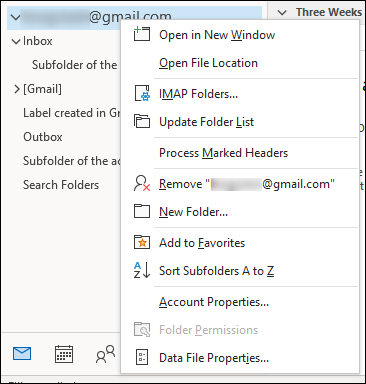
Удаление аккаунта из Outlook только прекращает доступ приложения к вашей учётной записи. Данные на сервере провайдера остаются нетронутыми. Метки и письма в Gmail при этом сохранятся.
Распространённые проблемы и как их решать
- Не отображаются новые письма после добавления аккаунта: проверьте интернет-соединение и параметры синхронизации в настройках учётной записи. Проверьте, не включён ли режим сохранения автономных данных, который может замедлять синхронизацию.
- Папки не совпадают с веб-интерфейсом провайдера: это связано с разницей между папками Outlook и метками Gmail. Ожидаемое поведение — создание копий или соответствующих меток.
- Нельзя отправлять письма с выбранного адреса: убедитесь в правильности SMTP-настроек аккаунта. Некоторые провайдеры требуют отдельной SMTP-авторизации.
- В избранных дублируются папки Входящие: это нормальное поведение. Уберите лишние папки из Избранного, если навигация путает.
Важно: никогда не удаляйте аккаунт из Outlook, не убедившись, что у вас есть резервные копии важных писем, если вы используете локальный файл PST, привязанный к Outlook.
Короткая методология добавления и настройки аккаунта — пошаговый план
- Откройте настройки учётных записей в Outlook.
- Нажмите Добавить учётную запись.
- Введите адрес и пароль, следуйте автоматической конфигурации.
- Проверьте входящую и исходящую синхронизацию.
- Добавьте нужные папки и перенесите правила/фильтры.
- Настройте строку «От» и при необходимости поменяйте учётную запись по умолчанию.
Этот план применим к большинству провайдеров: Microsoft, Gmail, Yahoo и др.
Контрольные списки ролей
Пользователь — быстрый чеклист
- Убедиться, что вводимый пароль и двухфакторная аутентификация настроены.
- Проверить папку Входящие каждого аккаунта.
- Добавить часто используемые папки в Избранное.
- Настроить подписи и выбрать учётную запись по умолчанию для новых сообщений.
Администратор IT
- Проверить совместимость протоколов (IMAP/POP/SMTP/Exchange).
- Документировать политики хранения и резервного копирования.
- Настроить централизованные правила безопасности и шифрования.
- Обучить сотрудников базовой работе с несколькими аккаунтами в Outlook.
Дерево принятия решения: когда использовать Outlook vs веб-интерфейс
flowchart TD
  A[Нужно управлять несколькими аккаунтами] --> B{Требуется офлайн-доступ?}
  B -- Да --> C[Использовать Outlook]
  B -- Нет --> D{Нужна интеграция с Google сервисами?}
  D -- Да --> E[Использовать веб-интерфейс Gmail + ярлыки]
  D -- Нет --> C
  C --> F{Нужна единая поисковая панель по всем аккаунтам?}
  F -- Да --> C
  F -- Нет --> E
Это дерево помогает выбрать подход в зависимости от требований к офлайн-доступу и интеграции с другими сервисами.
Критерии приёмки
- Аккаунт успешно добавлен и синхронизирует входящие письма.
- Отправка почты работает, SMTP не возвращает ошибки.
- Папки, созданные в Outlook, видны в веб-интерфейсе провайдера либо соответствующие метки применяются.
- Поиск по всем почтовым ящикам возвращает релевантные результаты.
Короткий глоссарий
- IMAP — протокол для синхронизации почты между сервером и клиентом, позволяет хранить сообщения на сервере.
- SMTP — протокол для отправки почты.
- PST — файл данных Outlook, локальное хранилище сообщений и папок.
Когда стратегия не сработает и альтернативы
- Если нужны функции совместной работы и общие почтовые ящики с тонкой ролевой моделью, рассмотрите Exchange Online или Google Workspace.
- Если вы хотите единый поток всех входящих сообщений без разделения по аккаунтам, используйте пересылку на единый адрес или правило объединения на сервере провайдера.
Заключение
Outlook позволяет удобно управлять несколькими почтовыми аккаунтами, но важно понимать отличия между папками Outlook и метками провайдеров, особенно Gmail. Настройка учётных записей, организация папок и правильная конфигурация отправки помогут сделать работу более предсказуемой и безопасной.
Ключевые действия: настройте аккаунты, проверьте синхронизацию, создайте понятную структуру папок и подписи, и используйте глобальный поиск для быстрого доступа ко всему содержимому.
Сводка
- Добавление аккаунтов в Outlook объединяет управление почтой в одном приложении.
- Поиск по всем аккаунтам помогает быстро найти письма и вложения.
- Папки Outlook и метки Gmail могут вести себя по-разному — планируйте структуру заранее.
- Удаление аккаунта из Outlook не удаляет данные у провайдера.

Похожие материалы

Несколько аккаунтов Skype: Multi Skype Launcher

Журнал для работы: повысить продуктивность

Персональные звуки уведомлений на Android

Скачивание шоу Hulu для офлайн‑просмотра

Microsoft Start: персонализированная новостная лента
