
Управление правилами условного форматирования в Excel

Диспетчер правил условного форматирования в Excel позволяет просматривать и управлять всеми правилами на листе или в выделении. С его помощью можно быстро создать, редактировать, дублировать, удалять и переупорядочить правила. В статье приведено пошаговое руководство, контрольные списки для ролей, методика тестирования и советы по альтернативным подходам.
Быстрые ссылки
Открыть диспетчер правил в Excel
Управлять правилами условного форматирования
Если вы используете условное форматирование в Microsoft Excel, вы можете применять несколько правил одновременно. Для просмотра, редактирования, удаления или дублирования правил удобно пользоваться Диспетчером правил.
Условное форматирование пригодится, если нужно подсветить строку, найти дубликаты или визуализировать распределение значений. Правила можно назначать на один набор ячеек или на разные диапазоны в одной книге. Диспетчер правил даёт единое место для управления всеми такими правилами.
Как открыть диспетчер правил в Excel
Перед открытием диспетчера вы можете выбрать лист, с которым хотите работать. Но инструмент позволяет также переключаться между листами и выбирать текущий выделенный диапазон.
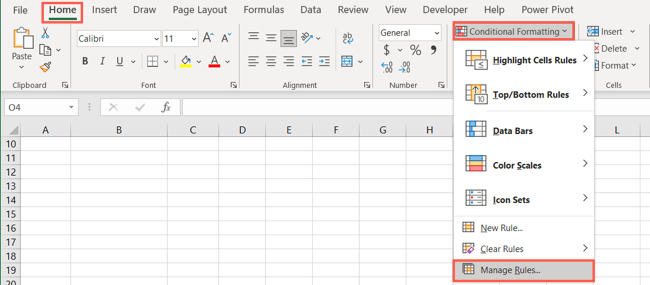
Перейдите на вкладку Дом и в меню Условное форматирование кликните по стрелке раскрывающегося списка, затем выберите “Управление правилами”.
Когда откроется окно Диспетчера правил условного форматирования, используйте выпадающий список вверху для выбора листа или текущего выделения ячеек, чтобы просмотреть правила именно для этой области.
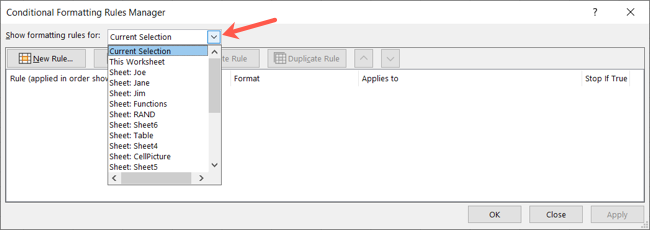
Это позволяет быстро переходить между правилами на разных листах рабочей книги.
Related: How to Group Worksheets in Excel
Управление правилами условного форматирования
В верхней части Диспетчера находятся действия: создать новое правило, изменить, дублировать или удалить. После внесения изменений нажмите Применить, а затем ОК. Если решили не сохранять изменения — нажмите Отмена.
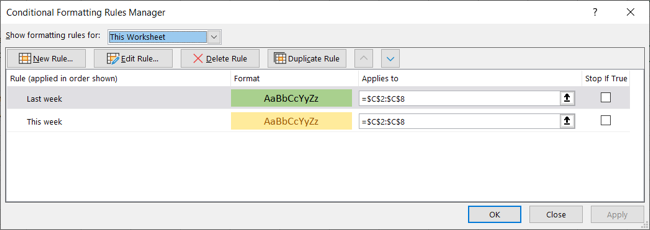
Создать правило
Нажмите Новое правило, чтобы добавить правило к текущему листу или выделению. Если диапазон не выбран заранее, заполните колонку Применяется к (Applies To) для созданного правила.

Подсказка: используйте предустановленные типы правил для простых задач (дубликаты, больше/меньше, диапазоны дат), а для сложной логики выбирайте Форматировать значения, где формула истинна.
Изменить правило
Нажмите Изменить правило, чтобы изменить тип правила или формат. Окно редактирования схоже с созданием нового правила. Внесите правки и нажмите ОК.
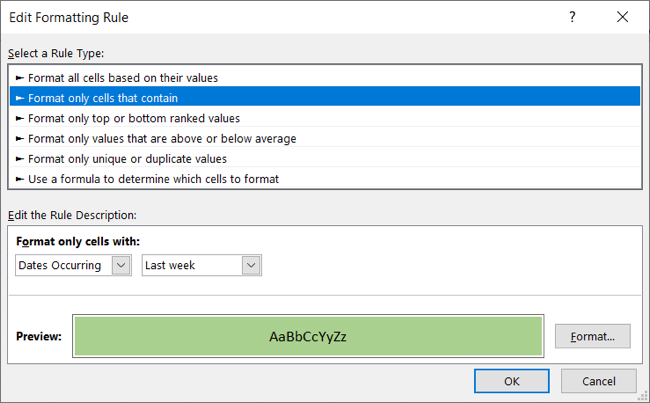
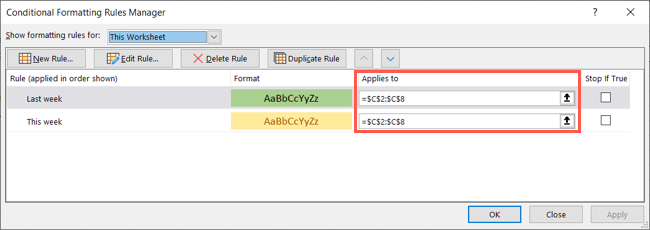
Если нужно только сменить диапазон, отредактируйте ссылку в колонке Применяется к.
Удалить правило
Для полного удаления правила нажмите Удалить правило. Обратите внимание: подтверждения не будет — удаление происходит сразу.

Рекомендация: перед массовыми удалениями создайте резервную копию листа или сохраните копию книги.
Дублировать правило
Чтобы быстро создать похожее правило, выберите существующее и нажмите Дублировать правило, затем Изменить правило, чтобы скорректировать логику или диапазон.
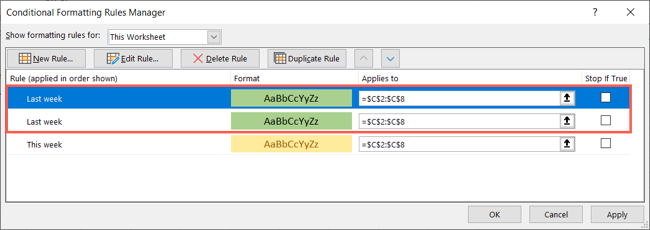
Дублирование удобно, если нужны похожие правила для разных временных интервалов или для соседних диапазонов.
Порядок применения правил
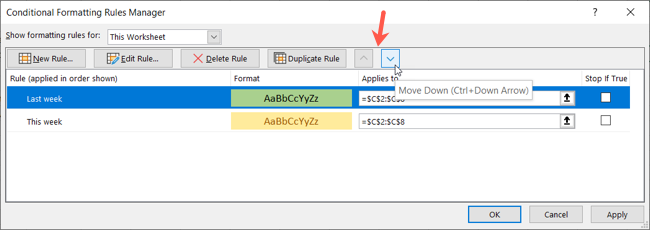
Правила применяются в том порядке, в котором они перечислены в окне. Чтобы изменить порядок, используйте стрелки вправо от списка правил.
Выберите правило и переместите его вверх или вниз при помощи стрелок.
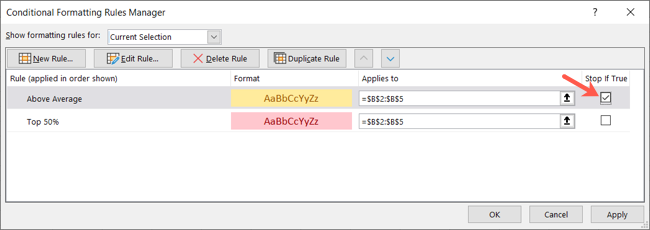
Кроме изменения порядка, можно включить опцию Остановить при истинности для правила. Если правило с этой опцией срабатывает, последующие правила к этим ячейкам применены не будут.
Например, у вас есть правило подсветки значений выше среднего и правило подсветки верхних 50 процентов. Если приоритет — значения выше среднего, поставьте для этого правила Остановить при истинности, чтобы второй стиль не применялся к тем же ячейкам.
Когда диспетчер правил может не помочь
- Сложные вычисления в формулах могут не предсказуемо работать в условном форматировании — используйте вспомогательные столбцы.
- Массовое форматирование большого диапазона может замедлить книгу. В таких случаях рассмотрите альтернативы ниже.
- Если правила основаны на внешних ссылках, при изменении структуры внешней книги форматирование может перестать работать.
Альтернативные подходы
- Таблицы Excel и встроенные стили. Таблица позволяет быстро применять форматирование и фильтрацию.
- Power Query. Подготовьте данные и добавьте признак, затем используйте простое условное форматирование по этому признаку.
- VBA макросы. Подходит, когда нужно программно применить форматирование к множеству листов с одинаковой логикой.
- Форматирование с помощью формул в дополнительных столбцах. Это даёт прозрачность логики и упрощает отладку.
Мини-методика для управления правилами шаг за шагом
- Сохраните книгу и создайте копию рабочего листа.
- Откройте Диспетчер правил и выберите нужный лист или выделение.
- Просмотрите список правил и задокументируйте назначение каждого (короткая пометка).
- При необходимости дублируйте правило для новых диапазонов.
- Отредактируйте диапазоны в колонке Применяется к для точной области.
- Проверяйте порядок правил и используйте Остановить при истинности для приоритетных правил.
- Примените изменения и выполните визуальную проверку.
- Проведите тесты на типичных и граничных данных (см. раздел Критерии приёмки).
Контрольные списки по ролям
Аналитик
- Проверил логику каждой формулы форматирования.
- Задокументировал назначение правил рядом с именем листа.
- Убедился, что дублирование правил использовано осмысленно.
Менеджер данных
- Просмотрел производительность книги после изменений.
- Отклонил правила, зависящие от внешних ссылок без защиты.
- Утвердил использование Остановить при истинности для критичных визуализаций.
Разработчик макросов
- Добавил комментарии в VBA, если автоматизировал правила.
- Проверил совместимость макроса с разными версиями Excel.
Критерии приёмки
- Правило применяется к ожидаемому диапазону.
- Визуально подсвеченные ячейки соответствуют логике правила.
- Порядок правил обеспечивает ожидаемое наложение стилей.
- Отсутствует заметное замедление открытия книги после добавления правил.
Тестовые случаи
- Простая логика: числа больше X подсвечиваются. Ожидание: только эти ячейки подсвечены.
- Конфликт правил: одно правило выше по списку должно подавлять нижнее при Остановить при истинности. Ожидание: нижнее не применяется.
- Граничные значения: проверка на пустые и ошибочные ячейки. Ожидание: правила, предназначенные для ошибок или пустых, срабатывают корректно.
Примеры ошибок и как их исправить
- Правило не применяется: проверьте диапазон в колонке Применяется к и убедитесь, что формат ячеек не перекрывается другим правилом с более высоким приоритетом.
- Формула условного форматирования возвращает ошибку: временно перенесите формулу в соседнюю ячейку для отладки.
- Замедление книги: сократите диапазоны, используйте таблицы или предварительно посчитанные флаги.
Риск-матрица и смягчение рисков
- Непреднамеренное удаление правил — риск средний. Смягчение: резервная копия листа.
- Неправильная логика формул — риск высокий для бизнес-отчётов. Смягчение: код-ревью формул и тесты на граничных данных.
- Производительность — риск средний. Смягчение: использование Power Query и таблиц.
Глоссарий в одну строку
- Условное форматирование: автоматическое применение стилей к ячейкам при выполнении заданных условий.
- Диспетчер правил: окно Excel, где видны и управляются все правила условного форматирования.
- Остановить при истинности: опция, прекращающая применение последующих правил, если текущее правило выполнено.
Диаграмма принятия решения
flowchart TD
  A[Есть визуальные требования?] -->|Да| B[Можно ли решить стилями таблицы?]
  A -->|Нет| Z[Нет форматирования]
  B -->|Да| C[Использовать таблицу и встроенные стили]
  B -->|Нет| D[Использовать условное форматирование]
  D --> E{Нужна сложная логика}
  E -->|Да| F[Использовать формулы или вспомогательные столбцы]
  E -->|Нет| G[Использовать предустановленные правила]
  F --> H{Производительность критична}
  H -->|Да| I[Рассмотреть Power Query или VBA]
  H -->|Нет| J[Реализовать в условном форматировании]
Короткое объявление для команды
Диспетчер правил условного форматирования теперь ваш базовый инструмент для управления визуальными правилами в Excel. Он позволяет централизованно создавать, редактировать и упорядочивать правила. Перед масштабными изменениями сохраняйте резервную копию рабочей книги.
Итог
Диспетчер правил упрощает контроль визуальных правил в рабочих книгах Excel. Он экономит время при управлении сложными наборами правил, помогает избежать конфликтов и даёт удобный интерфейс для редактирования. При работе с большим объёмом данных учитывайте влияние правил на производительность и используйте альтернативы — таблицы, Power Query или VBA — когда это оправдано.

Похожие материалы

Несколько аккаунтов Skype: Multi Skype Launcher

Журнал для работы: повысить продуктивность

Персональные звуки уведомлений на Android

Скачивание шоу Hulu для офлайн‑просмотра

Microsoft Start: персонализированная новостная лента
