
Internet Explorer в Windows 10: запуск и автоматическое открытие сайтов
Быстрые ссылки
- Как открыть веб‑страницу в Internet Explorer из Microsoft Edge
- Как запустить Internet Explorer в Windows 10
- Как автоматически открывать определённые сайты в Internet Explorer
Зачем всё ещё нужен Internet Explorer
Несмотря на то что браузеры стали значительно безопаснее и функциональнее, некоторые корпоративные и правительственные сайты всё ещё завязаны на устаревшие технологии: ActiveX, браузерные помощники (BHO) и прочие плагины. Windows 10 по‑прежнему включает Internet Explorer 11 и получает для него обновления безопасности.
Совет: используйте IE только тогда, когда сайт явно не работает в современном браузере.
Важно: Internet Explorer — это решение совместимости, а не современный браузер. По возможности переходите на Microsoft Edge или Chrome и применяйте режимы совместимости только для нужных ресурсов.
Как открыть веб‑страницу в Internet Explorer из Microsoft Edge
Если вы работаете в Microsoft Edge и столкнулись с сайтом, который корректно отображается только в Internet Explorer, выполните простые действия:
- В Edge откройте страницу, которая некорректно работает.
- Нажмите меню (•••) в правом верхнем углу Edge.
- Выберите «Дополнительные инструменты» → «Открыть в Internet Explorer».
Edge запустит Internet Explorer и откроет текущую страницу в нём.
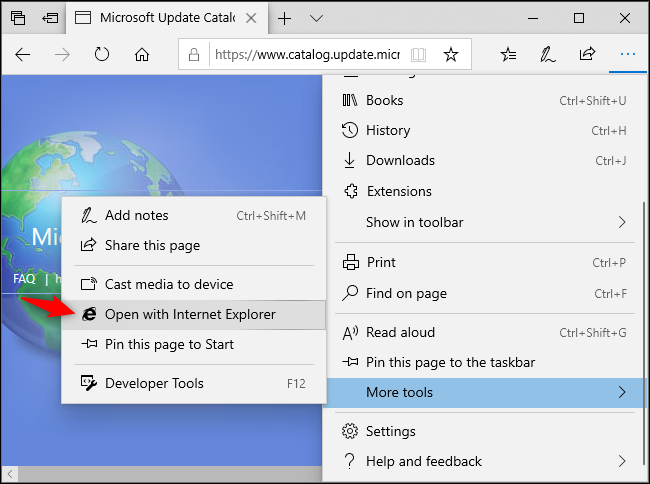
Примечание: последовательность пунктов меню может отличаться в зависимости от версии Edge.
Как запустить Internet Explorer в Windows 10
Вы можете запускать IE напрямую, без Edge. Он установлен в системе по умолчанию (если не удалён).
Инструкция:
- Нажмите кнопку «Пуск».
- Введите в поиске «Internet Explorer».
- Нажмите Enter или кликните по ярлыку «Internet Explorer».
Если вы часто используете IE, закрепите его на панели задач, добавьте плитку в меню Пуск или создайте ярлык на рабочем столе.

Если Internet Explorer не виден в списке, возможно, компонент отключён. Его можно снова включить.
Как включить Internet Explorer:
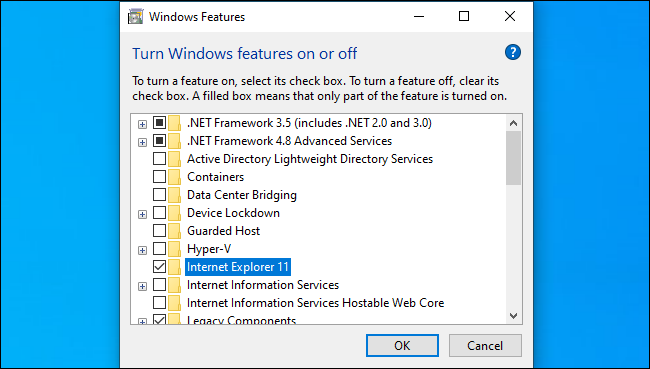
- Откройте Панель управления → Программы → Включение или отключение компонентов Windows.
- Найдите «Internet Explorer 11» и установите флажок.
- Нажмите «ОК» и перезагрузите систему при необходимости.
Как автоматически открывать определённые сайты в Internet Explorer (Enterprise Mode)
Для корпоративных сетей удобнее настроить автоматическое перенаправление сайтов из Edge в Internet Explorer. Для этого в Windows 10 есть Enterprise Mode — механизм совместимости, управляемый через групповые политики.
Что делает Enterprise Mode: при посещении в Microsoft Edge сайта, который включён в список совместимости, Edge автоматически открывает его в Internet Explorer 11.
Где настраивается (путь в групповой политике):
Computer Configuration\Administrative Templates\Windows Components\Microsoft Edge\Configure the Enterprise Mode Site List
Рекомендуемые шаги для администратора:
- Составьте список сайтов, требующих IE (XML‑файл списка сайтов).
- Используйте официальный инструмент для редактирования списка сайтов (Enterprise Mode Site List Manager) или редактируйте XML вручную.
- Разместите XML‑файл на доступном для клиентов HTTP/HTTPS‑ресурсе или в локальной сети.
- Включите политику «Configure the Enterprise Mode Site List» и укажите URL до XML‑файла.
- Протестируйте поведение на контрольной выборке пользователей.
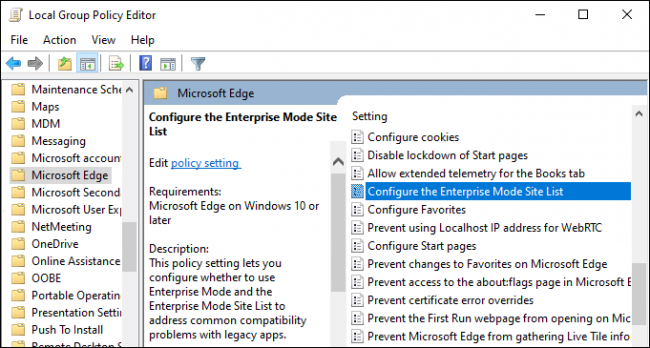
Замечание: с выпуском нового Microsoft Edge на базе Chromium некоторые детали управления могут отличаться. Проверяйте документацию Microsoft для вашей версии Edge.
Чеклист для администратора (быстро)
- Провести аудит внутренних сайтов и определить, какие требуют IE.
- Составить XML‑список сайтов для Enterprise Mode.
- Развернуть список и настроить групповую политику.
- Тестировать: корректность отображения, безопасность, производительность.
- Планировать миграцию устаревших сайтов или замену ActiveX‑функционала.
Чеклист для обычного пользователя
- Попробуйте открыть сайт в современном браузере (Edge, Chrome, Firefox).
- Если сайт не работает, откройте его из Edge через «Дополнительные инструменты → Открыть в Internet Explorer».
- Сообщите администратору о проблеме — возможно, нужна постоянная настройка Enterprise Mode.
Когда не стоит использовать Internet Explorer (примеры неудач)
- Сайты с современными веб‑API (Service Worker, WebAssembly, современные CSS‑фичи) не будут работать корректно.
- Приложения, завязанные на безопасных одноразовых токенах и новейших механизмах аутентификации, могут ломаться.
- Если сайт активно получает обновления и рассчитан на современные браузеры, использование IE ухудшит UX и безопасность.
Альтернатива: использовать режим совместимости только для конкретных внутренних сервисов и планировать замену устаревшего кода.
Безопасность и рекомендации по защите
ActiveX, плагины и устаревшие браузерные помощники создают повышенный риск. Рекомендации:
- Отключайте ActiveX и плагины, если они не нужны.
- Ограничивайте использование IE с помощью групповых политик и списков сайтов.
- Запускайте IE только из под обычной учётной записи, а не администратора.
- Применяйте обновления безопасности Windows и антивирусную защиту.
- Для критичных задач используйте современные браузеры с поддержкой песочницы.
Краткая методология миграции устаревших сайтов (mini‑methodology)
- Инвентаризация: список всех сайтов и зависимостей (ActiveX, плагины).
- Приоритизация: по частоте использования и риску.
- Временное решение: Enterprise Mode / перенаправление в IE.
- Рефакторинг: модернизация кода или замена функциональности плагинов.
- Валидация: тесты в современных браузерах, контроль SLO и UX.
Ментальные модели (как думать о совместимости)
- Слой совместимости: представьте IE как «мост» для старого кода, не как постоянное решение.
- Разделение обязанностей: Edge и современные браузеры — для большинства задач; IE — для узкой ниши.
- Снижение риска: любая временная поддержка должна сопровождаться планом по замене.
Однострочный глоссарий
- Internet Explorer (IE) — устаревший браузер Microsoft для совместимости с устаревшим веб‑кодом.
- Microsoft Edge — современный браузер Microsoft; есть на базе Chromium и на старой движке.
- Enterprise Mode — режим совместимости для автоматического открытия сайтов в IE.
- ActiveX — устаревшая технология плагинов, часто небезопасна.
- Group Policy — механизм централизованного управления настройками Windows в домене.
Пример блок‑схемы: когда использовать IE (Mermaid)
flowchart TD
  A[Начало: сайт не работает в браузере] --> B{Проверить в Edge/Chrome}
  B -- Работает --> C[Не используйте IE]
  B -- Не работает --> D{Требует ActiveX или BHO?}
  D -- Да --> E[Открыть в IE через Edge или вручную]
  D -- Нет --> F[Проверить код и обновить сайт]
  E --> G[Сообщить администратору / добавить в Enterprise Mode]
  F --> H[План миграции / рефакторинг]
Часто задаваемые вопросы
Как долго Internet Explorer останется в Windows 10?
Microsoft поддерживает Internet Explorer 11 для совместимости, но компания заявляла о постепенном переводе внимания на Edge. Точные сроки зависят от решений Microsoft для каждого продукта и корпоративной политики.
Можно ли удалить Internet Explorer полностью?
Да, компонент можно отключить через «Включение или отключение компонентов Windows», но это может сломать устаревшие корпоративные приложения. Планируйте откат и тестирование.
Безопасно ли оставлять Enterprise Mode включённым для всех сайтов?
Нет. Enterprise Mode следует применять только к проверенным внутренним сайтам, требующим совместимости. Широкое применение увеличивает риск воздействия уязвимостей.
Итог
Internet Explorer остаётся полезным узкоспециализированным инструментом для совместимости старых сайтов. Для обычных задач используйте современные браузеры. Администраторам стоит внедрять Enterprise Mode избирательно и планировать миграцию устаревшего кода.
Важное: минимизируйте использование IE, ограничьте его область и обеспечьте регулярное тестирование и обновление инфраструктуры.

Похожие материалы

Несколько аккаунтов Skype: Multi Skype Launcher

Журнал для работы: повысить продуктивность

Персональные звуки уведомлений на Android

Скачивание шоу Hulu для офлайн‑просмотра

Microsoft Start: персонализированная новостная лента
