
Как найти и использовать QR‑код Nametag в Instagram
TL;DR
Коротко: QR‑код в Instagram — удобный способ быстро поделиться профилем. На мобильном приложении вы можете показать, изменить фон и сохранить код. На сайте Instagram можно посмотреть и скачать Nametag, но сканирование с десктопа недоступно. В статье есть пошаговые инструкции, советы по устранению проблем и чеклисты для разных ролей.
Быстрые ссылки
Доступ к вашему QR‑коду в Instagram с мобильного устройства
Доступ к вашему QR‑коду в Instagram с десктопа
Instagram использует QR‑код, который также называют Nametag, чтобы другие пользователи могли быстро открыть ваш профиль. Ниже показано, как найти свой уникальный код, как его настроить и как сканировать коды других людей.
Связанный материал: Что такое QR‑код и почему он повсюду
Как получить доступ к QR‑коду в Instagram на мобильном телефоне
Определение: QR‑код — это двумерный штрихкод, который при сканировании открывает ссылку или контент.
Чтобы просмотреть или отсканировать код в Instagram на iPhone или Android, используйте официальное мобильное приложение Instagram.
- Откройте приложение Instagram на телефоне.
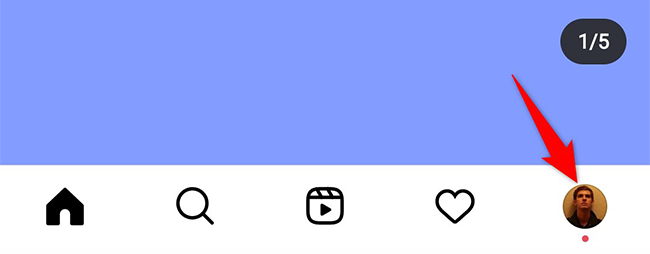
- В нижней панели нажмите на иконку своего профиля.
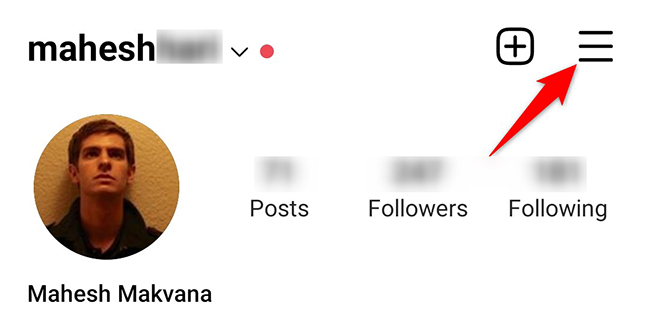
- На странице профиля в правом верхнем углу нажмите на три горизонтальные линии.
- В открывшемся меню выберите пункт «QR‑код».

Instagram покажет QR‑код вашего профиля. Другие пользователи смогут отсканировать его через приложение, чтобы перейти на ваш аккаунт.

Вы можете сохранить код в галерее телефона. Перед сохранением можно изменить фон: нажмите «Цвет» вверху и выберите вариант — однотонный цвет, эмодзи или селфи.
Если выбран вариант «Цвет», нажмите рядом с кодом, чтобы переключаться между доступными цветами.
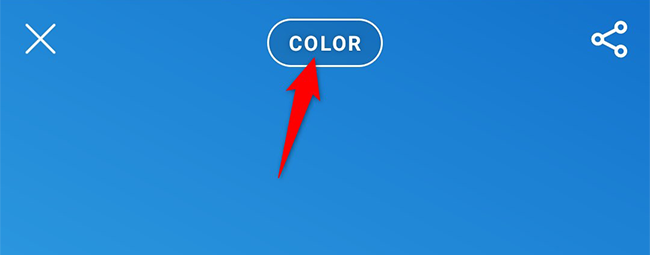
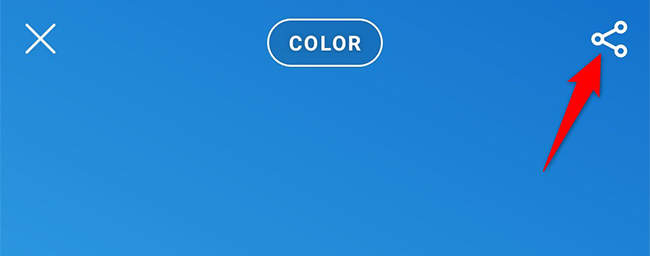
Чтобы поделиться кодом, коснитесь иконки «Поделиться» в правом верхнем углу.
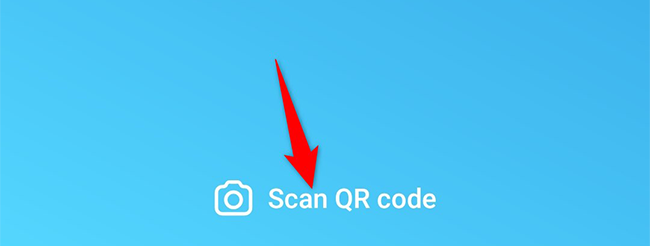
Если вы хотите отсканировать чужой QR‑код, внизу текущего экрана нажмите «Сканировать QR‑код», затем наведите камеру на код.
Готово. Так вы находите свой код и сканируете чужие через мобильное приложение Instagram.
Связанный материал: Как сканировать QR‑коды на Android
Как получить доступ к QR‑коду в Instagram на компьютере
На компьютере используйте официальный сайт Instagram. Обратите внимание, что со страницы в браузере нельзя сканировать чьи‑то коды — только просматривать и скачивать свой Nametag.
- Запустите браузер и откройте instagram.com. При необходимости выполните вход в аккаунт.
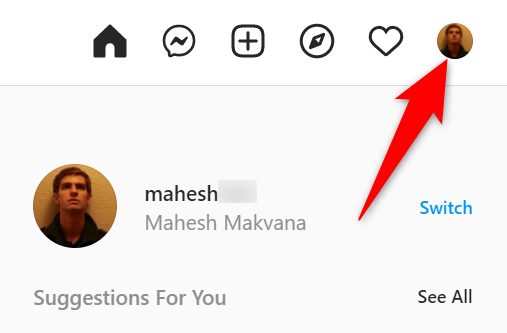
- В правом верхнем углу сайта нажмите на иконку своего профиля.
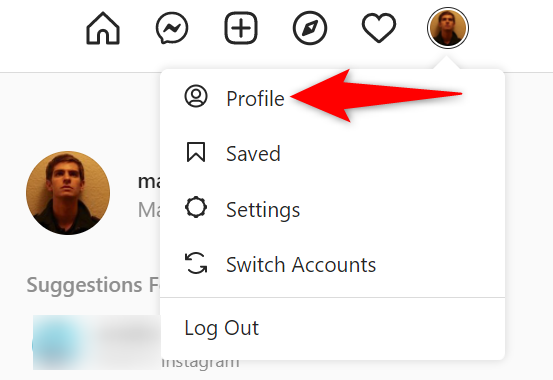
- В меню профиля выберите «Профиль», чтобы открыть страницу профиля.
- На странице профиля рядом с именем пользователя кликните на иконку шестерёнки.
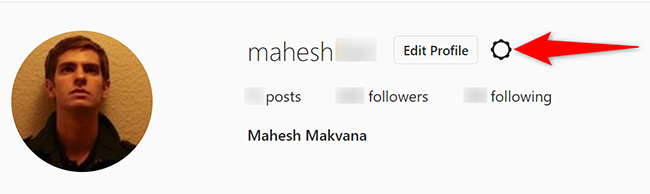
- В меню шестерёнки выберите «Nametag».

Теперь вы увидите QR‑код вашего профиля. Другие люди смогут просканировать его с телефона, чтобы открыть ваш аккаунт.
Чтобы изменить цвет кода, кликните по доступным вариантам. Для сохранения нажмите «Скачать Nametag» и найдите файл в папке «Загрузки».

Готово. Вы можете распространять скачанный Nametag в печати, в рассылке или на сайте.
Другие сервисы, такие как Spotify, также предлагают собственные сканируемые коды для быстрого доступа к контенту. Посмотрите нашу инструкцию по созданию и сканированию Spotify‑кодoв.
Связанный материал: Как создать и сканировать Spotify‑коды
Когда способ не работает и как исправить
Важно: QR‑код не откроет профиль, если аккаунт удалён, заблокирован или приватный и у вас нет разрешения смотреть контент.
Типичные проблемы и решения:
- Камера не распознаёт код. Решение: протрите объектив, увеличьте яркость экрана с кодом, держите камеру ровно и не двигайте.
- Код из изображения низкого качества. Решение: скачайте оригинал Nametag с сайта или попросите отправить изображение в более высоком разрешении.
- На десктопе невозможно отсканировать код. Обход: сохраните код как изображение, откройте его на телефоне и используйте «Сканировать QR‑код» в приложении.
- Фон или эмодзи мешают сканированию. Решение: переключитесь на однотонный цвет для надёжного чтения.
Альтернативные способы поделиться профилем
- Отправьте прямую ссылку на профиль (instagram.com/ваш_ник). Это работает везде и не требует сканирования.
- Используйте встроенную функцию «Поделиться» в приложении, чтобы отправить профиль через мессенджер или почту.
- Распечатайте Nametag на визитке или флаере для офлайн‑событий.
Мини‑методика для безопасного распространения
- Проверьте видимость аккаунта (публичный или приватный).
- Решите, какой фон кода лучше для печати или экрана (однотонный для печати, эмодзи для соцсетей).
- Скачайте код в максимальном разрешении.
- Проверьте сканирование с нескольких устройств перед распространением.
Чеклисты по ролям
Маркетолог
- Утвердить дизайн фона Nametag под бренд
- Проверить читаемость кода на печати и на экране
- Сохранить исходник и варианты в бренд‑активы
Обычный пользователь
- Сделать селфи‑фон если нужно
- Сохранить код в галерею
- Поделиться в сторис или в чате
ИТ‑специалист или организатор мероприятия
- Подготовить печатные материалы с высоким разрешением
- Тестировать сканирование в условиях освещения площадки
- Подготовить заместительную ссылку на профиль
Краткая справка (глоссарий)
QR‑код — двухмерный код для хранения ссылки или текста. Nametag — фирменное название Instagram для QR‑кода профиля. Сканирование — операция считывания кода камерой или через приложение.
Наглядная логика выбора: когда использовать QR‑код
flowchart TD
  A[Нужно быстро поделиться профилем?] -->|Да| B{Где будет использоваться}
  B --> C[Офлайн: печать, вывески]
  B --> D[Онлайн: сторис, чат]
  C --> E[Скачать Nametag в высоком разрешении]
  D --> F[Поделиться через функцию «Поделиться» или вставить изображение]
  A -->|Нет| G[Отправить ссылку или поиск в приложении]
Советы по дизайну и совместимости
- Для печати используйте однотонный фон и контрастный код.
- Эмодзи‑фон выглядит живо в соцсетях, но ухудшает читаемость для старых камер.
- Проверяйте код на разных телефонах перед масс‑распространением.
Резюме
- На мобильном приложении Instagram вы можете просмотреть, настроить и отсканировать QR‑код Nametag.
- На сайте Instagram доступно только просмотр и скачивание Nametag; сканирование произвести нельзя.
- Если код не читается, переключитесь на однотонный фон, скачайте изображение в лучшем качестве или используйте ссылку на профиль.
Важно: всегда проверяйте видимость аккаунта и качество изображения перед широким распространением, чтобы аудитория могла действительно перейти на ваш профиль.
Предложение для публикации: используйте Nametag вместе с краткой инструкцией на печатных материалах — так пользователи поймут, что нужно сделать.

Похожие материалы

Несколько аккаунтов Skype: Multi Skype Launcher

Журнал для работы: повысить продуктивность

Персональные звуки уведомлений на Android

Скачивание шоу Hulu для офлайн‑просмотра

Microsoft Start: персонализированная новостная лента
