
Шифрование USB-накопителя в Windows с BitLocker
Быстрые ссылки
- Что такое BitLocker и зачем его использовать
- Как зашифровать USB-накопитель в Windows 10 или 11
- Как расшифровать USB-накопитель в Windows 10 или 11
- Сторонние варианты шифрования
Короткое содержание
- В Windows 10 и 11 Pro легко зашифровать и расшифровать флешки встроенным BitLocker — дополнительное ПО не требуется.
- По умолчанию BitLocker использует AES-128 для защиты данных на дисках.
- Пользователям Windows Home доступны надёжные сторонние решения.
Что такое BitLocker и зачем его использовать
BitLocker — встроенная функция шифрования дисков в Windows 10/11 Pro, которая защищает данные на носителях так, чтобы открыть содержимое можно было только с помощью ключа шифрования или пароля. По умолчанию используется AES-128.
Коротко: шифрование превращает читаемые данные в зашифрованный формат, доступный только при наличии ключа. Это снижает риск утечки при потере или краже устройства.
Важно: для системных дисков могут быть дополнительные требования (TPM, режимы загрузки), но для переносных USB-накопителей эти требования менее жёсткие.
Требования и совместимость
- Необходимая версия Windows: Windows 10 Pro или Windows 11 Pro для встроенного BitLocker. BitLocker отсутствует в Home-редакциях.
- Модуль TPM: для шифрования загрузочного системного диска обычно требуется TPM версии 1.2 или выше; для переносных не-bootable накопителей TPM не обязателен.
- Режимы совместимости: выбирайте «Режим совместимости», если планируете читать флешку на старых версиях Windows.
Примечание: если у вас Windows Home, переходите к разделу о сторонних решениях.
Как зашифровать USB-накопитель в Windows 10 или 11
Ниже — пошаговая инструкция с пояснениями и скриншотами.
Подключите USB-накопитель.
Откройте Проводник (быстро — Windows+E).
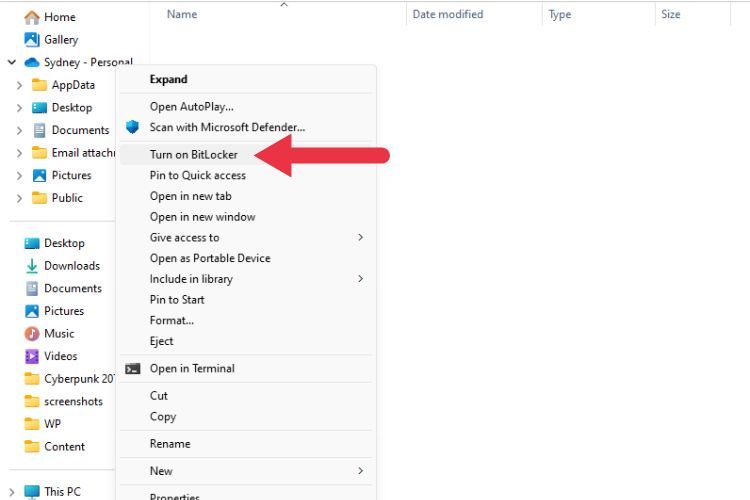
Щёлкните правой кнопкой по флешке и выберите «Включить BitLocker». В Windows 11 сначала откройте «Показать дополнительные параметры».
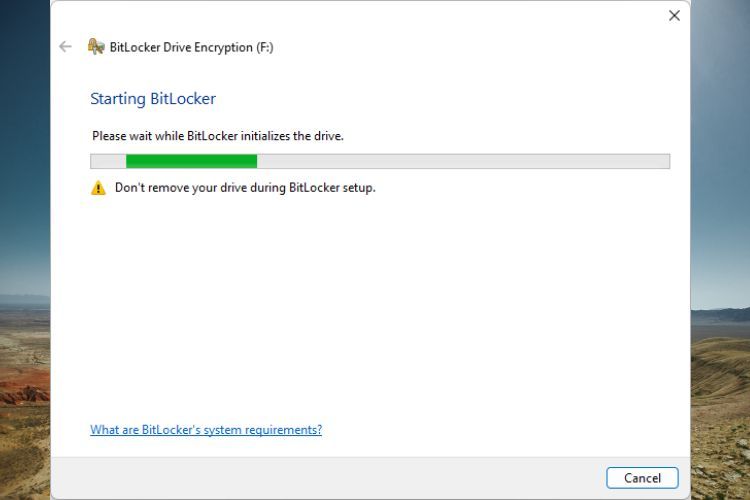
- Дождитесь инициализации BitLocker.
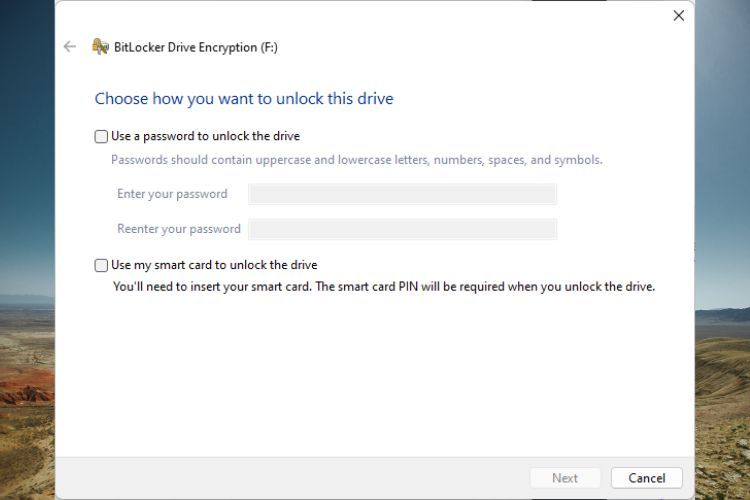
- Выберите пароль для доступа к диску. Используйте надёжный пароль: длинная фраза или сочетание букв, цифр и символов.
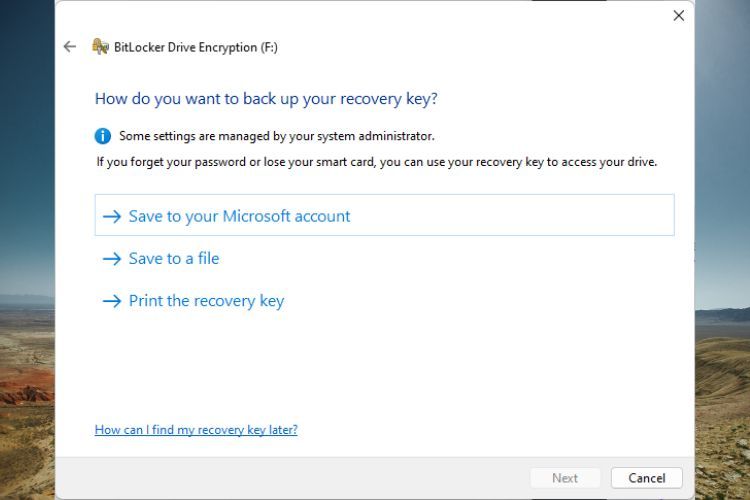
- Выберите место и способ сохранения ключа восстановления — это единственный способ вернуть доступ при утере пароля. Сохраните ключ в надёжном месте: в учётной записи Microsoft (рекомендуется), на другом диске или распечатайте.
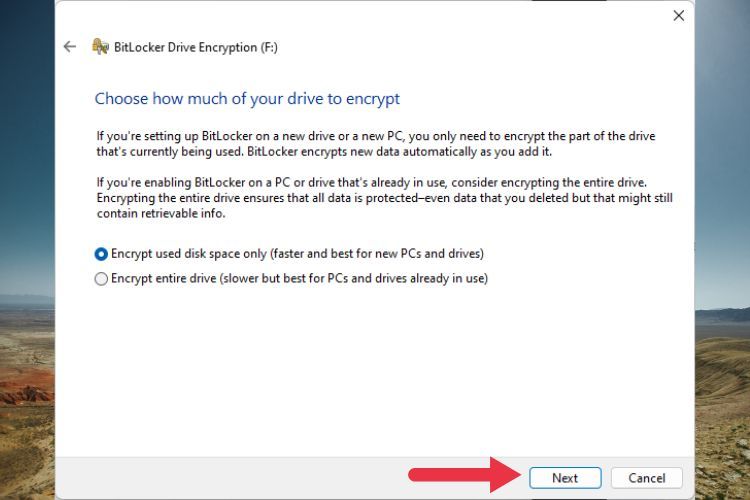
- Выберите, шифровать ли весь диск или только используемое пространство. Если флешка новая или недавно отформатирована — достаточно шифрования только используемого пространства. Если на носителе уже есть данные или он использовался ранее — шифруйте весь диск.
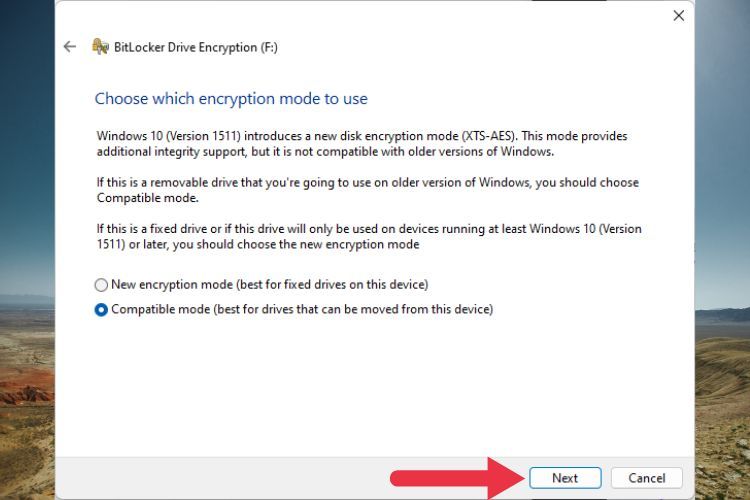
- Выберите тип шифрования. Для переносных дисков обычно подходит режим совместимости (Compatibility Mode) — он позволяет читать диск на старых Windows. Если вы уверены, что диск будет использоваться только с современными системами, можно выбрать новый режим.
- Нажмите «Начать шифрование» и дождитесь завершения. В зависимости от объёма и скорости накопителя процесс может занять от нескольких минут до часа.

После успешного завершения диск защищён: при подключении Windows будет запрашивать пароль или другой выбранный метод разблокировки.
Как расшифровать (отключить BitLocker) USB-накопитель в Windows 10 или 11
Если вам больше не нужен зашифрованный носитель, можно отключить BitLocker и вернуть диск в обычное состояние, не потеряв данные.
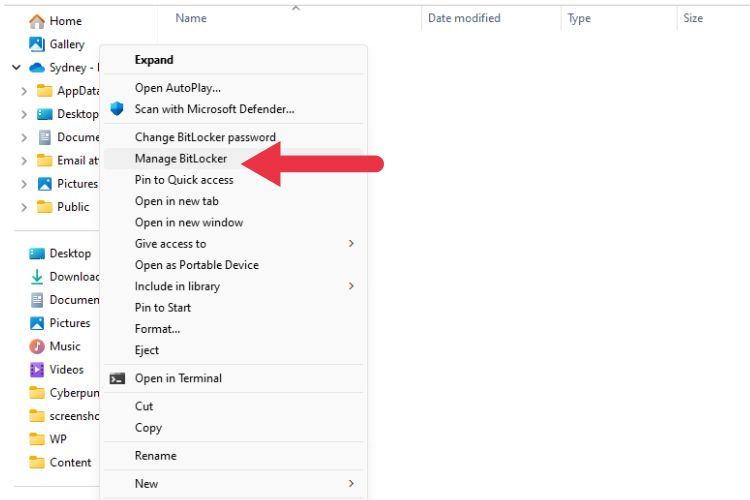
- Щёлкните правой кнопкой по диску в Проводнике и выберите «Управление BitLocker» (в Windows 11 — через «Показать дополнительные параметры»).
- В окне управления BitLocker выберите «Отключить BitLocker» для нужного диска.
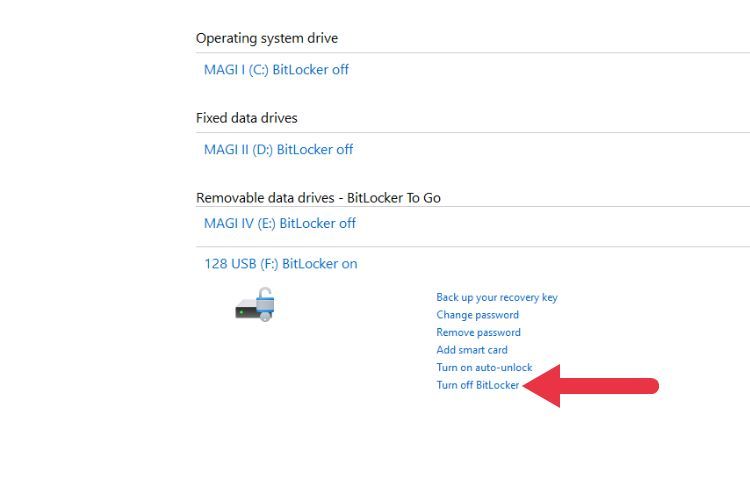
- Подтвердите действие и дождитесь процесса расшифровки. Не отключайте питание и не извлекайте диск во время операции.
Альтернативный быстрый вариант: если данные не нужны, можно отформатировать носитель — это снимет шифрование, но удалит и все файлы.
Сторонние варианты шифрования
Если у вас Windows Home или вы хотите альтернативный подход, рассмотрите следующие инструменты:
- VeraCrypt — бесплатный и открытый проект, подходящий для тех, кто требует высокого уровня контроля и безопасности.
- AxCrypt — более ориентирован на удобство и простоту, работает по подписке.
VeraCrypt даёт расширенные возможности (контейнеры, скрытые тома). AxCrypt удобен для пользователей, которым требуется быстрое шифрование файлов и интеграция с проводником.
Когда BitLocker не подходит (примеры)
- У вас Windows Home и вы не хотите устанавливать стороннее ПО.
- Необходима кроссплатформенная совместимость (например, регулярный обмен с macOS или Linux) — BitLocker не всегда удобен на других ОС.
- Нужна портативная шифровальная утилита для мгновенной работы на чужих машинах без прав администратора.
Сравнение: BitLocker vs VeraCrypt vs AxCrypt
- BitLocker: встроенный, прост для пользователей Pro, тесно интегрирован с Windows и учётной записью Microsoft; ограничен Windows.
- VeraCrypt: мощный, кроссплатформенный на уровне поддержки загрузки и контейнеров; требует больше знаний.
- AxCrypt: удобный интерфейс, подписка; ограниченные опции по сравнению с VeraCrypt.
Практический чеклист перед шифрованием
- Сделайте резервную копию важных файлов на другом носителе.
- Убедитесь, что у вас есть доступ администратора на компьютере.
- Подготовьте надёжный пароль и как минимум один способ резервного хранения ключа восстановления.
- Проверьте совместимость с теми ПК, на которых планируете читать флешку.
Критерии приёмки
- Флешка запрашивает пароль при подключении к Windows (или другой выбранной системе).
- После ввода правильного пароля все файлы доступны и читаются корректно.
- Ключ восстановления сохранён в надёжном месте и проверен (см. метод проверки ниже).
Как проверить ключ восстановления: сохраните ключ в виде файла и откройте его на другом устройстве, чтобы убедиться, что он корректно считывается (не обязательно использовать для расшифровки).
Мини‑методология: простой рабочий процесс
- Резервная копия → 2. Шифрование на основном ПК → 3. Сохранение ключа восстановления в двух разных местах → 4. Тестовая проверка на втором ПК → 5. Ежемесячное обновление пароля при критичных данных
Роль‑ориентированные контрольные списки
- Для администратора: обеспечить политику хранения ключей, документировать процедуры, настроить Group Policy (при необходимости).
- Для менеджера данных: регламентировать, какие данные допустимо переносить на флешках.
- Для пользователя: хранить ключ восстановления отдельно от флешки и не передавать пароль третьим лицам.
Дерево решений (Mermaid)
flowchart TD
  A[Нужна защита данных на флешке?] -->|Да| B{Windows Pro?}
  A -->|Нет| Z[Не шифровать]
  B -->|Да| C[Использовать BitLocker]
  B -->|Нет| D{Кроссплатформенность нужна?}
  D -->|Да| E[Использовать VeraCrypt]
  D -->|Нет| F[Использовать AxCrypt или другой простой шифратор]
  C --> G[Сохранить ключ восстановления]
  E --> G
  F --> G
Матрица рисков и меры смягчения
- Потеря пароля: риск — высокая; мера — хранить ключ восстановления в нескольких безопасных местах.
- Повреждение носителя: риск — средний; мера — регулярные резервные копии.
- Несовместимость с целевыми устройствами: риск — средний; мера — тестирование на целевых ПК и выбор режима совместимости.
Советы по безопасности
- Не храните пароль и ключ восстановления на одном физическом носителе, который можно потерять вместе с флешкой.
- Используйте менеджер паролей для хранения пароля, если не хотите запоминать длинную фразу.
- Регулярно проверяйте состояние носителя и при необходимости своевременно переносите данные.
Конфиденциальность и соответствие (GDPR и иные требования)
Шифрование носителей — один из рекомендованных технических мер по защите персональных данных. Для соответствия требованиям GDPR важно:
- Документировать использование шифрования для защищённых данных.
- Хранить доступы (ключи, пароли) в соответствии с политиками доступа вашей организации.
- Обеспечивать возможность безопасного удаления данных при запросе субъекта данных (удаление ключей и форматирование носителя).
Важно: конкретные требования зависят от вашей отрасли и локального законодательства — проконсультируйтесь с юристом по защите данных при необходимости.
Короткий глоссарий
- BitLocker — встроенное средство шифрования в Windows.
- AES-128 — алгоритм симметричного шифрования, используемый BitLocker по умолчанию.
- TPM — аппаратный модуль для безопасного хранения ключей (Trusted Platform Module).
Тестовые сценарии и приёмка
- Подключить зашифрованную флешку к второму компьютеру и убедиться, что система запрашивает пароль.
- После ввода пароля проверить целостность и читаемость нескольких файлов разного типа.
- Отключить BitLocker и убедиться, что данные остаются доступными после расшифровки.
Частые ошибки и как их избежать
- Не сохранить ключ восстановления: всегда сохраняйте и проверяйте резервную копию ключа.
- Использовать простой пароль: применяйте длинные фразы или менеджер паролей.
- Извлечь диск во время шифрования/расшифровки: дождитесь завершения операции.
FAQ
Могу ли я использовать BitLocker на Windows Home?
Нет, BitLocker встроен в Pro-версии. Для Home используйте VeraCrypt или AxCrypt.
Если я забуду пароль, можно ли вернуть данные?
Только при наличии ключа восстановления. Без него данные обычно недоступны.
Можно ли читать BitLocker-диск на macOS или Linux?
Непосредственно — нет. Для доступа потребуются сторонние инструменты или использование других способов шифрования (например, VeraCrypt).
Защита данных на переносных носителях — простая и эффективная мера безопасности. Используйте BitLocker, если у вас Windows Pro, сохраняйте ключи восстановления и регулярно проверяйте совместимость с целевыми устройствами.

Похожие материалы

Несколько аккаунтов Skype: Multi Skype Launcher

Журнал для работы: повысить продуктивность

Персональные звуки уведомлений на Android

Скачивание шоу Hulu для офлайн‑просмотра

Microsoft Start: персонализированная новостная лента
