
Как посчитать процент увеличения в Excel

Быстрые ссылки
- Вычислить процент увеличения
- Увеличить значение на заданный процент
Расчёт процента увеличения
Рассчитаем рост одного значения относительно другого в процентах.
В примере мы сравниваем продажи товара в этом месяце и в прошлом. В ячейке B3 — значение за прошлый месяц (430), в ячейке C3 — продажи за текущий месяц (545).
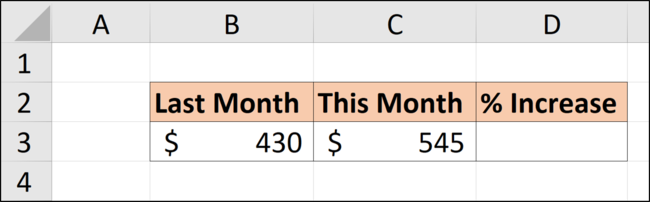
Шаги:
- Вычислите абсолютную разницу: C3 - B3.
- Разделите разницу на базовое значение (B3).
- Отформатируйте результат как процент.
Формула в Excel:
=(C3-B3)/B3Скобки вокруг части с вычитанием гарантируют, что сначала вычислится разница, а затем произойдёт деление.
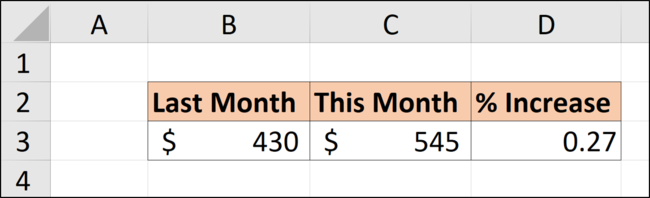
Чтобы отобразить числовой результат как процент, нажмите кнопку «Процентный стиль» в разделе «Число» на вкладке «Главная». В русской локализации Excel эта кнопка называется «Процентный стиль» или просто значком %.
Мы получаем увеличение на 27 %.

Если значение отрицательное — продажи уменьшились.
Защита от деления на ноль
Если базовое значение может быть нулём, формула выдаст ошибку #DIV/0!. Используйте проверку:
=IF(B3=0,"—",(C3-B3)/B3)Эта формула возвращает прочерк, если B3 = 0. Можно заменить “—“ на 0 или другое значение по необходимости.
Увеличение значения на заданный процент
Иногда нужно не вычислить изменение, а увеличить число на конкретный процент. Например, поднять цену на 5%.
Простой способ — умножить на 1.05:
=B3*1.05Альтернативная запись с использованием процентного литерала:
=B3*105%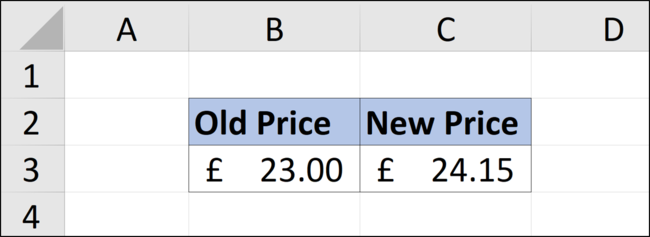
Оба подхода эквивалентны: умножение на 1.05 добавляет 5% к исходному значению. Для увеличения на 20% используйте 1.20 или 120%, для 15% — 1.15 или 115%.
Использование отдельной ячейки для процента
Если процент записан в ячейке D1, сделайте ссылку на неё:
=B3*(1+$D$1)Фиксируйте ссылку ($D$1), чтобы при копировании формулы она всегда брала тот же процент.
Другие способы увеличить значение
- Добавление: =B3 + B3*5%
- Paste Special (Вставить — Специальная вставка) → Multiply: скопируйте коэффициент (1.05), выберите диапазон, Вставить → Специальная вставка → Умножить.
- Использовать Формулы с именованными диапазонами для повторного применения одного процента.
Когда метод может не подойти
- Если базовое значение равно нулю — деление невозможно.
- Неправильная база: сравнивать нужно с тем же базовым периодом (например, прошлый месяц vs прошлый месяц, а не с общим средним).
- При комбинированных изменениях последовательное применение процентов не суммируется простым сложением (увеличение на 10% и затем на 20% ≠ увеличение на 30%).
Быстрый чек-лист по ролям
- Аналитик: проверьте базовую ячейку и наличие нулей; используйте формат процентов и два знака после запятой.
- Бухгалтер: ищите влияние округления; при необходимости используйте ROUND для контроля копеек.
- Менеджер продукта: при массовом обновлении цен используйте Paste Special → Multiply или скрипт, чтобы избежать ручных ошибок.
Мини-методология для массовых расчётов
- Скопируйте исходные данные в отдельный лист.
- Поместите процент в одну ячейку и зафиксируйте ссылку ($).
- Протяните формулу вниз для всего диапазона.
- Проверьте крайние значения и нули.
- Зафиксируйте формат и сохраните резервную копию.
Короткая шпаргалка (Cheat sheet)
- Процент увеличения = (новое − старое) / старое
- Увеличить на X% = значение * (1 + X)
- Увеличить на X% = значение * (100% + X%)
- Защита от нуля: IF(base=0,…)
Принципы округления и отображения
- Формат процентов меняет только отображение. Значение в ячейке остаётся дробным числом.
- Чтобы сохранить округлённый результат — используйте ROUND, например:
=ROUND((C3-B3)/B3,2)Это округлит значение до двух знаков после запятой (0.27 → 0.27, что при формате % будет 27.00%).
Однострочный глоссарий
- Процентное изменение — отношение разницы к исходному значению.
- Базовое значение — число, относительно которого считаем изменение.
- Абсолютная разница — простая разность нового и старого значения.
Решение нестандартных случаев
- Несколько периодов роста: используйте среднегеометрический показатель для среднегодового роста.
- Последовательные изменения: применяйте множители последовательно, а не суммируйте проценты.
Решающее дерево для выбора формулы
flowchart TD
  A[Нужно вычислить процент изменения?] -->|Да| B[Есть ненулевое базовое значение?]
  A -->|Нет, нужно увеличить| C[У вас процент в ячейке?]
  B -->|Да| D[Используйте 'новое-старое'/старое]
  B -->|Нет| E[Защитите формулу IF'base=0,...']
  C -->|Да| F[Используйте =значение*'1+$D$1']
  C -->|Нет| G[Используйте =значение*1.05 или *105%]
Краткое резюме
- Процент увеличения показывает, на сколько процентов изменилось значение относительно базы.
- В Excel формула = (новое − старое) / старое — основной приём. Форматируйте как процент.
- Для увеличения на X% умножьте на 1+X (или на 100%+X%). Используйте проверки на ноль и фиксированные ссылки для массовых операций.
Важно: всегда проверяйте, с чем именно вы сравниваете (правильный базовый период). Ошибочная база даёт корректную математически, но бесполезную бизнес‑информацию.

Похожие материалы

Несколько аккаунтов Skype: Multi Skype Launcher

Журнал для работы: повысить продуктивность

Персональные звуки уведомлений на Android

Скачивание шоу Hulu для офлайн‑просмотра

Microsoft Start: персонализированная новостная лента
