
Как создать QR‑код в Google Sheets
Быстрые ссылки
- Создать QR‑код с помощью функции IMAGE
- Создать QR‑код с помощью надстройки
QR‑код удобно сканировать камерой смартфона, чтобы быстро открыть сайт или получить контактные данные. Ниже показаны два простых способа создания QR‑кода прямо в вашей таблице Google Sheets: формула и надстройка. Оба подходят для разных задач — выбирайте по потребности.
Создать QR‑код с помощью функции IMAGE
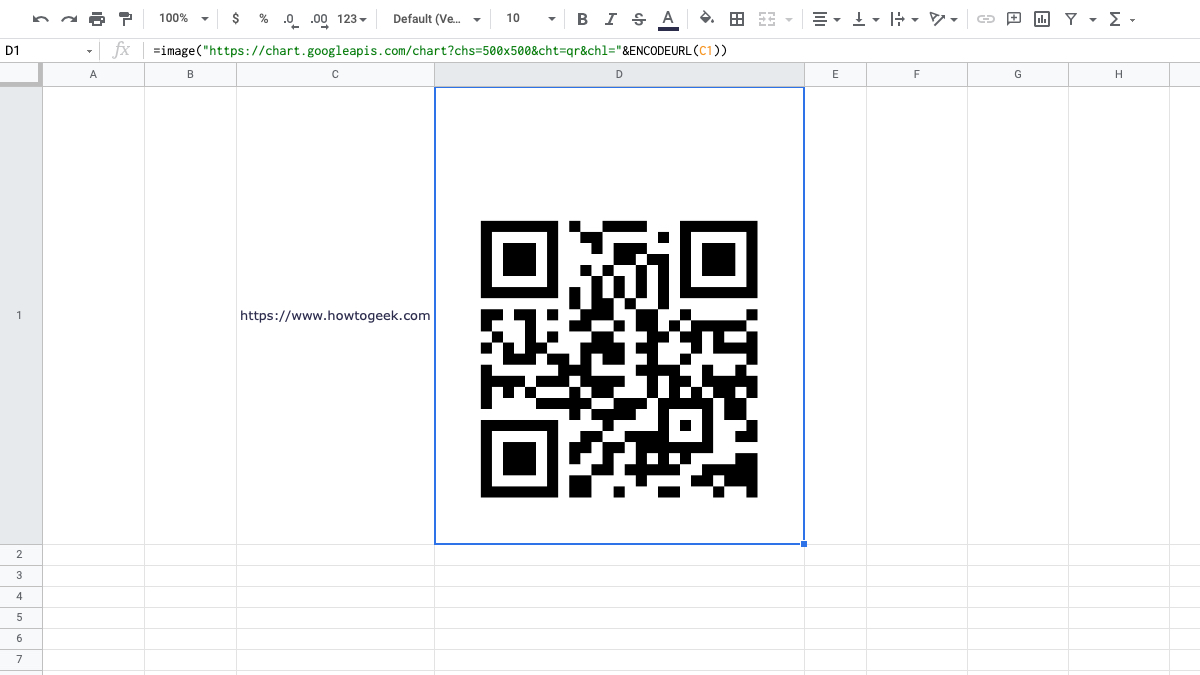
Google поддерживает сервис Google Charts, который позволяет генерировать QR‑коды через URL. Формула выглядит просто и вставляет изображение кода прямо в ячейку.
Выберите ячейку, куда хотите поместить код. Пример формулы, которая берёт ссылку из ячейки A1:
=image("https://chart.googleapis.com/chart?chs=300x300&cht=qr&chl="&ENCODEURL(A1))
Разберём части формулы:
https://chart.googleapis.com/chart?— базовый URL сервиса Google Charts для генерации изображений.chs=300x300— размер QR‑кода в пикселях: ширина х высота (в этом примере 300×300).cht=qr— указывает тип диаграммы: QR‑код.chl="&ENCODEURL(A1)— данные, которые кодируются. Здесь это содержимое ячейкиA1, переданное черезENCODEURL.
Амперсанд & в формуле соединяет строковые части и результат функции ENCODEURL.
Пример для другого использования: код с номером телефона из ячейки A2 и размером 500×400:
=image("https://chart.googleapis.com/chart?chs=500x400&cht=qr&chl="&ENCODEURL(A2))Если код не помещается, отрегулируйте ширину столбца и высоту строки в таблице. Формула создаёт изображение прямо в ячейке, поэтому оно масштабируется по размеру ячейки.
Дополнительные параметры Google Charts (полезно знать):
choe=— кодировка вывода (по умолчанию UTF-8). Можно указатьShift_JISилиISO-8859-1при необходимости.chld=— уровень коррекции ошибок и отступы. Формат:chld=<уровень><размер_поля>где уровень — L, M, Q или H (чем выше — тем лучше восстановление при повреждении), а размер_поля — отступ в модулях.
Эти параметры помогают, если нужно кодировать нестандартные символы или повысить устойчивость к повреждениям при печати.
Важно: сервис Google Charts генерирует изображение по URL, поэтому кодирование данных через ENCODEURL обеспечивает корректную передачу символов в строке запроса.
Создать QR‑код с помощью надстройки
Если вам нужно создавать много кодов или управлять их видом через графический интерфейс, используйте надстройку из Google Workspace Marketplace. В магазине есть несколько генераторов QR‑кодов. Один из простых и популярных вариантов — «QR Code Maker».
Перед установкой обратите внимание на разрешения, которые требует надстройка. Установка сторонней надстройки даёт ей доступ к определённым элементам вашего аккаунта и документов. Убедитесь, что вы и ваша организация понимают риски.
После установки создайте код так:
- Откройте меню Расширения > QR Code Maker > Вставить QR‑код.
- В боковой панели введите текст или ссылку для кодирования.
- Нажмите “Generate” (Генерировать).
- Если код отображается корректно, нажмите “Insert” (Вставить) — код попадёт в таблицу как изображение.
Надстройки полезны, если вы хотите: массово сгенерировать коды из столбца, задать размер изображения, добавить подписи или сразу сохранить картинки в Google Drive.
Когда этот метод не подходит
- Вам нужны сертификаты и высокая надёжность при массовой коммерческой печати — для этого лучше использовать специализированные генераторы и проверки качества печати.
- Доступ в интернет ограничен — генерация через Google Charts требует сетевого запроса.
- Вы не хотите передавать данные внешнему сервису (при использовании надстроек) — учитывайте политику конфиденциальности.
Альтернативные подходы
- Сгенерировать QR‑коды локально с помощью скриптов (например, Python + qrcode) и затем импортировать изображения в Google Sheets.
- Использовать внешние API или сервисы с расширенными настройками (цвет, логотип, трекинг переходов).
- Создать шаблон печатной карточки в Google Slides и автоматически вставлять туда QR‑коды из Sheets через скрипт.
Рекомендации по безопасности и конфиденциальности
- Перед установкой надстроек проверьте, какие разрешения они запрашивают.
- Для чувствительных данных не храните личную информацию в открытом виде в QR‑коде. Лучше использовать короткие ссылки или токены, которые разрешают доступ к данным через защищённый сервер.
- Уточните в вашей ИТ‑политике компании, разрешено ли подключение сторонних надстроек.
Критерии приёмки
- QR‑код корректно открывает целевой ресурс при сканировании смартфоном.
- Код читается не менее чем на трёх разных моделях телефонов/сканеров.
- Визуально изображение не обрезано и имеет корректные пропорции в ячейке или как вставленное изображение.
- При массовой генерации все значения в листе закодированы без ошибок.
Чек‑лист для ролей
- Автор контента: подготовил список ссылок/текстов в столбце, проверил корректность URL.
- Администратор: проверил разрешения надстройки и соответствие политике безопасности.
- Дизайнер/верстальщик: проверил размеры и читаемость кодов при печати.
- Тестировщик: проверил сканирование и соответствие целевой информации.
Советы и устранение неполадок
- Если изображение не отображается — попробуйте открыть URL формулы напрямую в браузере, чтобы увидеть ошибку.
- Если код плохо сканируется при печати — увеличьте уровень коррекции (chld=H) и оставьте больший отступ.
- Если формула возвращает ошибку, убедитесь, что используются кавычки ASCII (
") и функцияENCODEURLприменяется к ячейке.
Краткая методология (мини‑плейбук)
- Подготовьте данные в столбце (ссылки, текст, vCard, tel: и т.д.).
- Выберите метод: формула для единичных/динамических кодов или надстройка для массового создания.
- Сгенерируйте и оттестируйте — сканируйте минимум на трёх устройствах.
- При необходимости настройте уровень коррекции и размеры.
- Документируйте использование и права доступа к надстройкам.
Факт‑бокс
- Примерные размеры: 300×300 и 500×400 пикселей показаны в примерах.
- Уровни коррекции ошибок: L, M, Q, H (от меньшего к большему).
- Кодировка по умолчанию: UTF‑8.
Критерии приёмки результатов тестирования
- Сканирование открывает точную ссылку или показывает ожидаемый текст.
- Визуально код не искажен после вставки в таблицу или экспорта в PDF.
- При массовой генерации отсутствуют пропуски и дубли.
Резюме
Создание QR‑кода в Google Sheets — быстрый процесс. Для простых и динамических кодов используйте функцию IMAGE с URL Google Charts. Для удобства управления и массовой генерации рассмотрите надстройку из Marketplace, но проверьте разрешения. Всегда тестируйте коды на нескольких устройствах и учитывайте безопасность данных.
Попробуйте оба способа и выберите тот, который лучше подходит для вашей задачи.

Похожие материалы

Несколько аккаунтов Skype: Multi Skype Launcher

Журнал для работы: повысить продуктивность

Персональные звуки уведомлений на Android

Скачивание шоу Hulu для офлайн‑просмотра

Microsoft Start: персонализированная новостная лента
