
Создание заставки в стиле «Звёздных войн» в PowerPoint
Быстрые ссылки
- Создание заставки в стиле «Звёздных войн» в PowerPoint
Подготовка: фон и текст
Создание заставки в стиле прокручивающегося текста — отличный способ заинтересовать аудиторию. Главная идея: сделать большой блок текста, задать ему перспективу и анимировать движение вверх, одновременно немного уменьшая размер, чтобы создать эффект удаления в бесконечность.
- Подберите изображение тёмного неба со звёздами и вставьте его как фон слайда. Можно скачать готовую картинку или сфотографировать небо самостоятельно.
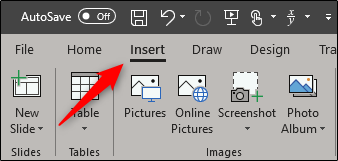
- Вставьте текстовое поле: Вкладка «Вставка» → Текстовое поле. Нарисуйте текстовое поле на слайде, делая его достаточно высоким и широким, чтобы уместить весь вводимый текст.
Убедитесь, что изображение фона находится позади текста (правый клик → На задний план или через формат фона). Введите текст, который будет прокручиваться.
Рекомендуемые параметры шрифта для классической стилизации (близко к оригиналу 1977 года):
- Цвет: золотой (примерно R250 G190 B0)
- Шрифт: News Gothic MT, жирный (если его нет — используйте альтернативу с похожей геометрией: Arial Narrow Bold или Franklin Gothic)
- Размер: ~44 пт (регулируйте под длину текста)
- Выравнивание: по ширине
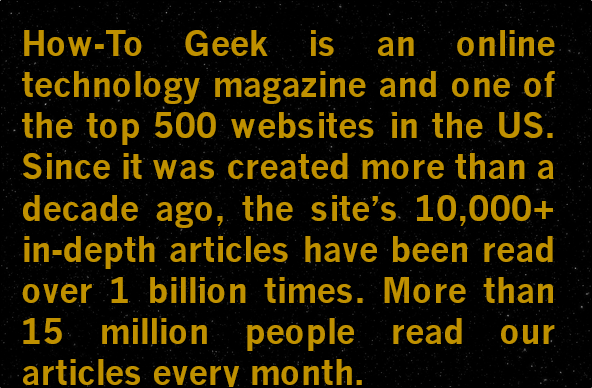
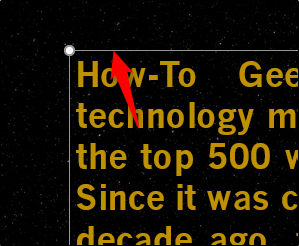
После настройки шрифта у вас должен получиться блок текста примерно такого вида:
Придание перспективы тексту
- Выделите текстовое поле.
- На вкладке «Формат» нажмите «Эффекты текста» → «3D-поворот».
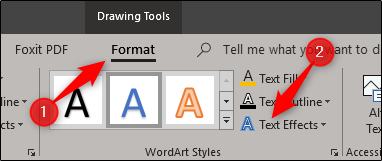
В меню выберите вариант перспективы, близкий к «Перспектива: Умеренно расслабленная» (Perspective Relaxed Moderately). Затем откройте «Параметры 3D-поворота» для тонкой настройки.
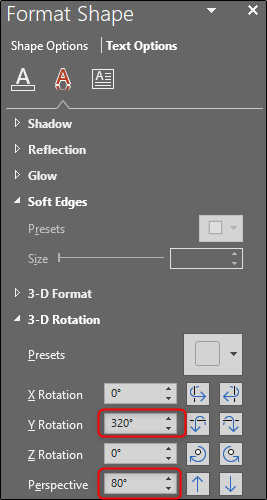
В панели «Формат фигуры» справа измените значение поворота по оси Y на ~320° и параметр «Перспектива» на ~80°.
- Переместите текстовое поле так, чтобы верхняя строка текста находилась у нижнего края слайда. Центрируйте поле по горизонтали и отрегулируйте ширину, чтобы верхняя строка примерно совпадала по ширине с слайдом.
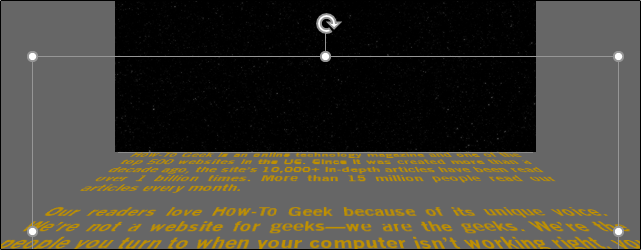
Важно: добейтесь того, чтобы верх строки был чуть ниже нижнего края слайда — так текст будет «входить» в кадр при старте анимации.
Анимация: движение и масштаб
Перейдите на вкладку «Анимация». В группе анимаций нажмите стрелку вниз и выберите «Другие траектории движения».
В окне «Изменить траекторию движения» выберите траекторию «Вверх» и подтвердите.
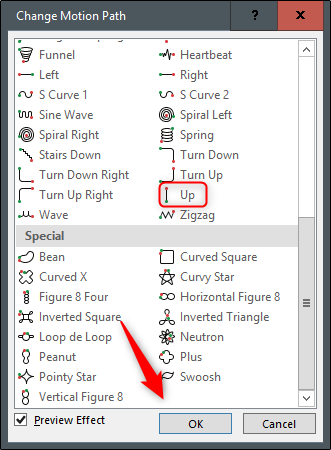
Появятся зелёная (начало) и красная (конец) стрелки. Перетащите красный маркер вверх за пределы верхнего края слайда — держите Shift, чтобы линия оставалась ровной.
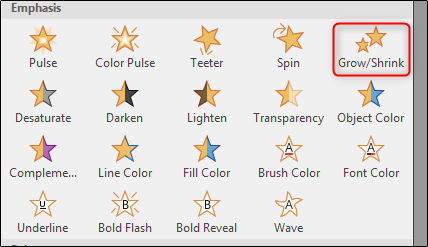
В «Дополнительных эффектах» добавьте анимацию «Увеличить/Уменьшить» из группы «Выделение». Это создаст лёгкий эффект уменьшения текста по мере его удаления.
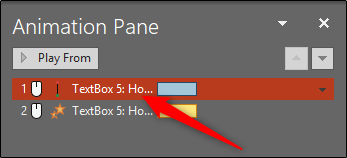
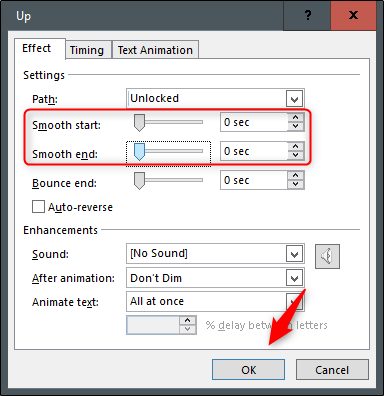
- Откройте «Область анимации», найдите траекторию «Вверх» и дважды щёлкните её. Установите Smooth start и Smooth end на 0 (чтобы движение было линейным).
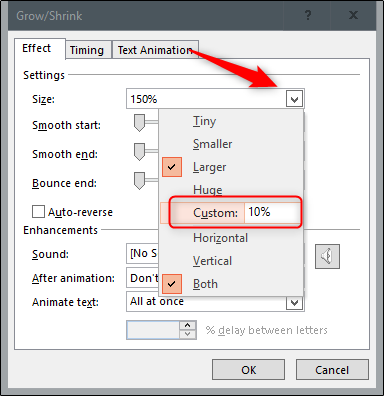
- Дважды щёлкните анимацию «Увеличить/Уменьшить». В настройках размера выберите «Пользовательский» и введите 10% (в примере текст уменьшается до 10% исходного размера; подберите значение на своё усмотрение).
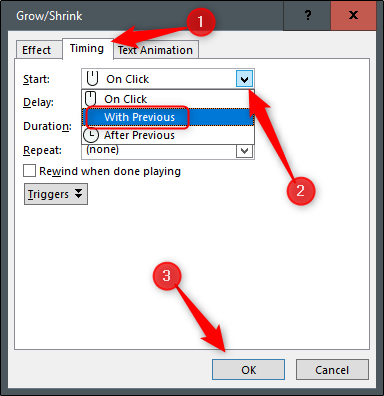
- На вкладке «Время» у анимации «Увеличить/Уменьшить» выберите «С предыдущим», чтобы уменьшение происходило одновременно с движением вверх.
- По умолчанию траектория длится 2 секунды — слишком быстро. Потяните край цветного блока в панели анимации, чтобы растянуть длительность до желаемой (например, 30 секунд для длинного текста). То же проделайте для уменьшения размера.

Совет: если текст заметно прыгает при старте или при выходе, попробуйте уменьшать шаги «Сглаживания» и аккуратно корректировать начальную/конечную позицию траектории.
Маскировка верхней части: форма как «скрин»
Чтобы текст не исчезал резко, накройте верхнюю часть слайда фигурой с тем же изображением фона, но с мягкими краями.
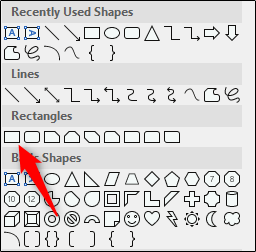
- Вкладка «Вставка» → Фигуры → Прямоугольник. Нарисуйте прямоугольник, закрывающий верхнюю половину слайда.
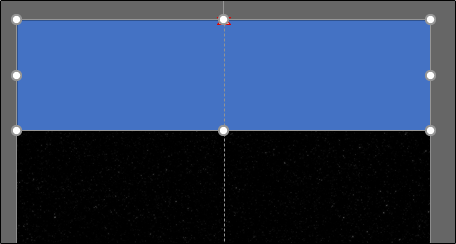
Уберите обводку: Формат фигуры → Контур фигуры → Без контура.
Залейте фигуру той же картинкой: Формат фигуры → Заливка фигуры → Рисунок → выберите тот же файл, что и фон.
Чтобы граница исчезла мягко, примените эффект «Мягкие края» (Формат → Стили рисунка → Эффекты рисунка → Мягкие края) и выберите максимальное сглаживание.
Теперь при воспроизведении слайда текст будет «уходить» за верхнюю маску плавно.
Проверка и тонкая настройка
- Прогоните показ слайдов и оцените скорость. Длинные тексты требуют более длительной анимации (20–40 с), короткие — меньше.
- Проверьте масштаб и читаемость: золотой цвет на тёмном фоне должен иметь достаточный контраст. При необходимости добавьте лёгкую тень для читаемости.
- Тест на разных устройствах: старые версии PowerPoint и мобильные приложения могут не поддерживать некоторые эффекты 3D и анимации.
Дополнения и советы дизайнера
- Используйте моноширинные или узкие шрифты с ровными линиями; слишком декоративный шрифт снизит читаемость.
- Для большей кинематографии добавьте фоновую музыку через Вставка → Аудио и настройте воспроизведение на фоне слайдов.
- Если текст слишком длинный, разбейте его на несколько слайдов и синхронизируйте анимации между ними.
Важно: не злоупотребляйте длительными анимациями — аудитория может потерять интерес. Держите вступление компактным и релевантным теме презентации.
Когда этот приём может не подойти
- На быстрых корпоративных встречах, где важна оперативность, длинный кинематографичный вступительный текст будет неуместен.
- Если аудитория имеет особые требования по доступности (экранные читалки): анимация и сложная перспектива плохо работают с вспомогательными технологиями.
- В мобильной версии PowerPoint и старых сборках приложения некоторые 3D-эффекты и точная синхронизация анимаций могут быть недоступны.
Альтернативные подходы
- Создать прокрутку в виде видео (например, в Premiere/DaVinci) и вставить видео как фон — гарантированная кроссплатформенная совместимость.
- Собрать аналог в Keynote (macOS) — там другой набор 3D-эффектов и сглаживаний, иногда удобнее для дизайнеров.
- Для веба: реализовать эффект с помощью CSS 3D и трансформаций (подходит для лендингов).
Мини‑методология (шаги для быстрой реализации)
- Подготовить фон — ночное небо.
- Вставить и отформатировать текст (золотой шрифт, по ширине).
- Применить 3D‑поворот (Y ≈ 320°, перспектива ≈ 80°).
- Создать траекторию «Вверх» и увеличить длительность.
- Добавить «Увеличить/Уменьшить» (Size ≈ 10%) и синхронизировать «С предыдущим».
- Добавить прямоугольник с той же картинкой и мягкими краями в верхней части слайда.
- Протестировать и подправить скорость.
Чек-лист по ролям
Дизайнер:
- Подобрал качественный фон с чёткими звёздами и низким шумом.
- Настроил шрифт и цвет для максимальной читаемости.
- Добавил мягкую маску и тень при необходимости.
Докладчик:
- Проверил длительность анимации под свой текст.
- Прогонил слайд на устройстве, с которого будет демонстрировать.
- Подготовил запасной вариант (видео или статичный слайд) на случай проблем с воспроизведением.
Техник/IT:
- Убедился, что на рабочем компьютере стоит достаточная версия PowerPoint для 3D и анимаций.
- Подключил звук/видео и протестировал на внешнем проекторе.
Критерии приёмки
- Текст стартует чуть ниже нижнего края слайда и плавно уходит вверх.
- Масштаб уменьшается одновременно с движением (неотрывная иллюзия удаления).
- Верхняя маска скрывает строки плавно, без резких обрывов.
- На устройстве презентации эффект воспроизводится корректно в пролёте показа слайдов.
Тесты и приёмочные сценарии
- Тест 1: Короткий текст (3–5 строк) — настройка длительности 10–15 с, проверить плавность.
- Тест 2: Длинный текст (10+ строк) — длительность 30–40 с, убедиться, что шрифт остаётся читабельным.
- Тест 3: Отключить звуки/медиа — анимация должна работать без аудио.
- Тест 4: Открыть презентацию в мобильном приложении — оценить отсутствие критических сбоев.
Устранение неполадок
- Если 3D‑поворот недоступен — проверьте версию Office или используйте предрендеренное видео с эффектом.
- Если текст теряет читаемость на фоне — добавьте лёгкую тень (Параметры текста → Тень) или увеличьте контраст цвета шрифта.
- Если анимация «прыгает» в начале/конце — подкорректируйте начальную/конечную позицию траектории и проверьте отсутствие пересечений с другими объектами.
Совместимость и советы по миграции
- Некоторые старые билды PowerPoint и мобильные клиенты ограничивают 3D и анимации. Для максимально устойчивого результата экспортируйте слайд в видео и используйте видеофон.
- При отправке .pptx коллегам предупредите об используемых шрифтах; вложите запасной шрифт или замените на общедоступный.
Короткое резюме
Создание прокручивающейся заставки в стиле «Звёздных войн» в PowerPoint — это сочетание правильно выбранного фона, 3D‑поворота текстового поля, траектории движения вверх и маски в верхней части с мягкими краями. Проверяйте воспроизведение на целевом оборудовании и держите запасной план (видео), если нужна кросс-платформенная надёжность.
Ключевые ссылки: быстрый чек-лист, тесты, рекомендации по совместимости.

Похожие материалы

Несколько аккаунтов Skype: Multi Skype Launcher

Журнал для работы: повысить продуктивность

Персональные звуки уведомлений на Android

Скачивание шоу Hulu для офлайн‑просмотра

Microsoft Start: персонализированная новостная лента
