
Как обновить прошивку контроллера Xbox One без консоли
Кому это нужно
- Владельцам контроллера Xbox One, которые подключают его к ПК.
- Тем, кто хочет исправить баги, улучшить совместимость или получить новые функции контроллера.
Ключевые понятия в одну строчку
- Прошивка — встроенное программное обеспечение контроллера, которое можно обновлять для исправления ошибок и добавления функций.
Какие версии Windows поддерживают обновление
- Поддерживается: Windows 10 (через приложение Xbox Accessories).
- Не поддерживается: Windows 7 и Windows 8 (нет официального инструмента от Microsoft).
Как обновить прошивку контроллера Xbox One на Windows 10
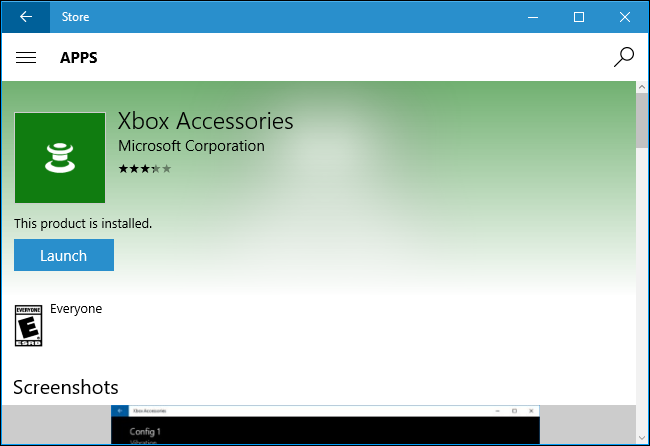
- Откройте Microsoft Store на Windows 10 и найдите приложение «Xbox Accessories». Установите его. Это отдельное приложение от основного «Xbox».
- Подключите контроллер к ПК и включите его.
- Новые контроллеры (выпущенные после июня 2015 года) с 3,5‑мм аудиоразъёмом можно подключать по беспроводному адаптеру Xbox или по USB-кабелю.
- Старые контроллеры без встроенного аудиоразъёма нужно подключать только через USB-кабель — беспроводное обновление недоступно.
- Модели с Bluetooth (выпущенные вместе с Xbox One S) не обновляются по обычному Bluetooth; используйте USB-кабель или беспроводной адаптер Xbox.
Если контроллер беспроводной — включите его долгим нажатием кнопки «Xbox».
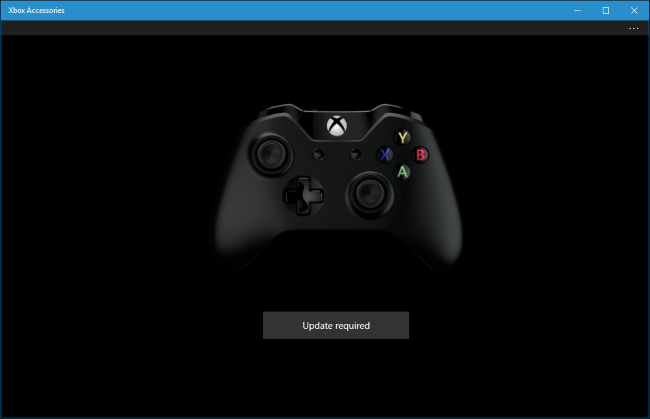
В приложении Xbox Accessories вы увидите кнопку «Update required» (если доступно обновление). Нажмите её. Приложение загрузит и установит обновление.
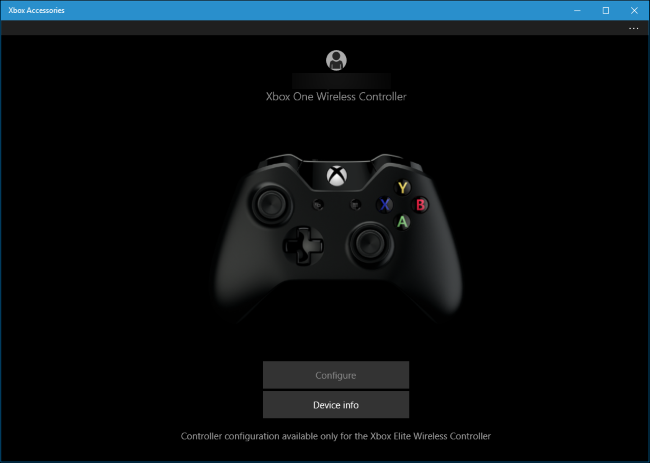
- Если обновлений нет, вы увидите экран с кнопками «Configure» и «Device info». Это означает, что прошивка уже актуальна.
Как обновлять прошивку через консоль Xbox One
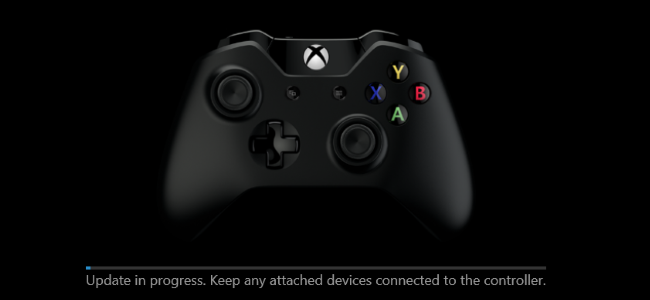
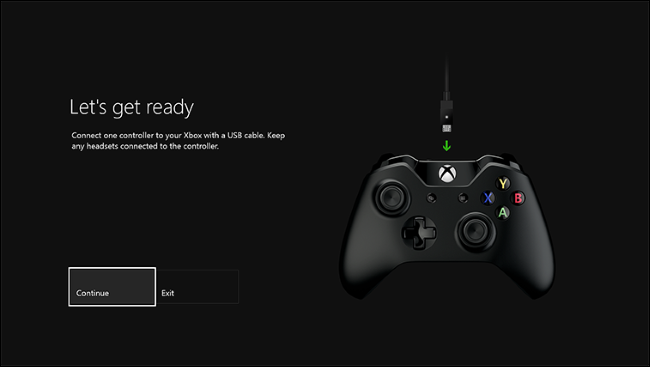
- Подключите контроллер к Xbox One через комплектный USB-кабель. В большинстве случаев обновление начнётся автоматически.
- Если нет — откройте Параметры > Kinect и устройства > Устройства и аксессуары. Выберите контроллер и нажмите «Update» (если доступно).
Что делать, если у вас Windows 7 или 8
- Официального способа обновить контроллер на Windows 7/8 нет.
- Варианты: найти ПК с Windows 10 (свой или знакомых) или использовать консоль Xbox One для обновления.
Важно: сторонние утилиты или неофициальные методы могут повредить контроллер. Рекомендуется использовать только официальные средства Microsoft.
Чек‑лист перед обновлением
- Сохраните все игры и закройте приложения, которые используют контроллер.
- Подключите контроллер напрямую по USB (если есть сомнения).
- Убедитесь, что батареи заряжены или используйте проводное питание.
- Установите приложение «Xbox Accessories» из Microsoft Store.
Критерии приёмки
- Контроллер успешно подключается к ПК/консоли.
- В приложении «Xbox Accessories» нет кнопки «Update required» или процесс обновления завершился без ошибок.
- Контроллер корректно работает после перезагрузки устройства.
Что может пойти не так и как действовать (три распространённые проблемы)
- Обновление прерывается или зависает.
- Отключите и снова подключите USB-кабель.
- Попробуйте другой USB-порт или кабель без сплиттера.
- Перезагрузите ПК/консоль и повторите попытку.
- Контроллер не распознаётся Windows.
- Убедитесь, что драйверы Windows установлены автоматически (подключите к интернету).
- Попробуйте подключить контроллер к другому компьютеру.
- Нет возможности обновить по Bluetooth.
- Это нормально: Bluetooth‑версии контроллеров не обновляются по стандартному Bluetooth. Используйте USB или беспроводной адаптер Xbox.
Важно: если ничего не помогает, обратитесь в официальную поддержку Microsoft.
Альтернативные подходы
- Обновление через консоль Xbox One (если у вас есть доступ).
- Попросить знакомого с Windows 10 временно обновить устройство.
- Использовать официальный сервисный центр Microsoft при аппаратных проблемах.
Быстрая методика (mini‑methodology)
- Установите «Xbox Accessories».
- Подключите контроллер (USB/адаптер).
- Нажмите «Update required», дождитесь завершения.
- Перезагрузите контроллер и проверьте работу.
Роли и чек‑листы (для разных пользователей)
- Домашний пользователь: установить приложение, подключить USB, нажать «Update».
- IT‑специалист: проверить драйверы, протестировать кабели и порты, логировать ошибки.
- Сервисный инженер: провести аппаратную диагностику, использовать проверенные комплектующие.
Простая диаграмма принятия решения
flowchart TD
  A[Есть Windows 10?] -->|Да| B[Установить Xbox Accessories]
  A -->|Нет| C[Есть доступ к Xbox One?]
  C -->|Да| D[Подключить контроллер к Xbox и обновить]
  C -->|Нет| E[Найти ПК с Windows 10 или обратиться в поддержку]
  B --> F[Подключить контроллер по USB/адаптеру]
  F --> G[Нажать Update required]
  G --> H[Обновление завершено]
Совместимость и примечания по моделям
- Контроллеры с 3,5‑мм разъёмом (после июня 2015 года): обновление возможно по беспроводному адаптеру Xbox или USB.
- Беспроводные адаптеры Microsoft поддерживают обновление прошивки.
- Контроллеры по Bluetooth требуют проводного подключения для обновления.
Риски и рекомендации
- Риск повреждения контроллера при использовании неофициальных программ.
- Рекомендуется всегда использовать оригинальные кабели или проверенные аналоги без переходников.
Часто задаваемые вопросы
Q: Можно ли обновить контроллер на Windows 11?
A: Да — приложение «Xbox Accessories» доступно и на Windows 11, процесс аналогичен Windows 10.
Q: Нужно ли обновлять прошивку регулярно?
A: Обновление нужно только при появлении багов или новых функций — если приложение сообщает об обновлении, рекомендуется установить его.
Q: Сохранятся ли настройки контроллера после обновления?
A: Как правило, да. Но если вы используете пользовательские профили в приложении, проверьте их после обновления.
Итог
Обновление прошивки контроллера Xbox One простое на Windows 10 и через консоль Xbox One. Для пользователей Windows 7/8 официального пути нет — потребуется доступ к Windows 10 или к консоли. Всегда используйте официальные средства и надежные кабели. Если обновление не проходит, проверьте порты, кабели, драйверы или обратитесь в поддержку.
Важно: прежде чем обновлять, убедитесь, что контроллер заряжен и подключён стабильно — прерывание обновления может вызвать сбои.

Похожие материалы

Несколько аккаунтов Skype: Multi Skype Launcher

Журнал для работы: повысить продуктивность

Персональные звуки уведомлений на Android

Скачивание шоу Hulu для офлайн‑просмотра

Microsoft Start: персонализированная новостная лента
