Восстановление пароля Gmail: пошаговое руководство
Быстрые ссылки
- Стандартная процедура восстановления Gmail
- Защитите свой аккаунт
Краткое содержание
- Восстановление пароля возможно через уведомление на привязанном устройстве или через 6‑значный код, отправленный на телефон или запасной адрес электронной почты.
- Добавьте телефон и запасной e‑mail для быстрой восстановления и проверьте настройки безопасности аккаунта.
- Старые методы восстановления, например секретные вопросы, больше не используются в Gmail для новых данных.
Gmail — один из самых старых и основополагающих сервисов Google. Потеря пароля может ощущаться тревожно, но процессы восстановления сделаны последовательными и удобными. Ниже — детальная инструкция, дополнительные сценарии, чек‑листы и рекомендации по безопасности.
Стандартная процедура восстановления Gmail
Чтобы начать, откройте страницу входа в Gmail и нажмите «Забыли пароль?». Система запустит последовательный мастер и предложит несколько вариантов подтверждения личности.

Основные варианты:
- Уведомление на привязанное устройство (обычно это ваш смартфон). После получения уведомления нажмите «Да, это я» — и вход произойдёт автоматически.
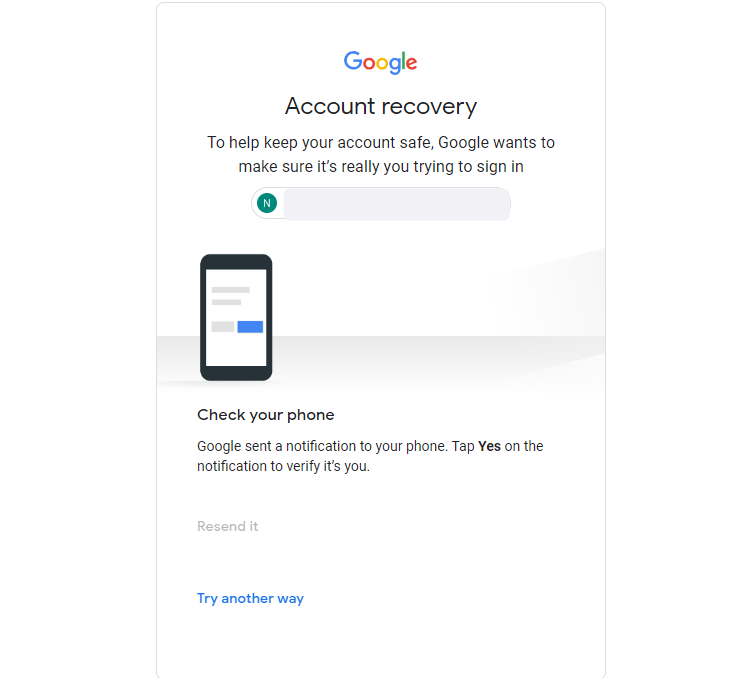
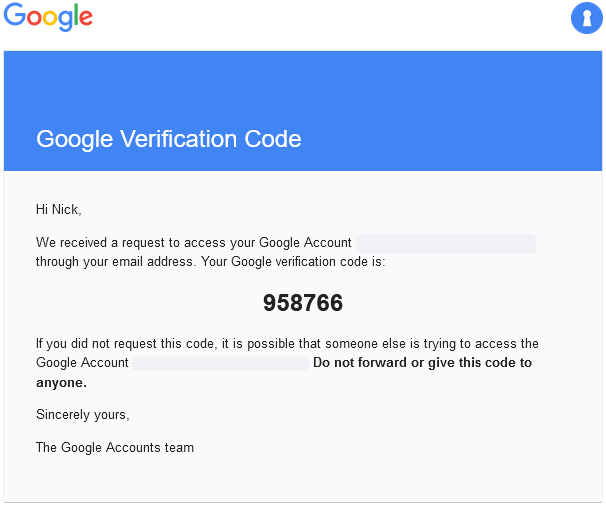
- Получение 6‑значного кода: Gmail может отправить код на запасной адрес электронной почты или на мобильный номер, привязанный к аккаунту. Введите код на экране восстановления и создайте новый пароль.
- Если телефон и запасной e‑mail недоступны, систему могут попросить ввести старые пароли, которые вы помните, или ответить на иные проверки. Это полезный запасной путь, но полагаться на него стоит только как на последний вариант.
После удачной верификации создайте новый, надёжный пароль и сохраните его в менеджере паролей.
Important: если вы не узнаёте устройство или локацию в списке последних входов — немедленно смените пароль и проверьте сессии на предмет несанкционированного доступа.
Что делать, если стандартные способы не сработали
Когда ни телефон, ни запасной e‑mail, ни старые пароли недоступны, остаются два главных пути:
- Постепенное восстановление через форму Google — отвечайте максимально точно: приблизительная дата создания аккаунта, частые контакты, яркие письма, метки, темы писем. Чем больше совпадающей информации, тем выше шанс восстановления.
- Использование связанных устройств: если вы когда‑то входили в аккаунт на другом компьютере или телефоне и там осталась активная сессия, используйте это устройство для доступа и обновления параметров восстановления.
Когда это не сработает
- Если у вас нет доступа ни к одному связанному устройству или запасному каналу связи и вы не помните деталей, подтверждающих принадлежность аккаунта — восстановление, к сожалению, может оказаться невозможным.
Алгоритм восстановления — мини‑методология (короткая)
- Откройте страницу входа Gmail и нажмите «Забыли пароль?».
- Выберите вариант уведомления на устройстве — если устройство доступно, подтвердите вход.
- Если нет — запросите 6‑значный код на телефон или запасной e‑mail и введите его.
- Если код недоступен — попытайтесь вспомнить старые пароли и дату создания аккаунта.
- Восстановив доступ, сразу обновите номер телефона, запасной e‑mail и включите двухфакторную аутентификацию.
Рекомендации по созданию и хранению нового пароля
- Используйте менеджер паролей для генерации и хранения длинных уникальных паролей.
- Минимальная рекомендованная длина — 12 символов с комбинацией букв, цифр и знаков.
- Не используйте один пароль для важных сервисов (e‑mail, банки, рабочие приложения).
From the Commerce Team

Никогда больше не забывайте пароли с менеджером паролей
Менеджер паролей сохраняет и подставляет пароли за вас. Это снижает риск повторного «выключения» доступа к критичным сервисам.
Защитите свой аккаунт: действия после восстановления
После смены пароля Google предложит проверить параметры безопасности. Рекомендуем пройти все шаги:
- Добавьте актуальный номер телефона и запасной адрес электронной почты — они облегчают восстановление через SMS или e‑mail.
- Проверьте список устройств, у которых был доступ к аккаунту, и завершите сессии на тех, что вы не узнаёте.
- Включите двухфакторную аутентификацию (2FA) — это сильное средство защиты.

Gmail раньше поддерживал секретные вопросы, но сейчас их нельзя добавлять — только удалять старые. Это сделано потому, что секретные вопросы часто недостаточно надёжны.
Где найти настройки входа и восстановления
- Откройте Gmail и нажмите на значок профиля в правом верхнем углу.
- Выберите «Мой аккаунт» или «Управление аккаунтом Google».
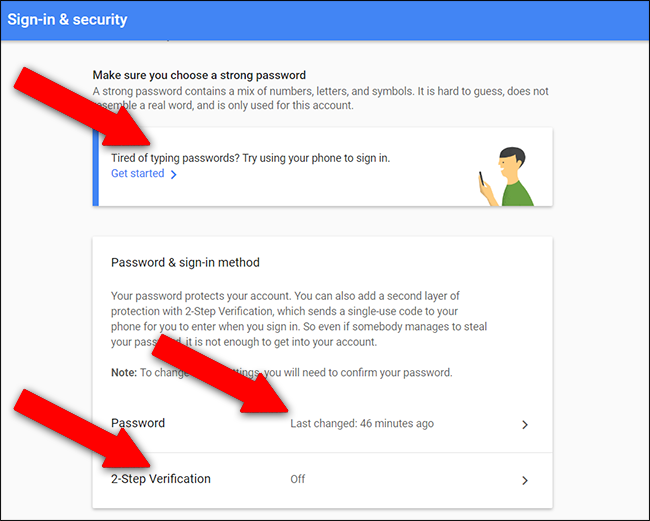
- Перейдите в раздел «Вход в Google» (Signing in to Google) — здесь можно обновить методы восстановления и включить 2FA.
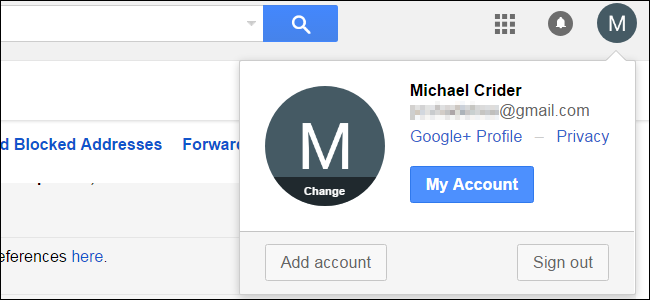
На странице «Вход в Google» также отображается, когда вы в последний раз меняли пароль и какие устройства получили доступ. Если видите подозрительную активность — меняйте пароль немедленно.
Двухфакторная аутентификация (2FA): варианты и рекомендации
- SMS‑коды: просты, но уязвимы к перехвату при сим‑свопе.
- Приложение‑генератор кодов (Google Authenticator, Authy): безопаснее, работает без сети.
- Аппаратные ключи (FIDO2, YubiKey): самый высокий уровень безопасности — рекомендуется для критичных аккаунтов.
Если вы используете смартфон — можно настроить push‑уведомления для подтверждений вместо ввода пароля.
Чек‑лист по безопасности после восстановления (роль‑ориентированный)
Для владельца аккаунта:
- Сменить пароль и сохранить в менеджере паролей.
- Добавить/обновить номер телефона и запасной e‑mail.
- Включить 2FA.
Для администратора G Suite / Workspace IT:
- Проверить логи доступа и аномалии в консоли администратора.
- Принудительно выйти из сессий на неизвестных устройствах.
- Настроить обязательный MFA для пользователей.
Критерии приёмки (после восстановления доступа)
- Вы успешно вошли в учётную запись с новым паролем.
- Номер телефона и запасной e‑mail подтверждены и актуальны.
- Двухфакторная аутентификация включена (по возможности).
- Сессии на посторонних устройствах завершены, и уведомления о входах активированы.
Когда восстановление не сработает: галерея крайних случаев
- Вы не помните доступа ни к одному резервному каналу и не можете предоставить подтверждающие сведения.
- Аккаунт был заблокирован за нарушение правил, и требуется апелляция в центр поддержки Google.
- Учётная запись принадлежит корпоративному домену — восстановление может требовать вмешательства администратора домена.
Альтернативные подходы и практические эврики
- Ментальная модель «пасс‑ключей»: думайте о канале восстановления как о цепочке доверия — устройство → номер → запасной e‑mail → знания (старые пароли). Чем больше звеньев, тем выше шанс.
- Если часто теряете доступ, используйте менеджер паролей + аппаратный ключ и храните резервный код восстановления в надёжном месте (на бумаге в сейфе).
План быстрого реагирования при подозрительном доступе (runbook)
- Немедленно смените пароль.
- Включите 2FA или смените метод 2FA на более безопасный.
- Проверьте почту на письма о смене пароля и логах входа.
- Завершите все активные сессии и выйдите отовсюду.
- При необходимости свяжитесь с поддержкой Google и подготовьте доказательства владения аккаунтом.
Конфиденциальность и соответствие (коротко)
Обмен персональными данными с Google во время восстановления ограничивается сведениями, необходимыми для подтверждения владения (телефон, запасной e‑mail, история активности). Если у вас требования по GDPR/локальным законам, ознакомьтесь с политикой конфиденциальности Google и, при корпоративных аккаунтах, с политикой вашей организации.
Короткая шпаргалка (cheat sheet)
- Сначала нажмите «Забыли пароль?»;
- Используйте уведомление на телефоне, если оно есть;
- Запросите 6‑значный код;
- Если ничего нет — вспомните старые пароли и дату создания учётной записи;
- После входа — обновите данные восстановления и включите 2FA.
Итог
Восстановление пароля Gmail чаще всего проходит быстро — через уведомление на устройстве или код по SMS/е‑mail. Если стандартные методы недоступны, используйте форму восстановления с как можно большим количеством деталей. После восстановления обязательно усилите защиту аккаунта: обновите контакты для восстановления, включите двухфакторную аутентификацию и проверьте активность входов.
Notes: если аккаунт корпоративный, обратитесь к администратору домена до попыток индивидуального восстановления.