
Настройка Chromecast Ultra: полный русскоязычный гид
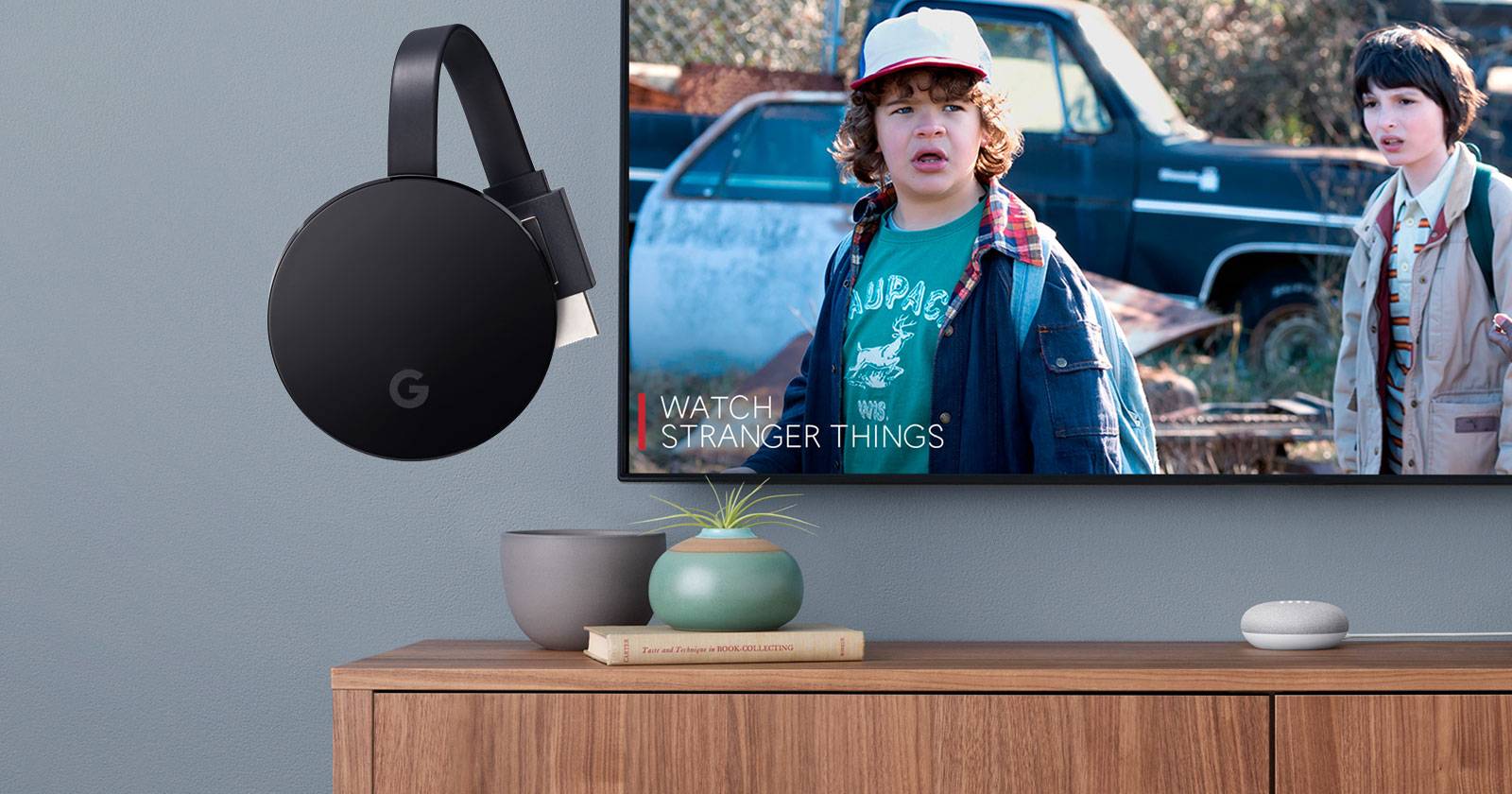
Если у вас Chromecast Ultra — вы получите потоковое воспроизведение в 4K при правильной аппаратной и сетевой конфигурации. Подключите устройство к HDMI, дайте питание через комплектный адаптер (или Ethernet‑адаптер), затем пройдите быструю настройку в приложении Google Home на телефоне. В статье — пошаговая инструкция, советы по оптимальной работе, устранение проблем, чеклисты и практические сценарии.
Быстрый обзор и что важно знать
Chromecast Ultra — компактный сетевой медиаплеер от Google, который транслирует контент с мобильных устройств и компьютеров на телевизор. Ключевые характеристики, важные для настройки:
- Поддержка 4K (2160p) — для показа UHD‑видео.
- Питание через внешнее зарядное с micro‑USB; в комплекте адаптер с Ethernet‑портом (для стабильной сети).
- Настройка выполняется через приложение Google Home на мобильном устройстве.
Важно: для действительно стабильной 4K‑трансляции рекомендуется 5 ГГц Wi‑Fi или проводное подключение по Ethernet.
Содержание
- Что в коробке
- Быстрая настройка (сокращённая последовательность)
- Подробная настройка шаг за шагом
- Что можно делать с Chromecast Ultra
- Сетевые и аппаратные рекомендации для лучшего качества
- Распространённые проблемы и способы устранения
- Безопасность, приватность и советы по GDPR
- Альтернативы и правила выбора
- Чеклисты, сценарии тестирования и пошаговые планы
- Часто задаваемые вопросы
Что в коробке
В комплект обычно входят:
- Сам Chromecast Ultra.
- Кабель питания с подключённым адаптером питания, в адаптере есть разъём Ethernet (для использования проводного соединения без отдельного Ethernet‑адаптера).
- Информационные карточки: быстрый старт и гарантия.
Требования перед началом:
- Телевизор с доступным HDMI‑входом.
- Рабочая сеть Wi‑Fi; для 4K желательно 5 ГГц или Ethernet.
- Мобильное устройство с приложением Google Home (Android или iOS).
Chromecast или Chromecast Ultra — в чём разница
Ключевое отличие: максимальная разрешающая способность потоков. Оригинальный Chromecast поддерживает до 1080p, а Chromecast Ultra — до 4K (2160p). Если у вас обычный Full HD‑телевизор, покупка Ultra не даёт визуального выигрыша за исключением потенциальных преимуществ в обработке кадров и скорости. Если у вас 4K‑телевизор и хороший интернет — Ultra оправдан.
Короткая последовательность настройки
- Включите питание адаптера в розетку и подключите micro‑USB к Chromecast.
- Подключите Chromecast к HDMI‑входу телевизора.
- При необходимости подключите Ethernet‑кабель к адаптеру питания (если вы хотите проводную сеть).
- Переключите телевизор на соответствующий HDMI‑вход.
- Откройте приложение Google Home на телефоне и войдите в аккаунт Google.
- В приложении добавьте новое устройство и следуйте подсказкам для завершения настройки.
Это минимальная последовательность; ниже — детально со скриншотами и советами.
Подробная настройка шаг за шагом
Подготовка и питание
- Подключите кабель питания к адаптеру и включите его в розетку. Используйте комплектный адаптер: он обеспечивает стабильное питание и встроенный Ethernet‑порт.
- Подсоедините micro‑USB к Chromecast. На корпусе должно загореться индикаторное светодиодное кольцо (обычно белое). Если индикатор не загорается, проверьте розетку и кабель.
- Вставьте Chromecast в свободный HDMI‑разъём телевизора. Если корпус мешает соседним портам, используйте короткий HDMI‑удлинитель (не прилагается).
Подключение к сети и выбор входа на телевизоре
- Переключите телевизор на HDMI‑вход, куда подключён Chromecast. На экране появится приветственный синий экран с логотипом и подсказкой о подготовке к настройке.
- Решите: будете ли вы использовать Ethernet (проводное подключение) или Wi‑Fi. Для 4K предпочтителен Ethernet или 5 ГГц Wi‑Fi.
- Если используете Ethernet: подсоедините Ethernet‑кабель к адаптеру питания, затем следуйте инструкции в приложении Google Home — устройство должно автоматически получать IP‑адрес.
- Если используете Wi‑Fi: убедитесь, что телефон находится в той же сети, выберите вашу сеть и введите пароль.
Настройка в приложении Google Home
- Откройте Google Home и войдите в аккаунт Google.
- Нажмите «+» в левом верхнем углу и выберите «Настроить устройство» → «Новое устройство».
- Выберите домашнее пространство (например, «Гостиная»). На экране появится найденное устройство.
- Подтвердите код, отображаемый на экране телевизора, чтобы привязать Chromecast к приложению.
- Задайте имя устройству (например, “Телевизор гостиной”) и при необходимости привяжите аккаунты видео‑сервисов.
- Примите условия и выберите опции обновлений и диагностики.
Завершение и обучение
- Google Home покажет сводку настроек — проверьте всё и нажмите «Продолжить».
- После завершения вы получите уведомление, что устройство готово к работе. Приложение предложит короткий обучающий ролик по трансляции — вы можете пройти или пропустить.
Что можно делать с Chromecast Ultra
Chromecast — это не просто «умный кабель»: это платформа для потоковой передачи и интеграции с другими умными устройствами.
Потоковое 4K‑видео
Основное применение — трансляция видео в 4K из поддерживаемых приложений: YouTube, Netflix, Google Play Фильмы, Plex и других. Для достижения 4K‑качества:
- Убедитесь, что приложение и контент поддерживают 4K.
- Используйте 5 ГГц Wi‑Fi или Ethernet.
- На телевизоре включите режим HDMI с достаточной пропускной способностью (HDMI 2.0/2.1 для 4K 60 fps).
Если приложение не предлагает 4K, проверьте настройки качества в самом приложении и ограничения подписки.
Музыка и аудио
Chromecast Ultra поддерживает потоковую передачу аудио из большинства музыкальных приложений: Spotify, YouTube Music и других. Для чистого звука можно также использовать отдельный Chromecast Audio (если у вас такой есть), но Ultra справится и с основной задачей — воспроизведением через HDMI на AVR или телевизор.
Игры и приложения
Существуют игры с поддержкой Chromecast, в основном простые и многопользовательские. Также возможна трансляция вкладки Chrome или рабочего стола компьютера для показа веб‑игр.
Зеркалирование экрана и презентации
Функция зеркалирования полезна для демонстрации фото, презентаций или веб‑страниц. Зеркалирование работает с устройств Android и с вкладкой Chrome на ПК.
Интеграция с Google Home и голосовым управлением
Chromecast легко интегрируется с динамиками Google Home и Google Assistant. Команды вида «Окей Google, запусти YouTube на телевизоре» позволяют запускать приложения и управлять воспроизведением голосом.
Сетевые и аппаратные рекомендации для лучшей работы
- Используйте 5 ГГц Wi‑Fi для минимизации интерференции и максимальной полосы пропускания. 2,4 ГГц лучше для дальности, но менее стабильно для 4K.
- Если доступен Ethernet — используйте его через адаптер питания: это самый стабильный вариант для UHD.
- Размещайте роутер ближе к телевизору или используйте Wi‑Fi mesh‑систему, если у вас большая квартира.
- Если телевизор имеет ARC/CEC, включите их для управления громкостью и автоматического переключения входов — но тестируйте совместимость, иногда CEC вызывает нежелательные переключения.
Частые проблемы и способы устранения
Проблема: Chromecast не отображается при попытке «Cast»
Причины и проверки:
- Убедитесь, что телефон/ПК и Chromecast в одной сети Wi‑Fi.
- Проверьте, не подключён ли телефон к мобильной сети вместо Wi‑Fi.
- Перезагрузите Chromecast и роутер.
- Если используется гостевая сеть на роутере, она может блокировать локальную видимость устройств.
Проблема: воспроизведение прерывается или падает качество
Решения:
- Перейдите на 5 ГГц или подключите Ethernet.
- Закройте фоновые приложения на телефоне, которые потребляют сеть.
- Проверьте качество сигнала Wi‑Fi рядом с телевизором.
Проблема: не удаётся переключиться между приложениями для трансляции
Иногда при переключении источника (например, Netflix → YouTube) сессия прежнего приложения «зависает». Попробуйте:
- В приложении Google Home выбрать устройство и нажать «Остановить трансляцию», затем начать новую.
- Перезагрузить Chromecast через настройки устройства в Google Home.
Полный сброс (фабричный)
Если ничего не помогает: удерживайте кнопку на корпусе Chromecast около 25 секунд до изменения цвета индикатора, затем отпустите — устройство вернётся к заводским настройкам. После этого потребуется повторная настройка.
Безопасность и приватность
Chromecast сам по себе хранит минимум персональных данных. Тем не менее:
- Контролируйте привязанные аккаунты и периодически проверяйте разрешения в Google Account.
- Если вы не хотите, чтобы гости стримили на ваш Chromecast, используйте гостевой режим в Google Home или временно отключайте его.
- Для организаций: не подключайте Chromecast к корпоративной сети без политики сетевой сегментации — устройство может потребовать доступ к локальным ресурсам.
Краткая заметка по GDPR: данные, обрабатываемые при использовании Chromecast, зависят от аккаунта Google и настроек сбора телеметрии. Управление данными производится в аккаунте Google через настройки конфиденциальности.
Альтернативы и когда Chromecast Ultra может не подойти
Альтернативы:
- Обычный Chromecast (1080p) — если у вас Full HD телевизор и ограниченный бюджет.
- ТВ‑приставки типа Amazon Fire TV, Apple TV, Roku — они предлагают собственные интерфейсы и магазины приложений.
- Смарт‑телевизоры с встроенными приложениями — если вы хотите минимальную внешнюю периферию.
Когда Chromecast Ultra не подходит:
- Если вам нужен полноценный интерфейс на телевизоре с установкой приложений напрямую на устройство (Chromecast в основном полагается на управляющие устройства и приложения).
- Если в вашей сети нестабильно беспроводное соединение и нет возможности провести Ethernet.
Проверочный чеклист перед покупкой и перед установкой
Чеклист перед покупкой:
- У вас есть 4K‑телевизор или планируете апгрейд.
- Роутер поддерживает 5 ГГц или у вас есть возможность Ethernet‑подключения.
- Вас устраивает модель использования, где контент управляется со смартфона/ПК.
Чеклист перед установкой:
- Свободный HDMI‑вход на телевизоре.
- Розетка поблизости для адаптера питания.
- Мобильное устройство с актуальной версией Google Home.
- Пароль Wi‑Fi и доступ к роутеру (если потребуется перезагрузка).
Методология тестирования и критерии приёмки
Мини‑методология для проверки корректной установки:
- Физическая проверка: устройство включается, индикатор светится, экран телевизора показывает заставку Chromecast.
- Сеть: устройство получает IP‑адрес по DHCP через Wi‑Fi или Ethernet.
- Набор функций: можно выполнить каст из трёх приложений (YouTube, Netflix, Spotify).
- Видео: воспроизведение 4K‑контента доступно в приложении, без постоянных буферизаций.
Критерии приёмки:
- Устройство подключается к Google Home и отображается как «Готово».
- Воспроизведение видео длительностью 10 минут отказывается от буферизации в нормальных условиях сети.
- Команда голосового ассистента корректно управляет воспроизведением.
Руководство по инцидентам и откату (процедура восстановления)
- Если Chromecast не отвечает или не показывается — перезагрузите устройство и роутер.
- Если перезагрузка не помогла — выполните сброс к заводским настройкам.
- После сброса — повторно настройте устройство в Google Home.
- При обнаружении аппаратной неисправности (отсутствие питания, повреждения) — свяжитесь с поддержкой продавца или Google.
Советы по безопасности сети и жёсткая настройка
- Отключите UPnP на роутере, если не используете его для других сервисов; UPnP упрощает соединения, но может нести риски безопасности.
- Используйте сегментацию сети: гостевая сеть для посетителей, основная — для ваших умных устройств.
- Ограничьте доступ по MAC‑фильтру, если хотите дополнительно защитить локальные устройства.
Тесты приёмки и сценарии использования
Тест‑кейсы для проверки готовности к использованию:
- Подключение и первоначальная настройка — проходит без ошибок.
- Зеркалирование экрана с Android и ПК Chrome — воспроизводится корректно.
- Переключение источников между приложениями — переходы выполняются без «зависаний» (остановка → запуск другого приложения).
- Отказоустойчивость: отключение питания и восстановление — Chromecast автоматически возобновляет сетевое подключение.
Сравнение вариантов и матрица совместимости
Совместимость по ключевым параметрам:
- Разрешение: Chromecast Ultra — до 4K; оригинальный Chromecast — до 1080p.
- Сеть: оба поддерживают Wi‑Fi; Ultra дополнительно имеет опцию питания с Ethernet.
- Устройства управления: смартфоны Android и iOS, ПК с Chrome (для трансляции вкладок).
Локальные сервисы и особенности для России
Многие международные приложения поддерживают трансляцию в России: YouTube, Netflix (при наличии подписки), а также локальные стриминговые сервисы могут добавлять поддержку Cast в собственные приложения. Если вы пользуетесь российскими приложениями, проверяйте в их настройках наличие иконки Cast.
Шаблоны и чек‑листы для разных ролей
Для домашнего пользователя:
- Подключить питание и HDMI.
- Настроить в Google Home.
- Привязать аккаунты видео‑сервисов.
Для администратора сети:
- Проверить NAT/файрволл для локальной видимости устройств.
- Настроить VLAN для умных устройств.
- Обновить прошивку роутера до последней стабильной версии.
Короткое объявление для соцсетей
Chromecast Ultra: простой способ превратить телевизор в 4K‑медиаплеер. Быстрая настройка через Google Home, поддержка 4K и Ethernet для стабильной трансляции. Идеально для тех, кто смотрит много UHD‑контента.
Часто задаваемые вопросы
Поддерживает ли Chromecast Ultra HDR?
Да, Chromecast Ultra поддерживает HDR‑контент при наличии совместимого телевизора и контента с HDR.
Как подключить Ethernet, если в адаптере другой стандарт?
Используйте комплектный адаптер питания с Ethernet‑портом, который идёт в коробке. Если его нет, есть сторонние адаптеры micro‑USB → Ethernet, но лучше использовать оригинальный комплект.
Можно ли подключить Chromecast к VPN?
Chromecast сам по себе не имеет встроенной поддержки VPN; если нужен доступ к контенту через VPN, настройте VPN на уровне роутера или используйте прокси/модели маршрутизации на роутере.
Итог
Chromecast Ultra — удобное и недорогое решение для трансляции 4K‑видео и мультимедиа. Главное — обеспечить стабильную сеть (предпочтительно Ethernet или 5 ГГц Wi‑Fi) и следовать шагам установки в Google Home. При возникновении проблем используйте предложенные шаги по диагностике и сбросу. Экспериментируйте с интеграцией в умный дом и голосовым управлением, чтобы получить максимум удобства.

Похожие материалы

Несколько аккаунтов Skype: Multi Skype Launcher

Журнал для работы: повысить продуктивность

Персональные звуки уведомлений на Android

Скачивание шоу Hulu для офлайн‑просмотра

Microsoft Start: персонализированная новостная лента
