
Как управлять вложениями в Outlook 2013

Кратко: в Outlook 2013 вы добавляете файлы перетаскиванием или кнопкой “Attach File”. Для больших или множества файлов используйте облачные хранилища или ZIP-архивы. Никогда не открывайте вложения от неизвестных отправителей и всегда проверяйте файлы антивирусом.
Быстрые ссылки
- Добавление вложения
- Прикрепление других элементов
- Обработка входящих вложений
- Отправка множества файлов и крупных вложений
Вложения — это простой, но важный навык при работе с электронной почтой. Иногда вам нужно отправить резюме, фотографии или документы коллегам и родственникам. Outlook 2013 предлагает несколько удобных способов прикрепить файлы, элементы календаря, визитки и другие объекты. В этом руководстве я объясню шаг за шагом, как добавлять, удалять и безопасно отправлять вложения, а также дам практические рекомендации и чек-листы для разных ролей.
Добавление вложения
Чтобы добавить файл, можно перетащить его прямо в окно нового сообщения. Outlook вставит файл как вложение.
Альтернативный путь: нажмите кнопку “Attach File” на ленте в секции Include и выберите файл в проводнике. Выберите один или несколько файлов и нажмите “Insert”.
Если вместо вложения вы хотите поместить содержимое файла прямо в тело письма, используйте маленькую стрелку рядом с кнопкой и выберите “Insert as Text”. Вложение вставится в текст, а не будет добавлено как отдельный файл.
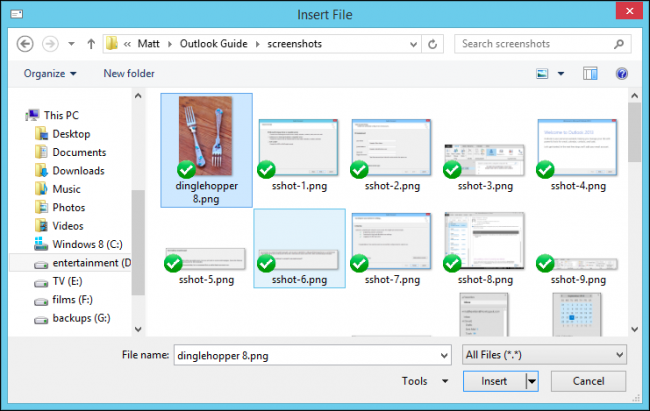
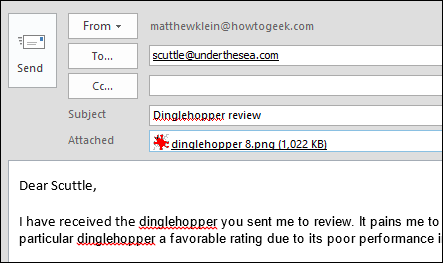
После добавления файл появится в поле Attached под строкой Subject. Отсюда вы можете открыть, сохранить или удалить вложение.
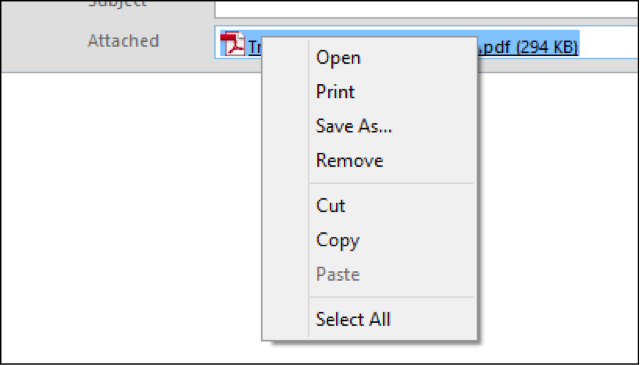
Если вы прикрепили не тот файл, просто выделите вложение и нажмите клавишу Delete на клавиатуре или правой кнопкой мыши выберите Remove.
Файлы — не единственное, что можно отправить. Outlook допускает отправку элементов приложения: заметок, задач, контактов и календарей.
Прикрепление других элементов
Outlook позволяет прикреплять:
- Календарь (диапазон дат, уровень детализации)
- Элементы Outlook (заметки, задачи, сообщения, контакты)
- Визитки (файлы .VCF)
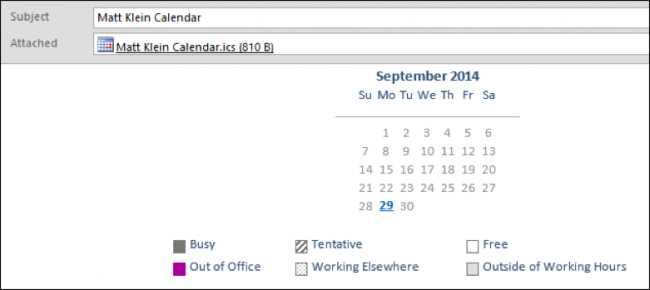
Календарь удобно отправлять, когда нужно показать расписание на определённый период — конференцию, корпоративную поездку или семейный план. Нажмите “Attach Item”, выберите календарь и укажите диапазон, уровень детализации и дополнительные параметры.
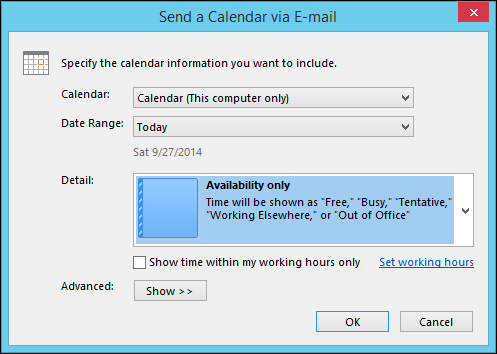
После подтверждения календарь прикрепится к письму и, при желании, вставится прямо в тело сообщения — получатели увидят событие быстро и удобно.
Элементы Outlook можно отправить как вложение или вставить их содержимое в текст. Например, вы можете отправить задачу или заметку другому пользователю Outlook либо экспортировать контакт как визитку .VCF.
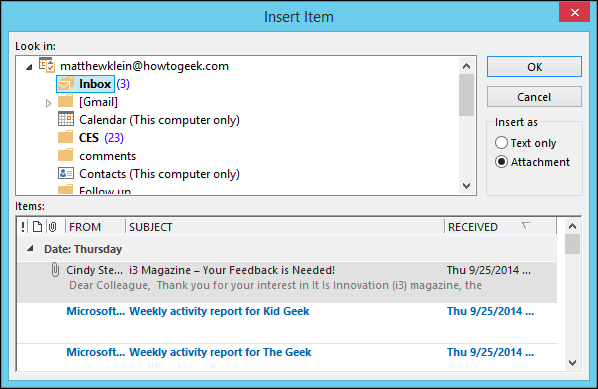
Выберите элемент(ы), нажмите OK, и они прикрепятся либо в виде файлов, либо отобразятся в теле письма, если вы выбрали вставку как текст.
Визитки удобны для быстрой передачи контактной информации. Outlook прикрепит их в виде .VCF и добавит информацию прямо в тело письма.
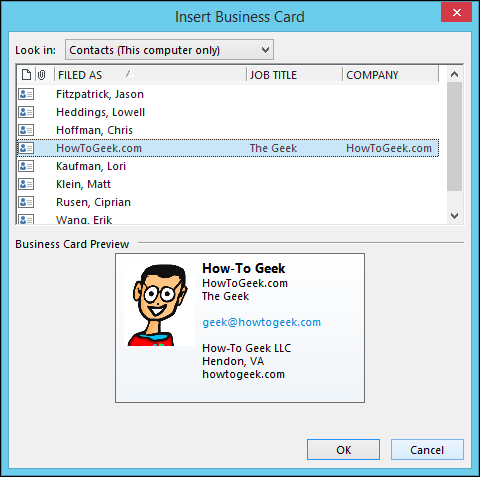
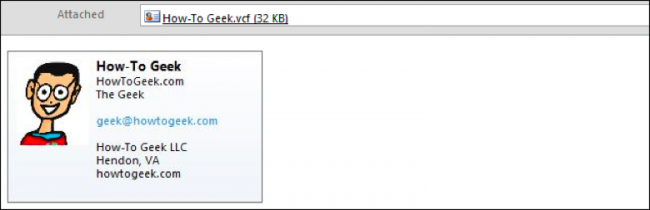
Отправка визитки позволяет адресату импортировать контакт в свою адресную книгу без ручного ввода.
Обработка входящих вложений
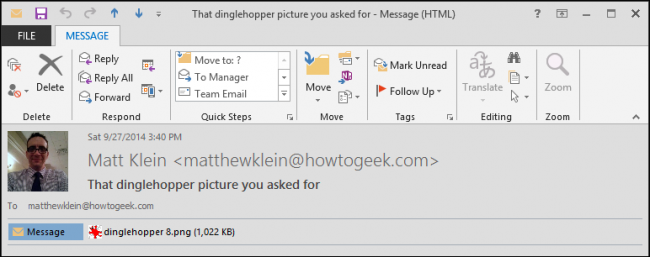
Когда вы получаете письмо с вложением, Outlook отображает значок и превью (если это изображение или поддерживаемый файл). Клик по вложению открывает дополнительную вкладку в ленте — Attachment Tools. Здесь доступны действия: Открыть, Сохранить, Ответить с вложением, Просмотреть в проводнике, Удалить.
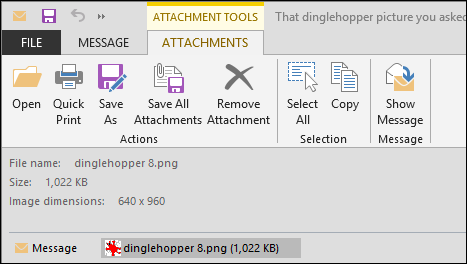
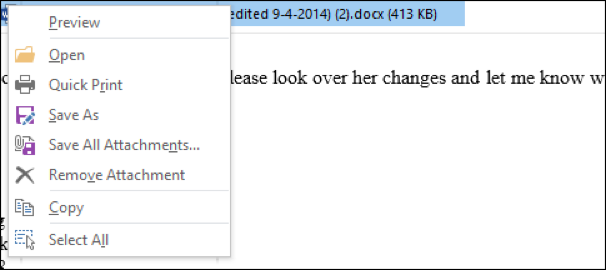
Вы также можете нажать правой кнопкой мыши на вложении и выбрать нужное действие через контекстное меню.
Важно помнить: вложения могут быть опасны. Не открывайте вложения от неизвестных отправителей. Если сообщение кажется подозрительным, лучше удалить его и сообщить в IT. Всегда используйте антивирусное ПО и обновляйте сигнатуры.
Отправка множества файлов и крупных вложений
Электронная почта не всегда подходит для передачи больших объёмов данных. Проблемы возникают по двум причинам:
- Ограничения размера у отправителя и получателя. Популярные лимиты: Gmail 25 MB, Yahoo 25 MB, Microsoft 20 MB. Многие провайдеры интернета накладывают собственные ограничения (обычно около 10 MB).
- Нагрузки на почтовый ящик получателя и задержки при доставке.
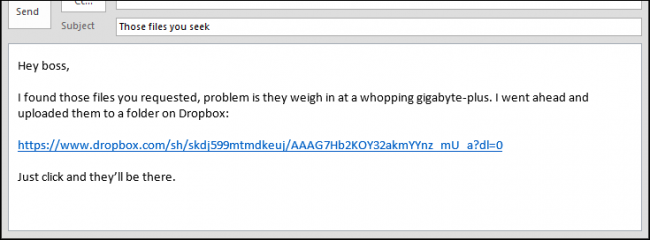
Когда файлы большие или их много, рассмотрите облачные сервисы: OneDrive, Google Drive, Dropbox, специализированные сервисы для пересылки больших файлов. Загрузите файлы в облако и отправьте ссылку — это быстрее и надёжнее, и вы сохраняете контроль над доступом и сроком хранения.
Если вы всё же отправляете несколько файлов по почте, упакуйте их в ZIP-архив. Windows умеет создавать ZIP-файлы нативно, и большинству получателей не потребуется стороннее ПО.
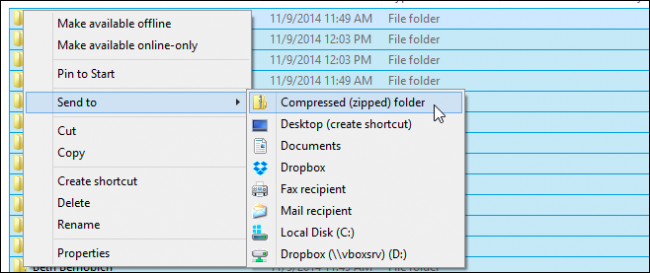
Дополнительно:
- Разбейте большой набор файлов на несколько частей по логическому признаку.
- Используйте понятные имена файлов и архивов.
- Если файл исполняемый (.exe, .bat и пр.), поместите его в архив ZIP или загрузите в облако. Многие почтовые сервисы блокируют исполняемые файлы.
Лучшие практики безопасности
- Не открывайте вложения от неизвестных отправителей.
- Перед открытием сохраняйте подозрительные файлы на диск и сканируйте антивирусом.
- Проверяйте расширения файлов. Двойное расширение вроде invoice.pdf.exe — признак угрозы.
- Отдавайте предпочтение облачным ссылкам для больших файлов.
- Шифруйте конфиденциальные документы и отправляйте пароль по отдельному каналу (скажем, SMS или звонок).
Когда это не сработает
- Если у получателя слишком маленький лимит почтового ящика, вложение не пройдет.
- Если корпоративный почтовый фильтр блокирует определённые расширения, даже ZIP-архив возможно отфильтруют.
- Если интернет-подключение отправителя или получателя нестабильно, загрузка и прием больших файлов могут завершиться с ошибкой.
В таких случаях применяются альтернативы: облачные ссылки, FTP/SFTP, файлообменники либо защищённые корпоративные хранилища.
Альтернативные подходы
- OneDrive в связке с Outlook: отправьте ссылку на файл, Outlook автоматически предложит вставить ссылку вместо вложения.
- Google Drive или Dropbox: загрузите файл и поделитесь ссылкой с нужными правами доступа.
- Службы для больших файлов: WeTransfer и аналоги (подходит для одноразовой пересылки).
- Корпоративные платформы обмена файлами с контролем версий и аудитом доступа.
Выбор метода зависит от конфиденциальности данных, объёма файлов и требований получателя.
Ментальные модели и эвристики
- Правило 5 МБ: если файл >5 МБ, подумайте об облаке. (Эвристика для снижения риска переполнения почтовых ящиков.)
- Принцип единого действия: объединяйте отсортированные файлы в один архив с понятным именем.
- Минимизация риска: не отправляйте исполняемые файлы напрямую — архивируйте и уведомляйте получателя отдельно.
Контрольные списки по ролям
Для отправителя:
- Проверить имя файла и расширение
- Сжать несколько файлов в ZIP
- Проверить размер и учесть лимиты получателя
- При необходимости загрузить в облако и отправить ссылку
- Сообщить пароль отдельно, если файл зашифрован
Для получателя:
- Сканировать сохранённые вложения антивирусом
- Не открывать вложения в превью, если есть сомнения
- Сообщить отправителю, если не получается загрузить файл
Для администратора IT:
- Настроить лимиты на сервере и информировать пользователей
- Включить антивирусную проверку вложений на почтовом шлюзе
- Обучать пользователей распознавать фишинг и вредоносные вложения
Мини‑методика отправки больших файлов через Outlook
- Оцените размер и конфиденциальность файла.
- Если более 5–10 MB, загрузите в облако (OneDrive/Google Drive).
- Настройте права доступа (доступ по ссылке, ограничение до конкретных адресов).
- Вставьте ссылку в тело письма и добавьте краткую инструкцию для получателя.
- Если необходимо, заархивируйте файл и зашифруйте архив.
- Отправьте пароль по другому каналу.
Примеры ошибок и способы их решения
- Ошибка: Получатель не может скачать вложение — вероятно, превышен лимит. Решение: загрузите в облако и отправьте ссылку.
- Ошибка: Почтовый сервер отказывает в доставке — проверьте журналы сервера и размер сообщения. Решение: разбейте вложения или используйте облако.
- Ошибка: Получатель не открывает .ZIP — объясните, как распаковать архив, или используйте знакомый формат.
Диаграмма принятия решения
flowchart TD
  A[Нужно отправить файл] --> B{Размер и тип файла}
  B -->|Маленький <10MB и не исполняемый| C[Прикрепить прямо к письму]
  B -->|Большой ≥10MB| D[Загрузить в облако и отправить ссылку]
  B -->|Исполняемый или рискованный| E[Заархивировать/зашифровать и уведомить получателя]
  C --> F[Отправить]
  D --> F
  E --> F
  F --> G[Получатель получает доступ и проверяет антивирусом]
Критерии приёмки
- Вложение открывается у адресата или ссылка корректно загружает файл
- Размер письма не превышает допустимого лимита почтовых серверов
- Конфиденциальные данные переданы защищённо (шифрование/ограничение доступа)
Факто‑бокс
- Стандартные лимиты популярных сервисов: Gmail 25 MB, Yahoo 25 MB, Microsoft 20 MB
- Корпоративные провайдеры часто ограничивают 10 MB или меньше
- Для массовых пересылок и хранения используйте облако
Сравнение подходов кратко
- Вложение в письме — удобно для небольших файлов и короткой переписки.
- ZIP-архив — хорош для нескольких файлов и базовой компрессии.
- Облачная ссылка — предпочтительна для крупных файлов и совместной работы.
Заключение
Вложения — простая часть работы с почтой, но при небрежном обращении они создают риски и неудобства. Используйте встроенные средства Outlook для прикрепления файлов и элементов, применяйте облачные сервисы для больших объёмов, архивируйте и шифруйте подозрительные или исполняемые файлы. Обучайте пользователей и настраивайте защиту на уровне почтового сервера.
Мы рассмотрели базовые приёмы работы с вложениями в Outlook 2013: добавление файлов, отправка визиток и календарей, обработка входящих вложений, а также стратегии для больших и многочисленных файлов. В следующей статье мы разберём автоматизацию управления почтой с помощью Quick Steps и правил.
Если у вас есть вопросы или примеры из практики — оставляйте отзыв в форуме обсуждения.

Похожие материалы

Несколько аккаунтов Skype: Multi Skype Launcher

Журнал для работы: повысить продуктивность

Персональные звуки уведомлений на Android

Скачивание шоу Hulu для офлайн‑просмотра

Microsoft Start: персонализированная новостная лента
