
Как сократить время на YouTube и вернуть контроль
Быстрые ссылки
Читать расшифровки вместо просмотра
Установить таймер для приложения
Смотреть видео только на компьютере
Осознанный выбор контента
Удалить и отключить историю просмотров
YouTube — источник огромного объёма знаний и одновременно ловушка для времени. Платформа спроектирована так, чтобы удерживать внимание зрителя, но есть практические приёмы, которые помогают сократить бессмысленное времяпрепровождение и увеличить полезность просмотров.
Читать расшифровки вместо просмотра
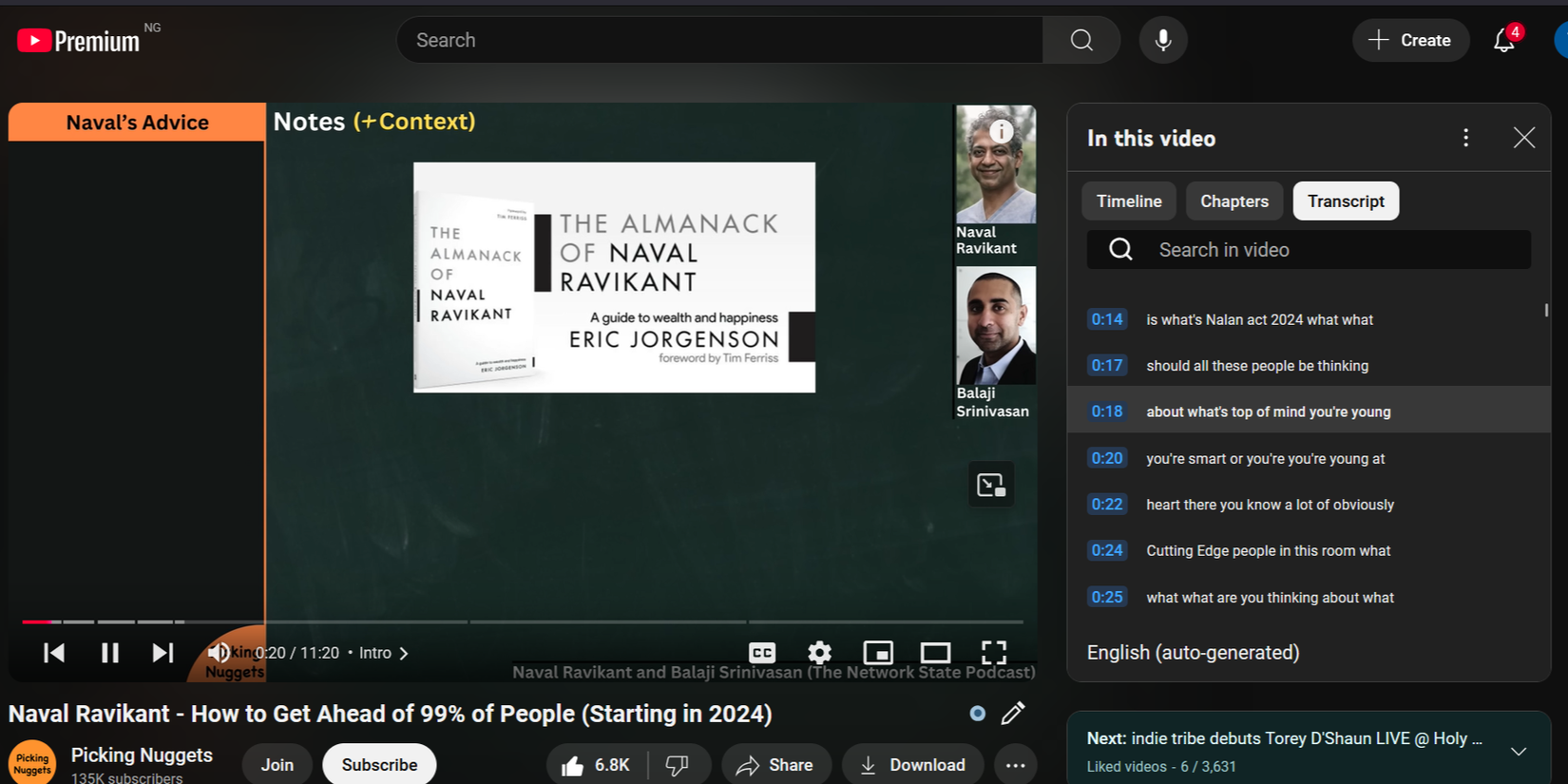
Читать расшифровку видео часто экономнее по времени, чем смотреть ролик в естественном темпе. Расшифровка — это текстовый вариант речи в видео, который удобно просматривать, как статью.
Почему это работает:
- Большинство дикторов говорят медленнее, чем читает средний человек; чтение помогает пройти материал быстрее без включения ускорения.
- По тексту легче оценить долю «воды» и найти ключевые моменты.
- Расшифровки позволяют пропускать рекламные и спонсорские вставки.
Как открыть расшифровку:
- Откройте нужное видео на YouTube.
- В описании нажмите «Ещё», затем «Показать расшифровку».
- В появившемся блоке вы увидите текст с временными метками. Клик по строке переместит воспроизведение на соответствующий момент.
Советы по экономии времени:
- Используйте поиск по странице (Ctrl/Cmd+F) для поиска ключевых терминов в расшифровке.
- Копируйте и сохраняйте полезные фрагменты в заметки.
- Если расшифровка автоматическая и содержит ошибки, сосредоточьтесь на структурах и ключевых словах, которые понятны.
Важно: автоматические субтитры не всегда точны, особенно для технических тем или сильных акцентов. В таких случаях расшифровка всё равно даёт обзор и позволяет решить, стоит ли смотреть видео полностью.
Установить таймер для приложения
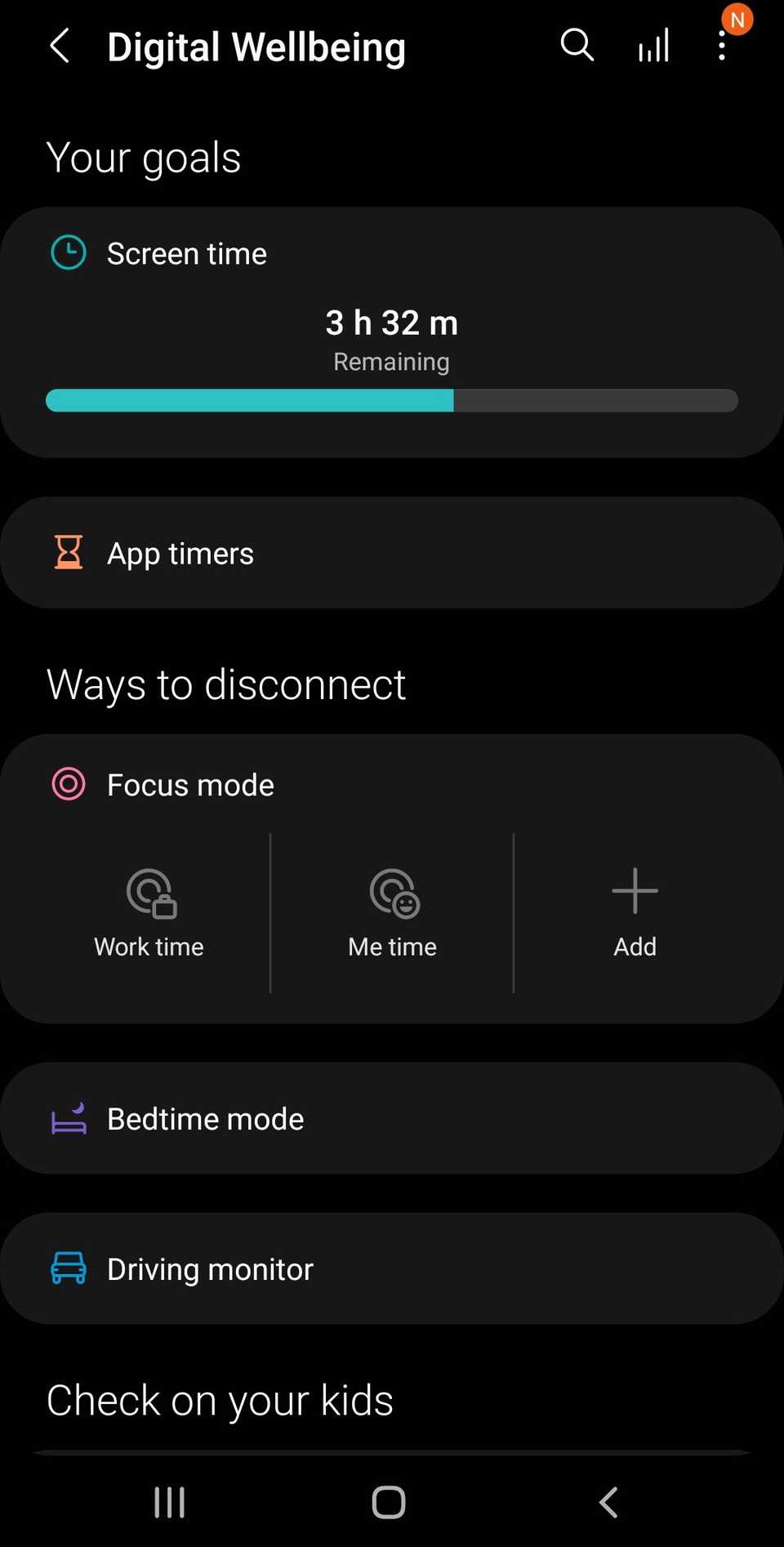
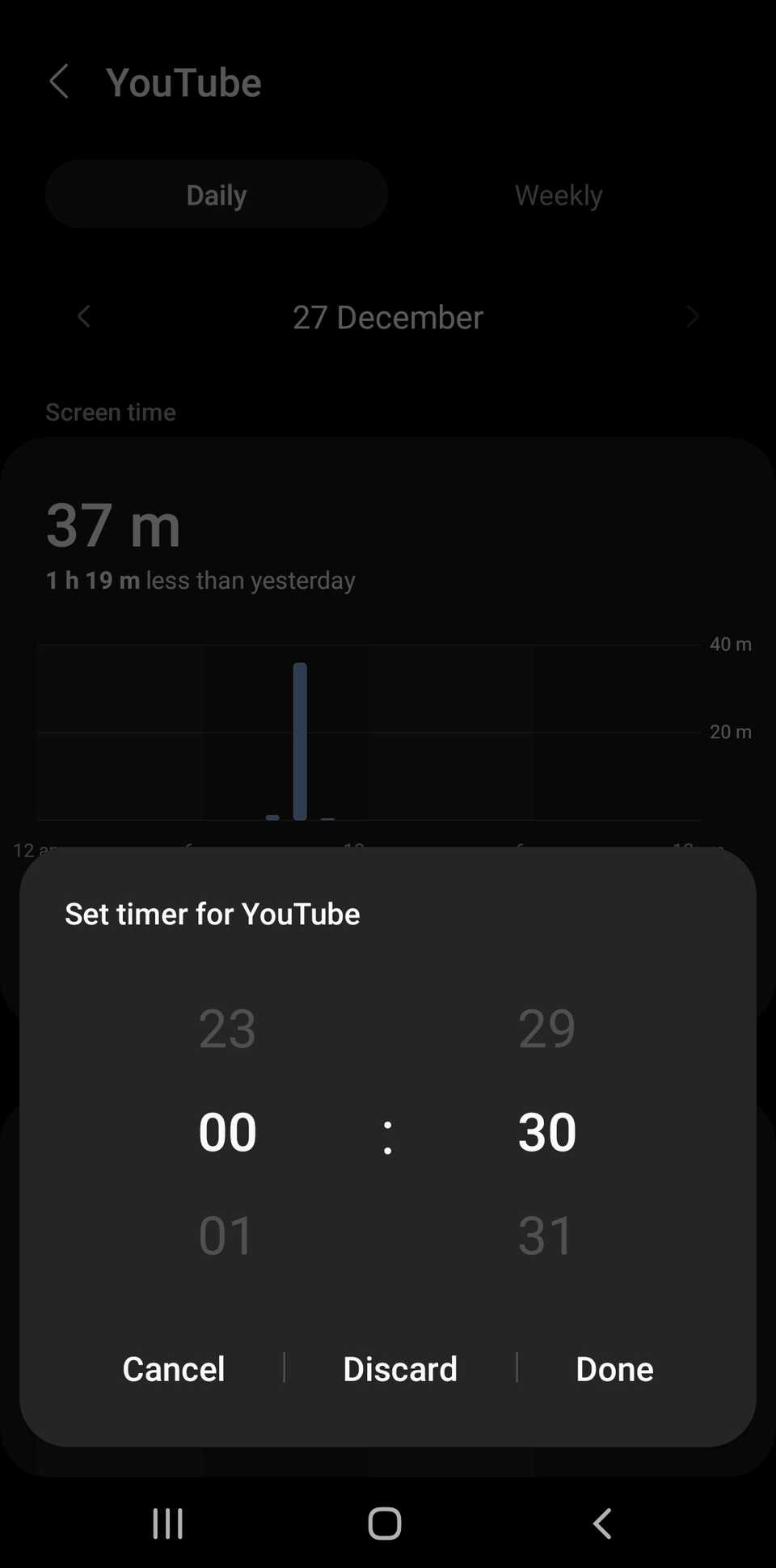
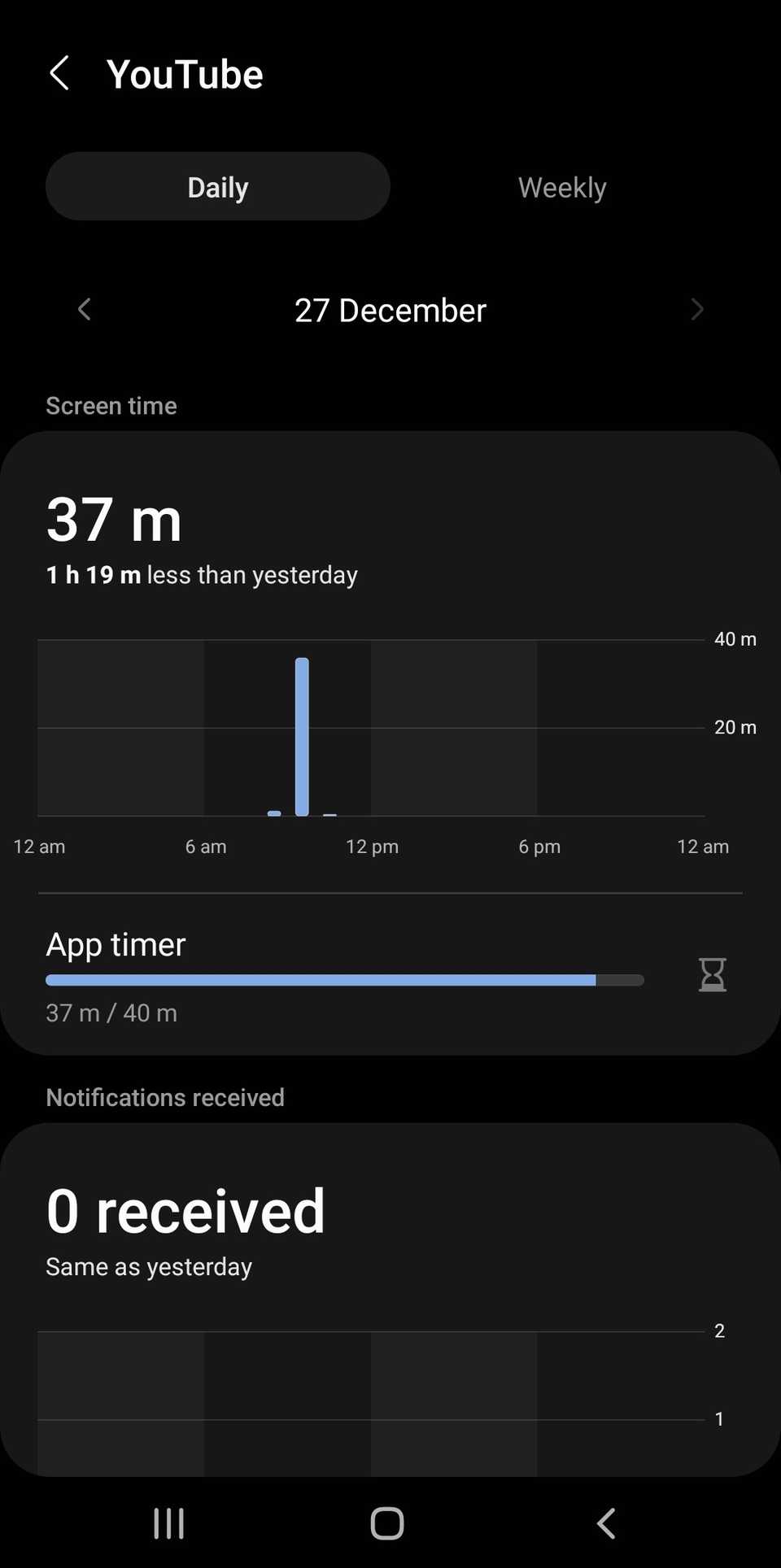
Таймер ограничивает время использования приложения в течение дня. Это жёсткий, но эффективный метод, особенно на смартфоне, где риск срывного просмотра выше.
Как настроить таймер на Android:
- Откройте «Настройки» → «Цифровое благополучие и родительский контроль».
- Нажмите «Таймеры приложений» и выберите YouTube.
- Установите дневной лимит и подтвердите.
На iOS используйте «Экранное время» и назначьте ограничение для приложения YouTube.
Практические правила использования таймера:
- Настраивайте таймер под цель: например, время перерыва — 15–30 минут, время обучения — 45–60 минут.
- Если таймер сработал посреди полезного видео, не добавляйте лишние минуты — сохраните ролик в «Посмотреть позже».
- Слежение и последовательность важнее разовых послаблений.
Заметка: встроенные напоминания YouTube («Напомнить сделать перерыв», «Напомнить перед сном») мягче и не заменяют системный таймер.
Смотреть видео только на компьютере
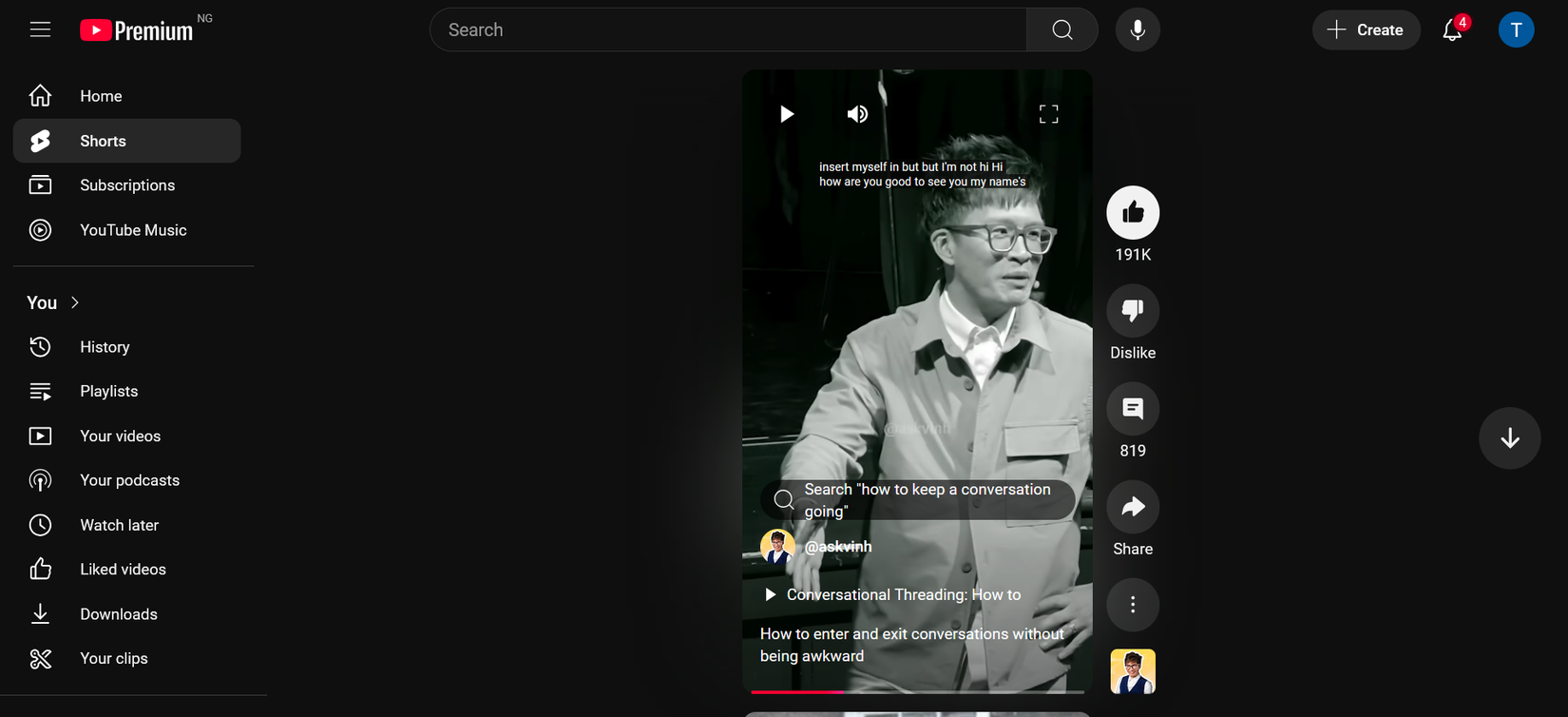
Мобильный опыт специально оптимизирован для вовлечения: короткие вертикальные ролики, автозапуск и общие уведомления. На десктопе интерфейс менее навязчив, а переключение между задачами проще.
Преимущества просмотра на ПК:
- Меньше случайных переходов на рекомендованные ролики.
- Можно использовать расширения браузера, которые убирают рекомендации, мини-ролики и блоки с предложениями.
- Удобнее читать расшифровки и делать заметки.
Полезные расширения:
- DeArrow — подставляет корректные, часто менее кликбейтные заголовки и миниатюры.
- Unhook — убирает рекомендованные видео и Shorts с интерфейса.
Совет: если вам нужно смотреть короткий развлекательный ролик во время перерыва, используйте телефон, но строго в рамках таймера.
Осознанный выбор контента
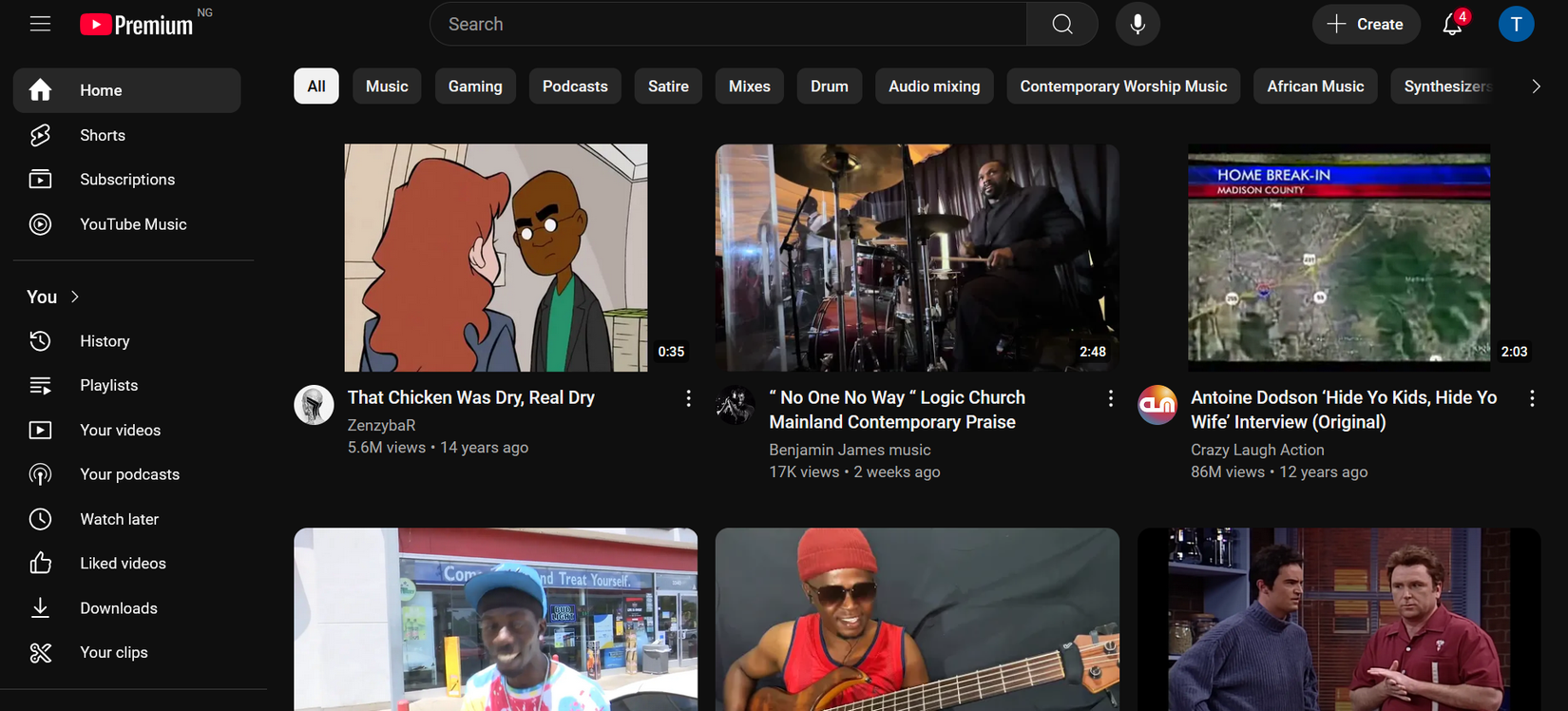
Простой, но мощный навык — оценивать ценность каждого видео перед кликом.
Как быстро оценивать:
- Посмотрите заголовок и миниатюру и спросите себя: какую конкретную пользу я получу за своё время?
- Оцените источник: канал с качественным архивом и структурированными плейлистами чаще даёт полезные материалы.
- Если вы не искали это видео сознательно — относьтесь к нему критически; случайные клики чаще оказываются пустой тратой времени.
Практическое упражнение:
Перед просмотром задавайте два вопроса: Что я хочу узнать? Сколько времени готов потратить? Если ответ нечеткий, сохраните видео в «Посмотреть позже».
Удалить и отключить историю просмотров
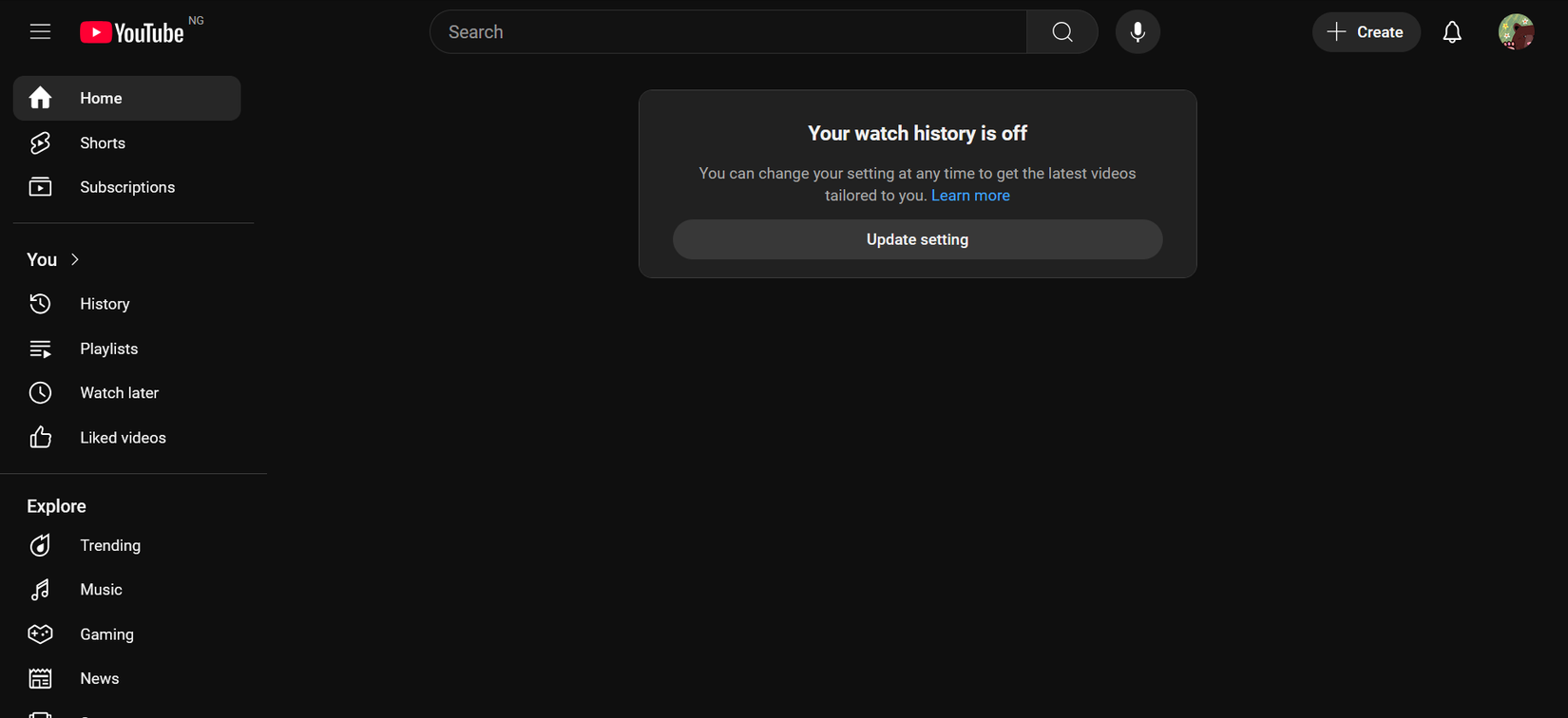
Отключение истории просмотров — радикальный, но эффективный способ убрать персонализированные рекомендации и Shorts. После удаления истории главная страница станет минималистичной: поиск и предложение включить историю.
Варианты действия:
- Полное удаление истории: удаляет все следы рекомендаций, но восстановить нельзя.
- Пауза истории: алгоритм перестаёт учитывать новые просмотры, но вы всё ещё получаете рекомендации на базе лайков, подписок и поиска.
Когда стоит выбрать удаление:
- Если лента стала токсичной или постоянно отвлекает.
- Когда хотите начать заново с чистого листа рекомендаций.
Когда стоит выбрать паузу:
- Если вы не готовы потерять все рекомендации, но хотите временно уменьшить их влияние.
Важно: удаление истории не отменяет подписки и не удаляет ваши плейлисты. Для браузерных пользователей можно просто перейти к подпискам через закладки и обходить главную страницу.
Мини-методика: три шага, чтобы уменьшить время на YouTube
- Аудит (неделя): отслеживайте, сколько времени вы тратите и на какие типы контента. Записывайте 3–5 роликов, которые дали реальную пользу в последний месяц.
- Правила (установите ограничения): таймеры, смотреть только на ПК, сохранять в “Посмотреть позже”, отключить историю при необходимости.
- Автоматизация и ритуалы: настройте таймеры, установите расширения, заведите правило «сначала читать расшифровку», и повторяйте его в течение 30 дней.
Критерии приёмки:
- Сокращение суммарного времени на YouTube минимум на 25% за 30 дней.
- Увеличение доли просмотров, просмотренных целенаправленно (по сохранённым плейлистам или подпискам), а не из рекомендаций, до 70%.
- Снижение числа незапланированных кликов на видео минимум вдвое.
Ролевые чек-листы
Чек-лист для студента:
- Используйте расшифровки для лекций и туториалов.
- Установите таймер на 45–60 минут для сессий обучения.
- Сохраняйте развлекательные видео в плейлист для перерывов.
Чек-лист для специалиста по знаниям / офиса:
- Смотреть только на десктопе для исследовательских задач.
- Блокируйте рекомендации через расширения.
- Вести заметки и сохранять ссылки в базе знаний.
Чек-лист для родителя:
- Отключите историю на детском устройстве.
- Установите ограничения через «Родительский контроль».
- Создайте плейлисты с образовательным контентом заранее.
Когда эти методы не работают
- Если вы используете YouTube как основную обучающую платформу, и весь курс задан в формате видео с плохими расшифровками — чтение может не дать нужной глубины.
- Если ваша работа предполагает мониторинг трендов и реакцию в реальном времени — жёсткое ограничение времени может мешать.
- Психологические факторы: при сильной привычке или избегании задач простые ограничения могут срываться; нужна работа с триггерами и замена привычки.
Альтернативные подходы:
- Используйте специализированные платформы с транскрипциями и структурой материала (курсы, документированные руководства).
- Метод Помодоро: 25 минут работы и 5 минут короткого просмотра как награда.
- Сервисы для чтения видео в текст (если автоматические субтитры низкого качества) — только с проверкой конфиденциальности.
Дополнительные советы и хитрости
- Сохраняйте интересные, но не срочные ролики в «Посмотреть позже» и обрабатывайте этот список раз в неделю.
- Настройте «Не беспокоить» и отключите уведомления YouTube, чтобы снизить внешние триггеры.
- Создайте плейлисты по темам и смотрите только из своих подборок.
Важно: не все рекомендуемые видео бесполезны. Цель — осознанный выбор, а не полное исключение платформы.
Краткий глоссарий
- Расшифровка — текст, автоматически или вручную созданный по аудиодорожке видео.
- Таймер приложения — системное ограничение времени использования отдельного приложения.
- История просмотров — данные о тех видео, которые вы смотрели и которые влияют на рекомендации.
Заключение и резюме
YouTube остаётся мощным инструментом для обучения и развлечения. Но чтобы платформа служила вам, а не наоборот, используйте сочетание простых технических приёмов и изменений в поведении: читайте расшифровки, ставьте таймеры, предпочитайте просмотр на компьютере, выбирайте видео осознанно и, при необходимости, отключайте историю. Пройдите трёхэтапную методику — аудит, правила, автоматизация — и вы заметите, как освободится время для важных дел.
Ключевые действия на ближайшую неделю:
- Включите таймер на YouTube или через Digital Wellbeing.
- Попробуйте читать 3 расшифровки вместо просмотра видео.
- Отключите историю на 7 дней и наблюдайте за изменениями в ленте.
Спасибо, что хотите вернуть контроль над своим временем. Маленькие привычки приводят к большим результатам.

Похожие материалы

Несколько аккаунтов Skype: Multi Skype Launcher

Журнал для работы: повысить продуктивность

Персональные звуки уведомлений на Android

Скачивание шоу Hulu для офлайн‑просмотра

Microsoft Start: персонализированная новостная лента
