
Адаптивный и интерактивный сайт: пошаговое руководство
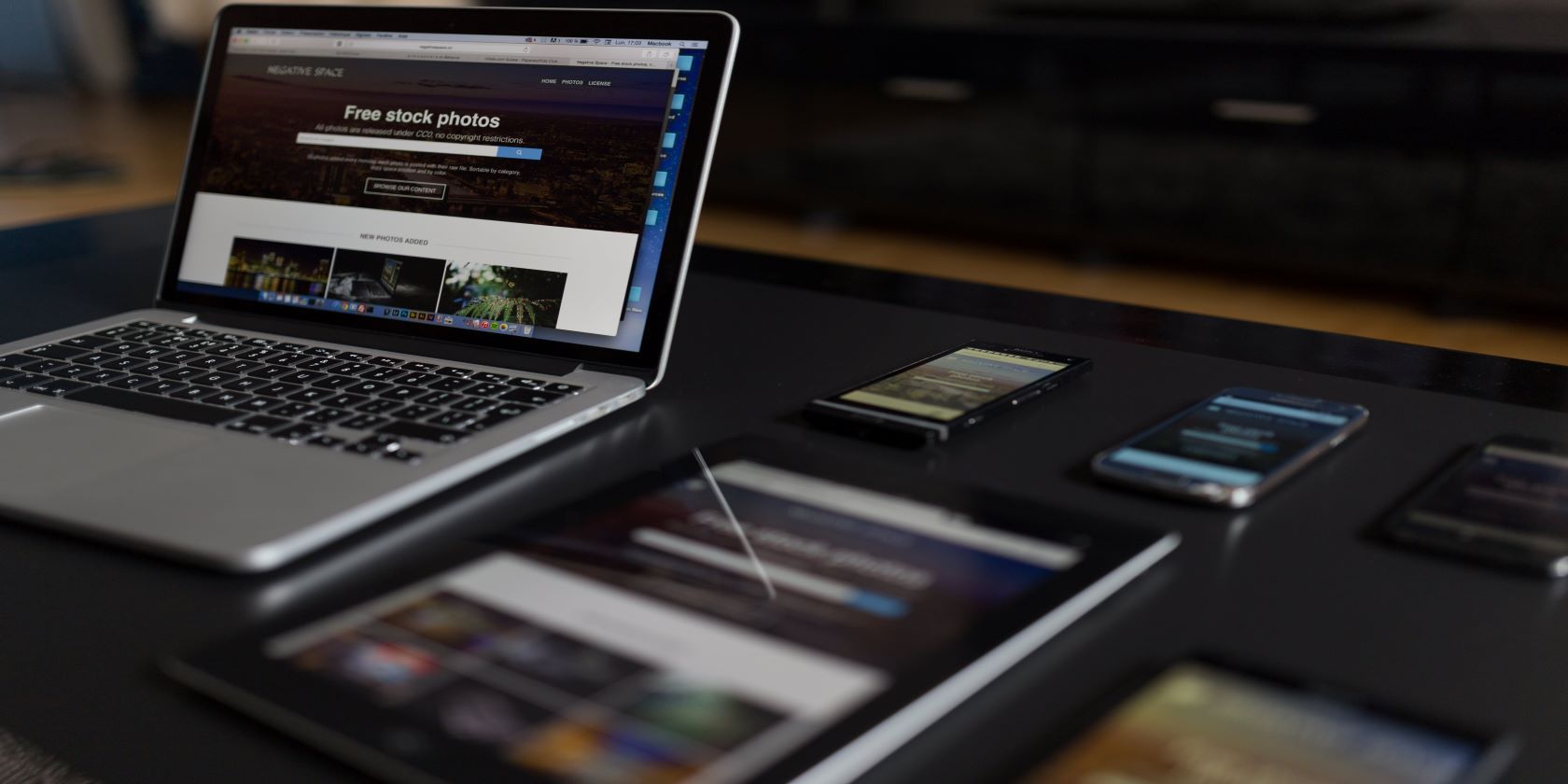
Владеть сайтом, который одновременно адаптируется под разные экраны и остаётся интерактивным, — необходимое требование для большинства проектов. Персонализированный опыт для каждого пользователя повышает удобство и вовлечённость. Небольшое количество CSS‑свойств и несколько JavaScript‑функций позволят вам добиться этого.
В этом руководстве пошагово показано, как сделать ваш HTML/CSS‑сайт адаптивным и интерактивным.
Как сделать сайт интерактивным
Интерактивность закладывают сверху вниз — начиная с навигации и первого экрана. Возьмём за пример простой портфолио‑сайт: дизайн чистый, но интерактивность можно улучшить.
Каждый пункт меню меняет цвет при наведении, но как понять, в каком разделе вы сейчас находитесь? Есть два распространённых подхода: активировать пункт меню при прокрутке (onscroll) и при клике (onclick).
Активация пункта меню при прокрутке требует функции на JavaScript (например, activeMenu). Ей нужны ссылки меню и секции страницы — для этого удобно использовать querySelectorAll.
В каталоге проекта создайте файл JavaScript и подключите его в HTML через тег script:
В значении src указываете имя файла, в примере — main.js.
Файл main.js
Ниже — минимальная реализация активации пункта меню при прокрутке. Код использует querySelectorAll для получения элементов с классом .links и всех секций
// using javascript to activate menu item onscroll

const li = document.querySelectorAll(".links");

const sec = document.querySelectorAll("section");


function activeMenu(){

let len=sec.length;

while(--len && window.scrollY + 97 < sec[len].offsetTop){}

li.forEach(ltx => ltx.classList.remove("active"));

li[len].classList.add("active");

}

activeMenu();

window.addEventListener("scroll", activeMenu);
Разбор: selector querySelectorAll получает набор элементов; функция activeMenu проходит секции сверху вниз и по положению скролла добавляет класс active к соответствующему элементу меню, одновременно удаляя его у остальных.
Чтобы визуально выделять активный пункт, добавьте в CSS правило для navbar:
#navbar .menu li.active a{
color: #fff;
}
Активация пунктов меню по клику
Если вы хотите подсвечивать пункт при клике, можно использовать jQuery‑подход:
//using jquery to activate menu item onclick

$(document).on('click', 'li', function(){

$(this).addClass('active').siblings().removeClass('active')

})
Это компактная реализация, но требует подключения jQuery. При клике браузер обычно перемещается к якорю секции, и верхняя часть секции может закрываться под фиксированным navbar. Чтобы избежать этого, примените CSS‑свойство scroll-margin-top:
section{
scroll-margin-top: 4.5rem; /* примерно 72px */
}
Также полезно включить плавную прокрутку:
html {
scroll-behavior: smooth;
}
Важно: scroll-margin-top даёт отступ при навигации по якорям и не меняет позиционирование элементов при обычном расположении страницы.
Интерактивность на главной странице
Пользователь чаще всего первым видит navbar и первый экран (hero). Кнопки должны выглядеть как CTA и быть интерактивными. Самый простой приём — CSS‑селектора :hover.
Допустим ссылка на главной странице имеет класс .btn. Сделаем эффект наведения:
.btn:hover{
background: #fff;
color:blue;
border: blue solid ;
border-radius: 5px;
}
Это простая смена фона/цвета/бордюра. Для плавности добавьте transition в базовый стиль кнопки, например transition: background 0.2s, color 0.2s.
Анимация набора текста (typed.js)
Для эффекта печатающегося текста можно использовать библиотеку typed.js (jQuery‑плагин). Пример вызова:
// jquery typing text animation script

var typed = new Typed(".typing", {
strings: ["Software Developer"],
typeSpeed: 100,
backSpeed: 60,
loop: true
});
В HTML замените статичный текст на span с классом typing:
And I'm a Это создаст эффект печати и удаления текста. strings можно заменить массивом композиций или локализованных фраз.
Интерактивность в других секциях
Создание утилитного класса .btn и применения :hover гарантирует интерактивность кнопок по всей странице. CSS‑свойства transition и transform дают простые, но выразительные анимации для изображений, карточек и элементов галереи.
Пример hover‑эффекта для изображений в секции проектов:
.img-container img{
max-width: 450px;
transition: all 0.3s ease-out;
cursor: pointer;
}


.img-container img:hover{
transform: scale(1.2);
}
Этот приём увеличивает изображение при наведении, делая интерфейс более живым.
Как сделать сайт адаптивным
При проектировании адаптивного сайта обычно выделяют четыре категории устройств: десктопы, ноутбуки, планшеты и смартфоны. У каждой категории широкий диапазон размеров, но начать удобно с нескольких точек перелома (breakpoints).
Лучший инструмент — медиа‑запросы (media queries). Их можно размещать в CSS‑файле или подключать как отдельные таблицы стилей через тег link с media‑атрибутом. Второй подход удобнее для масштабируемости — мы покажем его.
Создайте два дополнительных CSS‑файла:
- widescreen.css для экранов с max-width: 1100px — планшеты в ландшафте и небольшие ноутбуки;
- mobile.css для экранов с max-width: 760px — планшеты в портрете и смартфоны.
Подключение выглядит так:
widescreen.css
Пример адаптаций для экранов ≤1100px:
/* Home */

#navbar .container h1 a span{

display: none;
}


#home .home-content .text-3 span{

color: #000000;
}


/* Portfolio */

.projects{

justify-content: center;
}
.project{

flex: 0;
}


/* About */

.about-content{

flex-direction: column;
}


/* Contact */

.contact-content{

flex-direction: column;
}
Это перестроит блоки, расположит проекты по центру и поменяет направление флекс-контейнеров на столбец там, где это важно для узких экранов.
mobile.css
Подключение для мобильных устройств:
Пример содержимого mobile.css (адаптация navbar, home, меню гамбургер):
/* Navbar */


#navbar .container h1 a span{

display: none;
}


#navbar .container .menu{

margin-left: 0rem;
}


#ham-menu{

width: 35px;

height: 30px;

margin: 30px 0 20px 20px;

cursor: pointer;

}

#navbar .container .menu-wrap .menu{

display: none;
}


.bar{

height: 5px;

width: 100%;

background-color: #ffffff;

display: block;

border-radius: 5px;

transition: 0.3s ease;

}

#bar1{

transform: translateY(-4px);

}

#bar3{

transform: translateY(4px);

}


/* Home */

#home{

display: flex;

background: url("/images/home.jpg") no-repeat center;

height: 100vh;

}


#home .container{

margin: 6rem 1rem 2rem 1rem;

padding: 2rem;

}


#home .home-content .text-1{

font-size: 20px;

margin: 1.2rem;

}
#home .home-content .text-2{

font-size: 45px;

font-weight: 500;

margin: 1rem;

}
#home .home-content .text-3{

font-size: 22px;

margin: 1.2rem;

}
#home .home-content .text-3 span{

color: #0000ff;

font-weight: 600;

}


#home .container{

margin-left: 4.5rem;

}


/* About */

#about .container{

padding: 0;

}


/* Contact */

#contact .container{

padding: 0;

}
Эти два дополнительных CSS‑файла позволяют сохранять один общий стиль для больших экранов и при этом гибко подгонять поведение и компоновку под узкие устройства.
Когда этот подход не сработает
- Если у вас очень сложный интерфейс с множеством динамических компонент (SPA), лучше использовать современный фреймворк (React/Vue/Svelte) и подходы к маршрутизации и состоянию.
- Если нужен точный контроль над производительностью в старых браузерах, некоторые CSS‑свойства (scroll‑behavior, современный transform) могут вести себя иначе; проверяйте совместимость.
- Для крупных проектов с международной поддержкой стоит учитывать доступность (a11y) и семантическую разметку, а также серверную оптимизацию.
Альтернативные подходы
- CSS‑фреймворки (Bootstrap, Bulma) предоставляют готовые сетки и компоненты; это ускоряет разработку, но требует адаптации под ваш дизайн.
- CSS Grid и Flexbox позволяют строить сложные макеты без множества медиа‑запросов.
- Использование CSS custom properties (переменных) упрощает темы и быстрые правки.
- Прогрессивное улучшение: сначала сделать базовую доступную версию, затем настраивать интерактивность по фичам браузера.
Практический чек‑лист по ролям
Разработчик:
- Подключить main.js и протестировать activeMenu при прокрутке и клике.
- Проверить scroll-margin-top и плавную прокрутку.
- Оптимизировать изображения (responsive srcset).
Дизайнер:
- Задать точки перелома (breakpoints) и базовые размеры шрифтов.
- Подготовить варианты кнопок и состояний :hover/:focus.
Тестировщик:
- Протестировать на реальных устройствах и эмуляторах для 320–1440px.
- Проверить доступность клавиатурной навигации и фокусного состояния.
Критерии приёмки
- Навигация: активный пункт меню корректно меняется при скролле и при клике.
- Плавность: плавная прокрутка без рывков на целевых устройствах.
- Макет: контент не выходит за границы экрана на основных переломах (≤1100px и ≤760px).
- Доступность: все интерактивные элементы доступны с клавиатуры и имеют видимое состояние фокуса.
Факт‑бокс (ключевые числа)
- Точки перелома в примере: 1100px и 760px.
- Отступ для якорной навигации: 4.5rem (≈72px).
- Пример скорости typed.js: typeSpeed 100ms, backSpeed 60ms.
Мини‑методология внедрения (быстрый план)
- Подключите общий стиль и базовый HTML.
- Добавьте JavaScript для активации меню на прокрутке.
- Подключите widescreen.css и mobile.css с первичными правками.
- Проверка на устройствах, правки по дизайну и доступности.
- Оптимизация (изображения, критический CSS) и деплой.
Пример инцидентного отката
Если после релиза поведение навигации ломается (например, activeMenu вызывает ошибки):
- Откат: вернуть предыдущую версию main.js и поставить флаг maintenance на сайт.
- Диагностика: проверить ошибки в консоли, откатить последние изменения в селекторах (.links, section).
- Тест: воспроизвести проблему локально, затем задеплоить фикс.
Модель принятия решений (Mermaid)
flowchart TD
A[Нужна адаптивность?] -->|Да| B{Компоненты сложные?}
B -->|Да| C[Использовать фреймворк или SPA]
B -->|Нет| D[CSS + Media Queries]
D --> E{Нужна интерактивность?}
E -->|Да| F[Добавить JS + небольшие библиотеки]
E -->|Нет| G[Только CSS]
Советы по локализации и производительности
- Используйте локализованные строки в typed.js и в навигации.
- Подгружайте скрипты асинхронно, если они не нужны для рендеринга первого экрана.
- Применяйте адаптивные изображения через srcset и размеры (sizes).
Итог
Создание адаптивного и интерактивного сайта — комбинация правильных CSS‑практик (медиа‑запросы, transition, transform), простых JavaScript‑функций для поведения меню и небольших библиотек там, где нужно. Разделяйте стили по точкам перелома, тестируйте на устройствах и следите за доступностью.
Полезные ссылки и следующие шаги:
- Рассмотрите использование CSS Grid для более точного управления макетом.
- Подумайте о lazy‑загрузке изображений и критическом CSS для ускорения загрузки первого экрана.
Важно: адаптивность — это не только техническая реализация, но и ответственность за удобство пользователей на разных устройствах.

Похожие материалы

Несколько аккаунтов Skype: Multi Skype Launcher

Журнал для работы: повысить продуктивность

Персональные звуки уведомлений на Android

Скачивание шоу Hulu для офлайн‑просмотра

Microsoft Start: персонализированная новостная лента
