
Как сделать сенсорный ввод в Windows 11 более отзывчивым
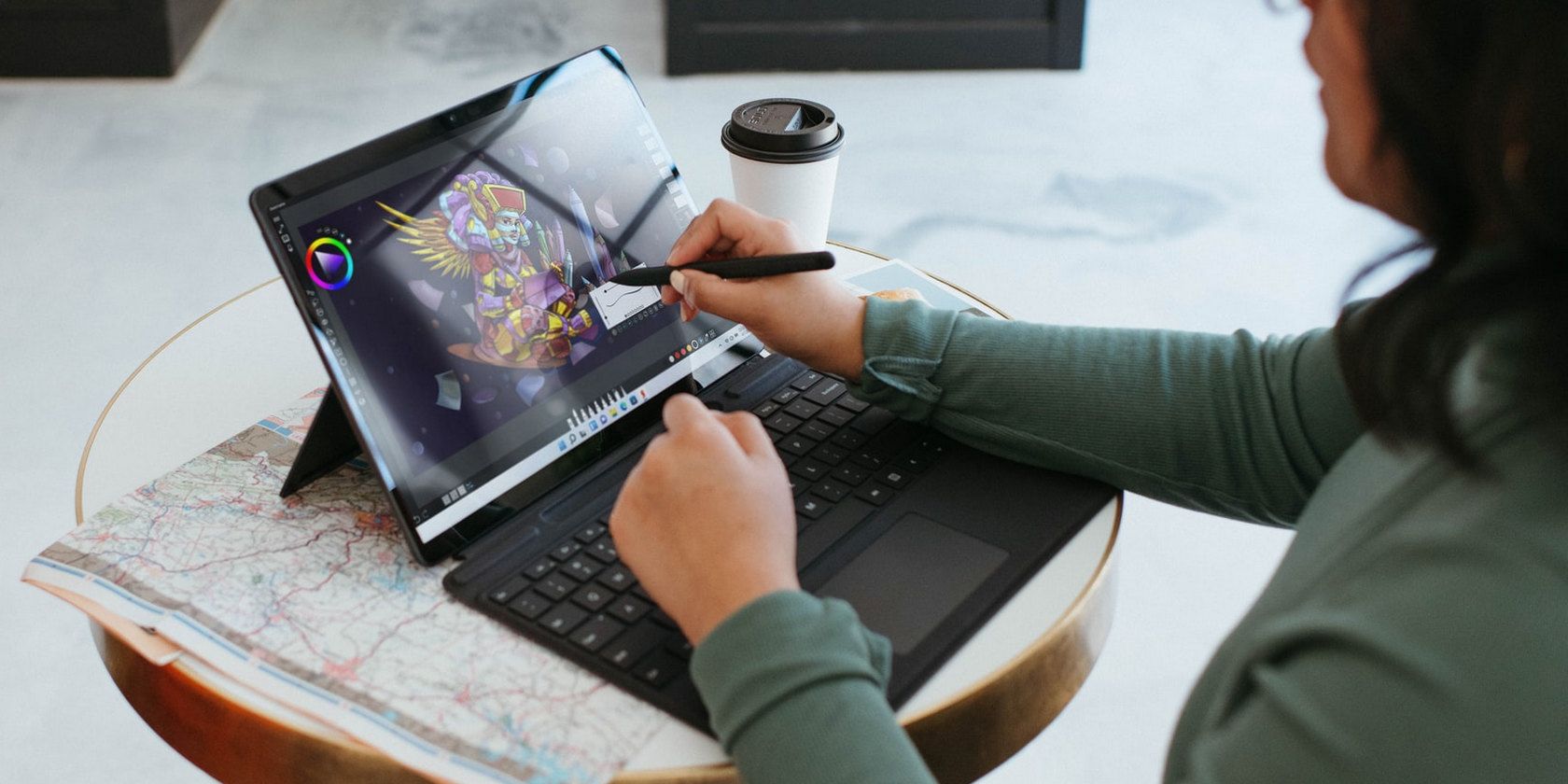
Windows научился поддерживать сенсор на высоком уровне, но ощущение «замедленности» всё ещё встречается: перетаскивание окон может казаться вялым, а контекстное меню — медленным в появлении. К счастью, многие проблемы — это не баг интерфейса в целом, а небольшие настройки, которые можно поправить за пару минут.
Почему сенсор может казаться медленным в Windows 11
Кратко: Windows в принципе может быть столь же «резвой», как мобильные Android-устройства. Но по умолчанию в системе включены параметры чувствительности и задержки, которые некоторым пользователям кажутся слишком консервативными. К этому добавляются особенности UI Windows 11 — элементы интерфейса ориентированы прежде всего на мышь и клавиатуру.
Ключевые причины замедленности:
- Задержки в обработке двойного тапа и длительного удержания.
- Пространственная толерантность, которая требует более точных касаний для распознавания жестов.
- Визуальная обратная связь и анимации, которые создают ощущение задержки.
- Неправильная калибровка сенсора или загрязнённый экран.
Важно: мы не меняем дизайн оболочки — только параметры распознавания касаний, их скорость и толерантность.
Как изменить настройки сенсорного ввода шаг за шагом
- Откройте меню «Пуск» и найдите «Change touch input settings» (Изменить параметры сенсорного ввода). Откройте найденный пункт.
- В появившемся окне перейдите на вкладку Touch.
- Дважды щёлкните по Double-tap (Двойной тап). В диалоге установите Speed (Скорость) в положение Fast (Быстро). Немного передвиньте Spatial tolerance (Пространственная толерантность) в сторону Large (Большая). Это позволит системе распознавать более «ширкие» касания и быстрее реагировать на двойной тап.
- Нажмите Ок и затем дважды щёлкните по Press and hold (Нажатие и удержание).
- В окне Press and hold установите Speed в Short (Короткая) и Duration в Long (Длинная). Это уменьшит системную паузу до срабатывания действия и одновременно даст вам больший временной диапазон для надежного срабатывания жеста.
- Нажмите Ок, затем Apply (Применить).
Примечание: опция Show visual feedback when touching the screen (Показывать визуальную обратную связь при касании) не влияет на реальную чувствительность. Если визуальные маркеры мешают вам при работе — можно отключить их, но это не ускорит систему.
Важно: протестируйте разные комбинации настроек — для разных устройств оптимальные значения могут отличаться.
Что именно меняется для пользователя
- Перетаскивание окон требует меньшего времени «прижатия» к экрану, поэтому окна начинают двигаться быстрее.
- Вызывание контекстного меню (аналог правого клика) происходит заметно быстрее.
- Двойное нажатие распознаётся надёжнее в условиях неидеального попадания пальцем.
Эти изменения не дают «волшебной» мгновенной реакции как на мобильных телефонах, но заметно повышают удобство и скорость работы.
Дополнительные способы улучшить отклик сенсора
Калибровка экрана
- В меню «Пуск» найдите «Calibrate» и откройте «Calibrate the screen for pen or touch input» (Калибровать экран для пера или касания). Выберите Touch input (Сенсорный ввод) и выполните процесс аккуратно — система предложит нажимать на точки по краям экрана. Плохо выполненная калибровка может ухудшить точность, поэтому действуйте медленно и точно.
Отключение ненужных анимаций
- В «Параметрах» → «Специальные возможности» отключите анимации интерфейса. Это уменьшит визуальные задержки и даст ощущение более быстрого отклика.
Обновление драйверов
- Убедитесь, что драйвер сенсорного контроллера актуален: зайдите в «Диспетчер устройств» → Human Interface Devices → найдите контроллер сенсора и обновите драйвер через Windows Update или сайт производителя.
Очистка экрана
- Грязный экран снижает точность распознавания. Протрите экран мягкой микрофиброй и, при необходимости, специальным средством для экранов.
Использование режимов «Планшет» или «Режим планшета»
- На некоторых устройствах переключение в режим планшета изменяет поведение UI и делает элементы крупнее и удобнее для касаний.
Сторонние утилиты и настройки
- Для продвинутых задач существуют утилиты, которые управляют жестами и откликом (например, конфигураторы драйверов от производителя). Используйте их с осторожностью и проверяйте отзывы.
Краткая методика калибровки и тестирования (SOP)
- Снимите защитную пленку, если она есть, и протрите экран.
- Перезагрузите устройство для чистого старта.
- Примените рекомендуемые изменения в настройках сенсора (как описано выше).
- Проведите калибровку через «Calibrate the screen for pen or touch input». Выполняйте все точки медленно и точно.
- Отключите визуальные анимации в «Специальных возможностях».
- Проверьте отклик: откройте файловый менеджер, попробуйте перетащить окно, вызвать контекстное меню и сделать двойной тап. Протестируйте в разных приложениях.
- Если что-то не устраивает — верните отдельный параметр в предыдущее состояние и повторите тест.
Критерии приёмки
- Перетаскивание окна начинается не дольше чем за 250–400 мс от начала удержания (оценочно).
- Контекстное меню появляется без заметной паузы после удержания.
- Двойной тап с естественной скоростью пальца распознаётся в большинстве попыток.
Когда эти приёмы не помогут
- Если сенсорный слой физически повреждён или имеет аппаратный дефект, программные настройки ситуацию не исправят.
- Если драйвер устройства устарел и не поддерживает тонкие настройки отклика — поможет обновление драйвера или замена ПО от производителя.
- На сильно загрязнённых экранах или при использовании толстых защитных пленок/стекол точность останется низкой.
Чек-лист для пользователя
- Очистил экран микрофиброй
- Обновил драйвер сенсорного устройства
- Изменил параметры Double-tap и Press and hold
- Провёл калибровку сенсора
- Отключил визуальные анимации
- Тестировал перетаскивание, двойной тап и вызов контекстного меню
Ментальная модель: как думать об отклике при проектировании работы с сенсором
Представьте сенсор как два слоя: «физический» и «интерпретационный». Физический слой — это стекло и электроника; интерпретационный — драйвер и настройки системы. Если проблема в «физическом», программные правки дают малый эффект. Если в «интерпретационном», то точные настройки скорости и толерантности решают большую часть жалоб.
Кому это особенно полезно
- Владельцы 2-в-1 ноутбуков, которые часто работают с прикосновениями.
- Люди, перешедшие с планшетов и ожидающие «мобильного» уровня отзывчивости.
- Те, кто использует устройство для рисования или заметок стилусом, где критична задержка.
Риски и рекомендации
Важно: слишком высокая пространственная толерантность может приводить к ложным срабатываниям (например, при случайных касаниях краёв). Если начали замечать множественные ошибочные касания — верните часть параметров к более консервативным значениям.
Краткий итог
Небольшая правка настроек сенсорного ввода в Windows 11 и простая калибровка часто делают интерфейс заметно быстрее и удобнее. Если после всех программных действий сенсор остаётся вялым, проверьте драйверы и механическое состояние экрана — возможно, потребуется аппаратная диагностика.
Важно: экспериментируйте с настройками аккуратно и делайте небольшие шаги — это поможет быстро найти оптимальную конфигурацию для вашего устройства.
Summary: Примените изменения в Double-tap и Press and hold, выполните калибровку, отключите анимации и проверьте драйверы — и ваш сенсор станет заметно отзывчивее.

Похожие материалы

Несколько аккаунтов Skype: Multi Skype Launcher

Журнал для работы: повысить продуктивность

Персональные звуки уведомлений на Android

Скачивание шоу Hulu для офлайн‑просмотра

Microsoft Start: персонализированная новостная лента
