
Как собрать мини‑Nanoleaf на Raspberry Pi Zero W
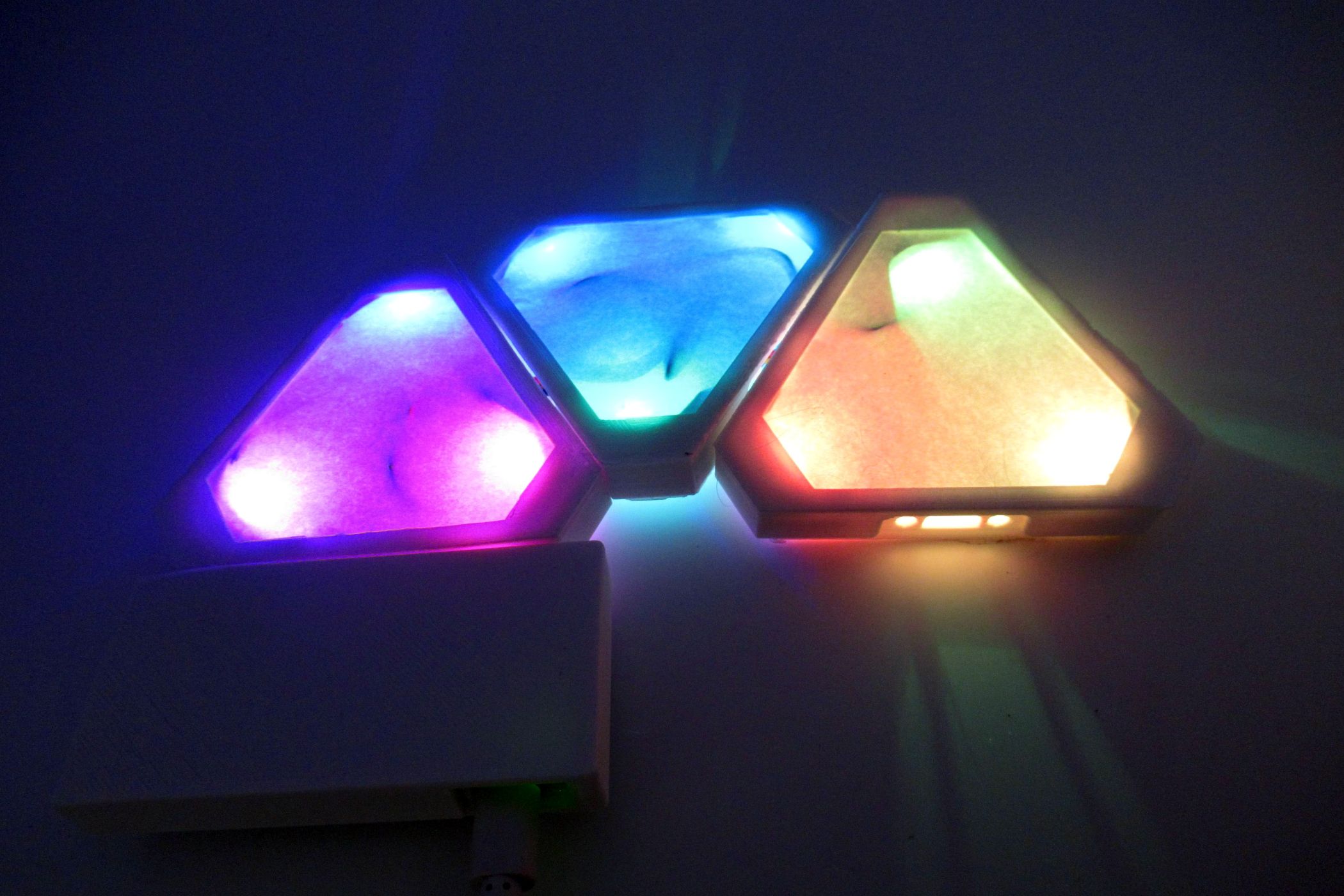
Быстрые ссылки
- Перед началом: что нужно
- Шаг 1: скачать и напечатать корпус
- Шаг 2: подготовить светодиоды
- Шаг 3: собрать электрическую схему
- Шаг 4: установить Raspberry Pi и пропустить петлевые провода
- Шаг 5: завершить цепь и добавить рассеиватели
- Шаг 6: запрограммировать Pi (полный код)
- Дополнительные советы и отладка
Визуальная подсветка способна преобразить комнату: динамическая подсветка делает пространство живым, а DIY‑вариант позволяет сэкономить и полностью кастомизировать поведение. Этот проект ведёт вас от печати корпусов до запуска программы, которая управляет NeoPixel‑ленточками (совместимыми с WS2812/WS2812B) с Raspberry Pi Zero W.
Важно: проект требует навыков пайки и базового опыта 3D‑печати. Если вы новичок — пройдите простые уроки по пайке и настройке Raspberry Pi перед началом.
Перед началом: что нужно
Краткий список оборудования и материалов (локализация и варианты для России и СНГ учтены):
- Raspberry Pi Zero W (или совместимая модель с доступом к GPIO)
- 3D‑принтер и STL‑файлы корпуса (в секции «Ресурсы» объяснено, где взять и как печатать без собственного принтера)
- Светодиодная лента TrinityPixel / WS2812B или совместимые NeoPixel LED — в проекте используется 9 отдельных пикселей (по одному в панель)
- Перемычки (мужчина‑мужчина и мужчина‑женщина для тестирования)
- Резисторы и элементы защиты (см. раздел «Защита и согласование уровней»)
- Базовые инструменты: паяльник, припой, флюс, кусачки, держатель «третья рука»
- Белая офисная бумага для простых рассеивателей (можно заменить матовым оргстеклом)
- Источник питания 5 В с достаточным током (см. расчёт токов ниже)
- Малые винты и гайки для финальной сборки
Совет: если нет 3D‑принтера, можно заказать печать на локальных сервисах или использовать онлайн‑маркетплейсы для печати по STL.
Шаг 1: скачать и напечатать корпус

Скачайте ZIP с набором STL: три мини‑пластины основания/крышки и верх/низ для бокса. Печатайте пластиком PLA или PETG при стандартной толщине стенки 1.2–2 мм. Настройки печати зависят от вашего принтера — используйте рекомендации производителя для оптимальной прочности.
Рекомендации по печати:
- Заполняемость (infill) 15–25% достаточно для декоративной панели.
- Поддержки: для некоторых деталей могут потребоваться минимальные поддержки; если вы хотите более гладкую внутреннюю поверхность, печатайте лицевой стороной вниз.
- Послепечать: снимите фаски с места посадки светодиодов, при необходимости слегка обработайте шкуркой для плотной посадки.
Workaround: если не хотите печатать, можно вырезать корпус из тонкого пластика или фанеры и склеить слои, однако учтите возможные отличия по толщине и посадочным местам для светодиодов.
Шаг 2: подготовить светодиоды

Используйте острые ножницы и режьте только по отметкам «cut» на ленте. Для этого проекта понадобятся ровно 9 отдельных светодиодов. Если лента в влагозащищённой оболочке — аккуратно снимите часть покрытия в области контактных площадок.
Порядок работы:
- Отрежьте по меткам и промаркируйте каждую секцию.
- Проверяйте целостность дорожек — не разрезайте дорожки между контактами.
- Если контактные площадки покрыты защитой, аккуратно зачистите их ножом или скальпелем.
Укладка и посадка:
- Прогните секции так, чтобы светодиоды располагались в углах нижней части корпуса. Это даст равномерное распределение света.
- Закрепите временно клеем‑флюсом или термоклеем при примерке, чтобы потом удобнее было паять проводники.
Шаг 3: собрать электрическую схему
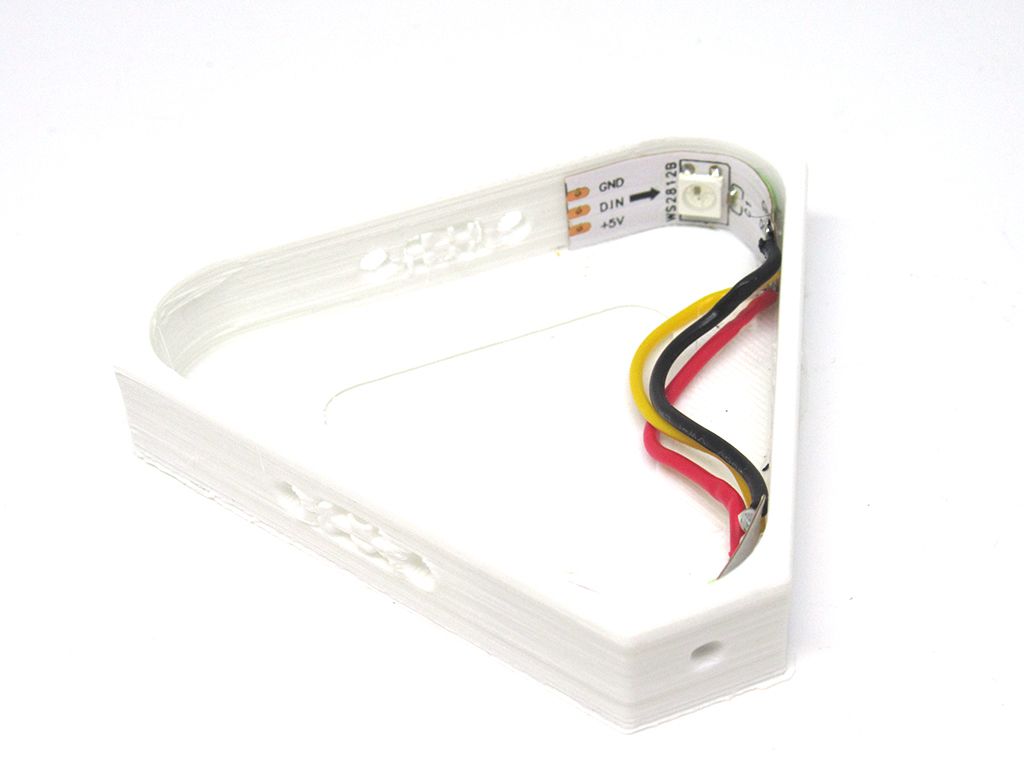
В NeoPixel‑лентах обычно три основных контакта: GND (земля), DIN (вход данных) и 5V (питание). Важный принцип: пиксели соединяются последовательно по сигнальнoй линии — DOUT предыдущего к DIN следующего.
Базовый порядок пайки:
- Припаяйте перемычки GND между соседними светодиодами (земля общая).
- Припаяйте провод от DOUT одного светодиода к DIN следующего.
- Соедините 5V между секциями.
- На конце цепочки оставьте три выводных провода (GND, DIN, 5V) не подключёнными — они пойдут на следующий модуль/корпус или к Raspberry Pi.
Таблица подключения (пример для 3 пикселей в одном модуле)
| Пиксель | Контакт GND | Контакт DIN | Контакт DOUT | Контакт 5V |
|---|---|---|---|---|
| 1 | соединён | вход от Pi | к DIN пикселя 2 | соединён |
| 2 | соединён | от DOUT 1 | к DIN пикселя 3 | соединён |
| 3 | соединён | от DOUT 2 | (выход) | соединён |
Резисторы и защита:
- Рекомендуется поставить резистор 330–470 Ом в линию данных между Raspberry Pi и входом первой ленты — это уменьшает выбросы сигнала при коммутациях.
- Конденсатор 1000 µF 6.3–16 V между 5V и GND на входе питания гасит всплески.
Критерии приёмки схемы:
- Никаких коротких замыканий между 5V и GND.
- Механические соединения пайки чистые, без «мостов» припоя.
- Сигнальные провода и питание проложены так, чтобы исключить натяжение при сборке.
Важно: всегда работайте с отключённым питанием при пайке. Проверяйте контакты мультиметром перед включением.
Шаг 4: установить Raspberry Pi и протянуть петлевые провода
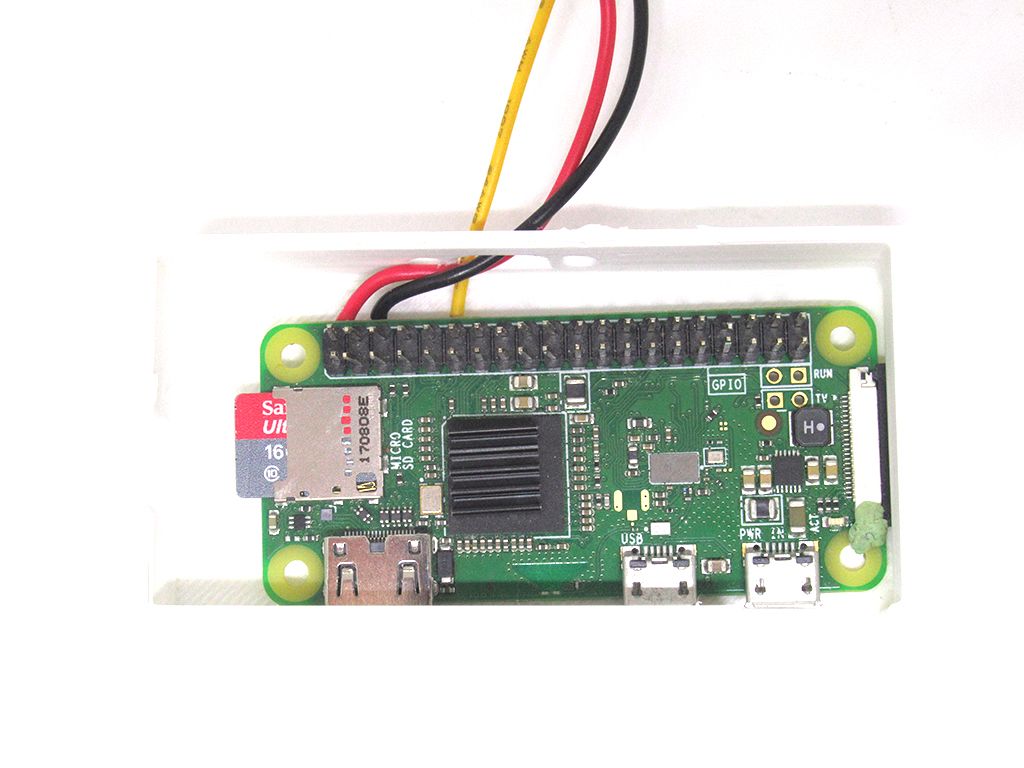
Аккуратно поместите Raspberry Pi Zero W в нижнюю часть корпуса. Проложите проводную петлю через предусмотренное отверстие. Дальше припаиваем основные линии к GPIO Pi:
- GND → один из земляных контактов GPIO
- 5V → вывод 5V (по возможности используйте общий внешний источник питания, а не питать Pi от одного и того же источника, чтобы не перегружать)
- DIN (данные) → GPIO18 (физический контакт 12) обычно используется для управления NeoPixel через аппаратный PWM или библиотеки, совместимые с rpi_ws281x / Adafruit NeoPixel
Примечание по выбору контакта данных: NeoPixel требует строго синхронизированного сигнала; используйте рекомендованные контакты (D10, D12, D18, D21) и соответствующие библиотеки.
Если вы хотите отводить питание от внешнего адаптера, используйте общий GND между Pi и источником питания.
Совет по пайке на плате Pi: паяйте быстро и аккуратно, используйте тонкие провода и при необходимости припаяйте разъём (female header) для удобства замены Pi.
Шаг 5: завершить цепь и добавить рассеиватели
Повторите пайку для каждого модуля/панели — подсоединяйте петлевые провода к следующему модулю в том же порядке. Проверьте последовательность: сигнал следует от Pi → первый пиксель → второй → … → последний.
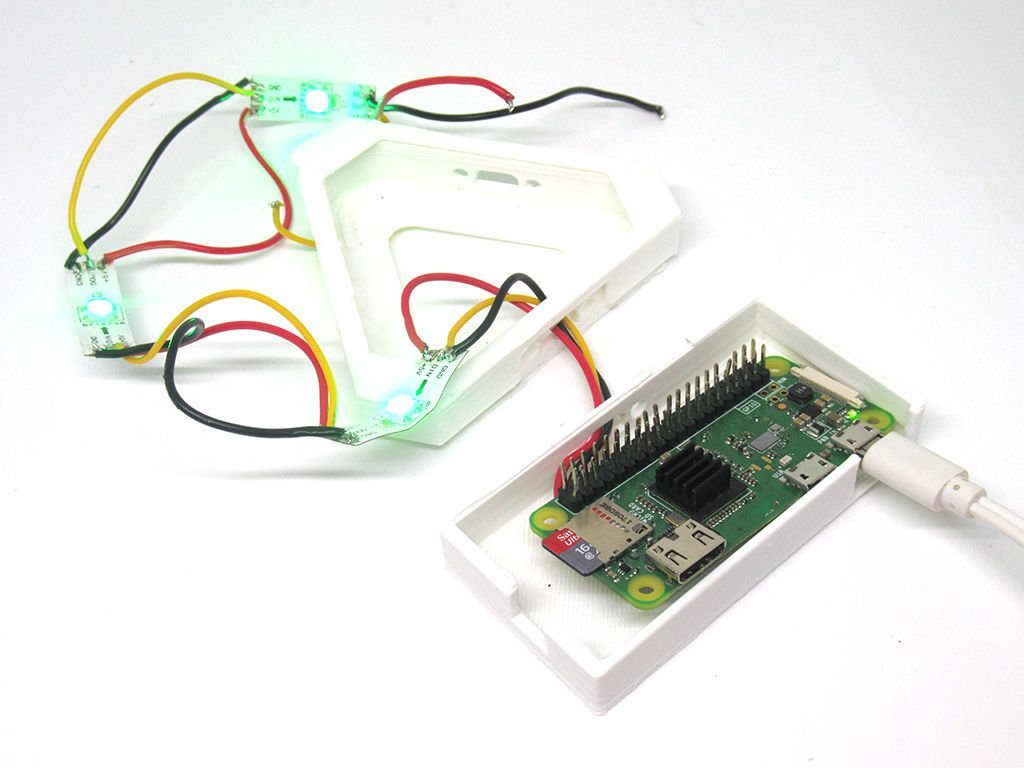
Для мягкого свечения используйте белую офисную бумагу в качестве временного рассеивателя: обведите контур панели, вырежьте и установите внутреннюю вставку. Для долговечности лучше использовать матовое оргстекло или тонкий молочный пластик.
Фиксация: после проверки всех функций закрепите верхние крышки и, при желании, используйте маленькие винты и гайки, чтобы зафиксировать модули.
Шаг 6: запрограммировать Pi (полный код и настройка)
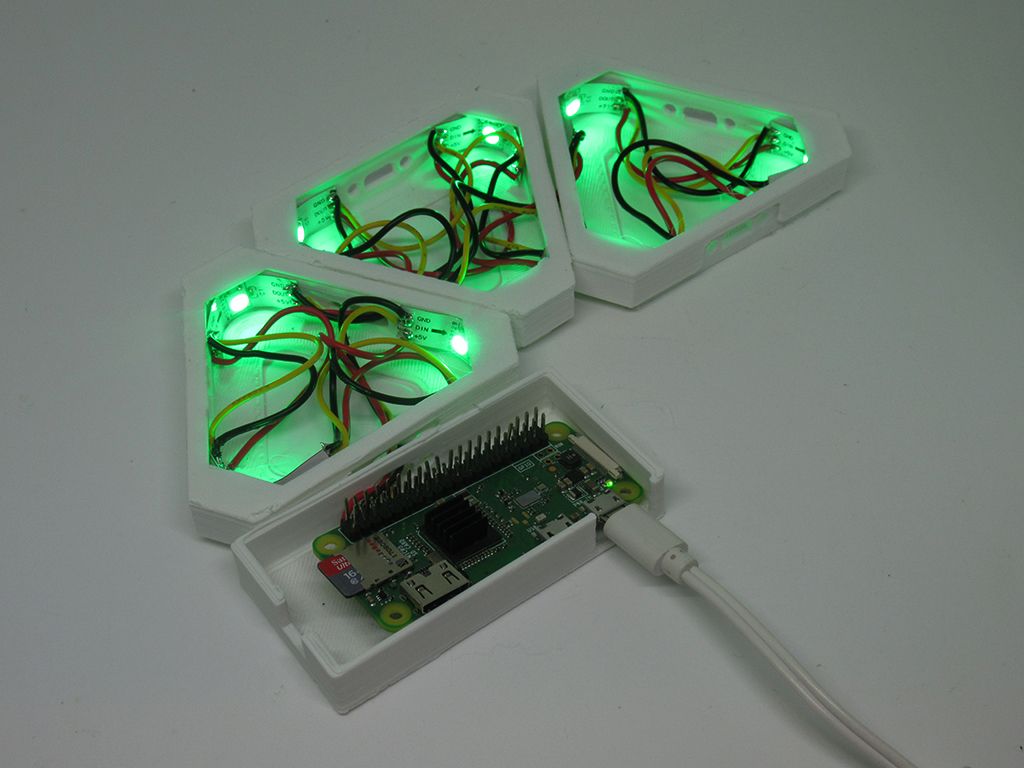
Перед запуском убедитесь, что SSH доступ настроен, или откройте терминал на Raspberry Pi.
Установка необходимых библиотек (рекомендуется выполнять в виртуальном окружении или на системе с доступом к sudo):
sudo apt update && sudo apt upgrade -y sudo apt install python3-pip -y sudo pip3 install rpi_ws281x adafruit-circuitpython-neopixel adafruit-blinka
Примечание: установка adafruit‑библиотек упрощает работу с NeoPixel. Если используете другую библиотеку, адаптируйте код аналогично.
Откройте редактор nano и создайте файл, например file-name.py:
sudo nano file-name.pyСкопируйте и вставьте следующий код (корректно отформатированный Python):
import time
import board
import neopixel

# Выберите пин, подключенный к Data In полосы, например board.D18
# Полосa должна быть подключена к D10, D12, D18 или D21 для корректной работы
pixel_pin = board.D18

# Количество светодиодов
num_pixels = 9

# Порядок цвета пикселей - RGB или GRB. Для RGBW замените на RGBW или GRBW
ORDER = neopixel.GRB

pixels = neopixel.NeoPixel(pixel_pin, num_pixels, brightness=1.0, auto_write=False, pixel_order=ORDER)


def wheel(pos):
    # Ввод: значение 0..255 -> цвет
    # Переход r -> g -> b -> обратно
    if pos < 0 or pos > 255:
        r = g = b = 0
    elif pos < 85:
        r = int(pos * 3)
        g = int(255 - pos * 3)
        b = 0
    elif pos < 170:
        pos -= 85
        r = int(255 - pos * 3)
        g = 0
        b = int(pos * 3)
    else:
        pos -= 170
        r = 0
        g = int(pos * 3)
        b = int(255 - pos * 3)

    return (r, g, b) if ORDER == neopixel.RGB or ORDER == neopixel.GRB else (r, g, b, 0)


def rainbow_cycle(wait):
    for j in range(255):
        for i in range(num_pixels):
            pixel_index = (i * 256 // num_pixels) + j
            pixels[i] = wheel(pixel_index & 255)
        pixels.show()
        time.sleep(wait)


while True:
    # Красный
    pixels.fill((255, 0, 0))
    pixels.show()
    time.sleep(1)

    # Зелёный
    pixels.fill((0, 255, 0))
    pixels.show()
    time.sleep(1)

    # Синий
    pixels.fill((0, 0, 255))
    pixels.show()
    time.sleep(1)

    # Радужный цикл
    rainbow_cycle(0.001)  # задержка 1 мс
Сохраните CTRL+X, Y и Enter. Затем запустите:
sudo python3 file-name.py
Если всё подключено правильно, вы увидите смену цветов, и затем радужный цикл.
Совет по отладке ПО:
- Если цвета мигают или неправильные — проверьте порядок каналов (ORDER = GRB или RGB).
- Если ничего не загорается — проверьте общий GND и напряжение 5V, а также корректность выбранного пина.
- Если используется внешний источник питания, убедитесь, что GND соединён с GND Raspberry Pi.
Дополнительные советы и приёмы

Это только начало: вы можете расширять проект и улучшать его поведение.
Идеи и расширения:
- Автоматическое включение по датчику освещённости: добавьте фоторезистор или цифровой датчик освещённости (например, TSL2561) и включайте подсветку при снижении освещённости.
- Масштабирование: добавьте больше панелей и пикселей — учитывайте потребление и требования к согласованию логических уровней (74AHCT125 или аналогичный преобразователь уровней может потребоваться при увеличении длины цепи и питании 5V от внешнего блока).
- Управление по Wi‑Fi: используйте Flask, MQTT или готовые проекты типа WLED, чтобы управлять лентой через веб‑интерфейс или смартфон.
Безопасность и надёжность:
- Всегда используйте предохранитель или ограничитель тока в цепи питания при тестировании.
- Не оставляйте включёнными самодельные сборки без наблюдения длительное время до проведения термического тестирования.
- Для стационарного монтажа используйте стойкие крепления и теплопроводные элементы при необходимости.
Таблица совместимости и расчёт питания
Совместимость компонентов:
| Компонент | Примечание |
|---|---|
| NeoPixel / WS2812B | Работает от 5V. Требует точного сигнала данных. |
| Raspberry Pi Zero W | Хорош для малых инсталляций, требует аккуратной пайки. |
| 74AHCT125 | Преобразователь уровней для согласования 3.3V -> 5V (при необходимости). |
| Внешний 5V блок питания | Рекомендуется при >10 пикселей для стабилизации тока. |
Расчёт тока (эмпирический):
- Один RGB WS2812B при белом (максимум R+G+B) может потреблять до ~60 mA. Для 9 пикселей теоретически потребуется до 0.54 A. При выборе блока питания возьмите запас 25–50%.
Примеры источников: 5 V 2 A будет более чем достаточно для 9 пикселей при обычных сценариях; если вы планируете увеличивать количество пикселей, переходите на 5 V 4 A и выше.
Чек‑лист по ролям
Сборка — чек‑лист для мастера проекта:
- STL файлы загружены и распечатаны
- Все 9 пикселей вырезаны по меткам
- Пайка выполнена аккуратно, контакты проверены
- Конденсатор и резистор установлены на входе питания/сигнала
- Raspberry Pi установлен и надежно закреплен
- Софт установлен и тест запущен
Для новичка (вспомогательные задачи):
- Просмотреть видео уроки по пайке
- Протестировать отдельный пиксель перед подключением всей цепи
- Настроить резервный внешний источник питания
Для электрика/безопасности:
- Проверить защиту от короткого замыкания
- Убедиться в наличии охлаждения при длительной работе
- Использовать термоусадку на оголённых соединениях
Типовые проблемы и их устранение
Проблема: светодиоды не загораются
- Проверьте, включён ли источник питания и правильно ли подключен GND.
- Убедитесь, что контакты 5V не перепутаны с 3.3V.
- Убедитесь, что выбрали подходящий пин и библиотеку для NeoPixel.
Проблема: неправильные цвета или смещение
- Попробуйте изменить ORDER = neopixel.RGB / GRB.
- Проверьте сигнальный резистор 330–470 Ом между Pi и входом полосы.
Проблема: мерцание или нестабильность при больших панелях
- Используйте более мощный источник питания с отдельными точками питания по длине цепи (power injection).
- Добавьте распределённые точки заземления и короткие силовые провода.
Тесты приёмки (acceptance)
Критерии корректной сборки:
- При запуске программы пиксели последовательно меняют цвета без артефактов.
- Нет перегрева в местах пайки при 30 минут стабильной работы.
- Питание не проседает: напряжение в точке подключения остаётся ближе к 5 V (±5%).
- Корпус плотно закрывается и нет механических затруднений для проводки.
Быстрые шаблоны / таблицы для заметок
Шаблон для маркировки модулей:
| Модуль | Кол‑во пикселей | Контакт вход | Контакт выход | Примечание |
|---|---|---|---|---|
| A | 3 | DIN (от Pi) | DOUT → B | базовый модуль |
| B | 3 | DIN (от A) | DOUT → C | средний |
| C | 3 | DIN (от B) | — | конечный |
Пример заметки при пайке:
- Резистор на линии данных: 330 Ом
- Конденсатор: 1000 µF, 6.3 V
- Общий GND проверен мультиметром: 0 Ом между общими землями
Альтернативные подходы
- Вместо пайки используйте прецизионные клеммные колодки или JST‑разъёмы для быстрой сборки/разборки.
- Используйте готовые контроллеры (WLED, ESP8266/ESP32) вместо Raspberry Pi, если предпочитаете менее энергозатратное и более лёгкое сетевое решение.
- Если хотите более ровное рассеивание — применяйте матовый силикон или оптоволоконные вставки.
Когда этот вариант не подходит
- Если вам нужна коммерческая надёжность и длительная эксплуатация вне дома — предпочтительнее покупать заводской продукт с сертифицированным блоком питания.
- Для очень больших инсталляций (>100 пикселей) Raspberry Pi Zero W не самый удобный вариант из‑за сложности в разводке питания и возможности логики — лучше использовать модуль с аппаратной поддержкой DMA для LED или контроллеры на базе ESP32/WLED.
Decision tree: строить или купить
flowchart TD
  A[Нужна декоративная подсветка?] --> B{Сколько панелей?}
  B -->|1–10| C[Собрать на Raspberry Pi Zero W]
  B -->|10–100| D[Рассмотреть ESP32/WLED + внешний БП]
  B -->|>100| E[Коммерческое решение / профессиональная инсталляция]
  C --> F[Печатать корпус, паять, программировать]
  D --> G[План питания, инъекции питания, согласование уровней]
  E --> H[Обратиться к специалистам]
Локальные замечания и рекомендации для региона
- При покупке адаптера в России и СНГ обращайте внимание на сертификацию и реальные характеристики тока; лучше брать с запасом по току.
- Для заказа 3D‑печати используйте локальные биржи фрилансеров или сервисы «печать на заказ» — цены и сроки могут сильно различаться.
- В магазинах электроники ищите WS2812B / NeoPixel совместимые ленты; TrinityPixel — частный бренд, но принцип работы совместим с WS2812/WS2812B.
Итог и дальнейшие шаги
Собрать мини‑Nanoleaf на Raspberry Pi Zero W вполне реально дома: проект объединяет 3D‑печать, пайку и программирование. После базовой сборки вы можете добавлять датчики, интеграцию с умным домом, делиться эффектами через сеть или компьютером и масштабировать установку.
Important: сначала протестируйте на ровной и негорючей поверхности, проверьте все соединения и создайте резервный план при обнаружении неполадок.
Краткое резюме в конце:
- Собрали корпус и подготовили 9 пикселей
- Спаяли цепь в серию, добавили резистор и конденсатор
- Установили Raspberry Pi, подключили питание и GND
- Установили библиотеки и запустили тестовую программу
Если хотите, могу подготовить адаптированную версию схемы под ESP32/WLED или дать список покупок с артикулами для местных магазинов.

Похожие материалы

Несколько аккаунтов Skype: Multi Skype Launcher

Журнал для работы: повысить продуктивность

Персональные звуки уведомлений на Android

Скачивание шоу Hulu для офлайн‑просмотра

Microsoft Start: персонализированная новостная лента
