
Создание синемаграфа в Photoshop CS5 Extended
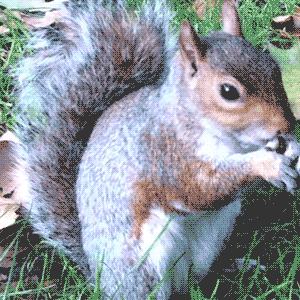

firstimage=”https://www.makeuseof.com/wp-content/uploads/2011/06/featured-cinemagraph.gif”

Короткое определение: синемаграф — это анимированный GIF, созданный из видео, где большая часть кадра статична, а небольшой фрагмент циклично движется.
Важно: для описанных шагов вам нужна версия Photoshop CS5 Extended — именно она содержит компоненты для работы с анимацией и временной шкалой. Также подразумевается базовое владение Photoshop: понятия слоёв, масок и инструментов выделения считаются известными. Пользователи Windows: заменяйте CMD на CTRL, OPTION на ALT.
Подготовка: видео, временная шкала и Quick Mask
Откройте видеофайл в Photoshop как любой другой файл (Файл → Открыть). Если окно анимации не появилось автоматически, включите его через меню Окно → Анимация.
Выберите подходящий клип и найдите инструмент временной шкалы. В правом верхнем углу временной шкалы есть меню: откройте его и выберите Параметры документа (Document Settings). Установите частоту кадров примерно в 15 fps, если исходное видео — 25–30 fps. Меньшая частота кадров уменьшит размер GIF и будет выглядеть плавно для простых повторяющихся движений.
- Навигация по временной шкале: в верхней части шкалы есть синий указатель текущего кадра. Перетаскивайте его для предварительного просмотра и поиска нужного момента.
Выберите область клипа, которая будет зациклена. Перетащите начальный и конечный маркеры рабочей области (work area) на временной шкале; зажмите Shift, чтобы привязать маркер к указателю. Затем в меню временной шкалы выберите Обрезать длительность документа до рабочей области (Trim Document Duration to Work Area).
Найдите мастер-кадр — кадр, который будет фоном и останется статичным. Переместите указатель на этот кадр, нажмите CMD-A (или CTRL-A) для выделения кадра, затем CMD-C (CTRL-C) и CMD-V (CTRL-V) — это создаст новый слой с изображением данного кадра.
Нажмите Q, чтобы войти в Quick Mask. Выберите инструмент Кисть и закрасьте те области, которые должны остаться статичными — в режиме Quick Mask они подсвечены красным. Оставьте открытыми участки, где должно быть движение (например, движение воды, волос, огня).
- Нажмите Q снова, чтобы выйти из Quick Mask. Удерживая ALT, нажмите кнопку Добавить слой-маску (Add Layer Mask) на панели слоёв — это создаст инвертированную маску, где только область движения будет видна поверх статичного кадра.
- Включите видимость обоих слоёв и проиграйте анимацию в окне временной шкалы — вы увидите, какой эффект получите. Если камера дрожит, результат будет заметно хуже; для такой съёмки лучше применять стабилизацию в монтажном ПО до экспорта в Photoshop.
Советы по маскированию:
- Используйте мягкую кисть и корректируйте непрозрачность, чтобы сгладить границу между движением и статикой.
- Если движение сложное, нарисуйте маску грубо, затем примените размытие по краю (Feather) для плавности.
- Для тонких деталей используйте инструменты выделения (Lasso, Pen) и затем дорабатывайте кистью в Quick Mask.
Экспорт анимации как GIF
- В меню временной шкалы выберите Свести кадры в слои (Flatten Frames Into Layers). Это создаст серию слоёв — каждый слой соответствует кадру анимации. Удалите исходный ключевой кадр и исходный видеослой, оставив только кадры.
Переключите режим на «Анимация кадров» (Frame Animation) — кнопка в правом нижнем углу панели временной шкалы. После переключения может появиться только один кадр — не пугайтесь.
В меню временной шкалы выберите Создать кадры из слоёв (Make Frames From Layers) — это преобразует все слои в кадры.
Отрегулируйте задержки кадра: щёлкните по первому кадру и установите задержку; при необходимости удалите длинную паузу в начале. Экспериментируйте с разными задержками, чтобы добиться нужного ритма.
- Нижняя опция цикла установите в FOREVER (Бесконечно), чтобы GIF зацикливался постоянно.
- Сохранение: Файл → Сохранить для Web и устройств (Save for Web & Devices). Выберите GIF, настроьте следующие параметры для оптимизации:
- Формат: GIF
- Количество цветов: обычно 32–64 цвета — достаточно для качественной анимации с низким весом.
- Тип дезеринга (dither): Pattern или Diffusion в зависимости от артефактов — Pattern часто даёт более мягкий результат.
- Применяйте Selective palette или Adaptive в зависимости от сцены.
- Масштаб физического размера: уменьшение ширины/высоты существенно снижает размер файла.
Совет: следите за индикатором итогового размера в левом нижнем углу окна — уменьшайте параметры до нужного веса.
Оптимизация качества и уменьшение размера GIF
Ключевые факторы, влияющие на вес GIF: разрешение, количество кадров, палитра цветов, дезеринг. Рекомендации:
- Частота кадров: 10–15 fps обычно достаточно для плавного видимого движения в синемаграфе.
- Количество кадров: сокращайте длину цикла до минимально необходимого, используйте кроссфейд или укороченные петли.
- Палитра: 32–64 цвета для большинства сцен; для сложных градиентов возможно 128, но размер резко вырастет.
- Разрешение: для веб-показов часто достаточно 600–900 px по ширине; мобильным лучше 320–480 px.
- Дезеринг: если видны пятна — уменьшите dither или примените менее агрессивный режим.
- Программная пост-оптимизация: применяйте инструменты вроде gifsicle или онлайн-оптимизаторы для дальнейшего уменьшения веса без видимых потерь.
Альтернативы для больших размеров или качественной компрессии:
- Выкладывайте короткие MP4/WebM с автоплеем (loop, muted) — качество лучше при меньшем весе, но не будет отображаться как GIF везде.
- Для соцсетей используйте их нативные видеоформаты вместо GIF.
Отладка и распространённые проблемы
- Дрожание камеры: если камера дрожит, синемаграф будет «прыгать». Решение: стабилизируйте видео до импорта (например, в Premiere или After Effects) или выровняйте кадры вручную.
- Проблемы с маской (гало/переходы): увеличьте Feather маски, работайте кистью с низкой непрозрачностью, локально ретушируйте края.
- Видимые швы при петле: сделайте плавный кроссфейд между концом и началом цикла в исходном видео или выберите участок, где движение естественно зацикливается.
- Большой размер GIF: уменьшите разрешение, количество цветов и частоту кадров; урежьте длину цикла.
Альтернативные инструменты и подходы
- Flixel Cinemagraph Pro — специализированный инструмент, упрощающий создание синемаграфов.
- After Effects — мощнее для сложных масок, стабилизации и продвинутой обработки; экспортируйте в Image Sequence и соберите GIF в Photoshop.
- GIMP + плагины — бесплатная альтернатива для базовых задач, но требует больше ручной работы.
- Мобильные приложения — быстрый способ сделать синемаграф на смартфоне, но с ограниченным контролем качества.
Критерии приёмки
Чтобы считать синемаграф готовым к публикации, проверьте:
- Цикл выглядит естественно и не «рвёт» визуальную целостность.
- Область движения чётко выделена и не содержит видимых артефактов на границе маски.
- Итоговый размер файла подходит для целевой платформы и загрузки страницы.
- Цвета и контраст адекватно передают атмосферу кадра.
Чек‑лист по ролям
Фотограф:
- Снимайте с минимумом движения камеры; используйте штатив.
- Думайте о зацикливаемом элементе заранее (дым, вода, движение волос).
Дизайнер:
- Подбирайте мастер-кадр с качественным светом и композицией.
- Дорабатывайте маску, следите за переходами.
Веб-разработчик:
- Решите формат для публикации: GIF для простоты, WebM/MP4 для качества.
- Подготовьте постер или fallback-изображение для браузеров без автоплея.
Мини‑методология: быстрый план действий
- Выберите короткий клип с цикличным движением.
- Стабилизируйте видео при необходимости.
- В Photoshop: обрежьте рабочую область, выберите мастер-кадр и создайте маску в Quick Mask.
- Конвертируйте слои в кадры, настройте задержки и цикл.
- Экспортируйте в GIF и оптимизируйте: уменьшите цвета, размер и fps.
- Тестируйте в целевом окружении и корректируйте.
Риск‑матрица и смягчение последствий
- Низкое качество / крупные артефакты: уменьшите дезеринг, подберите другую палитру, увеличьте маску.
- Слишком большой файл: снизьте разрешение, fps и количество цветов; используйте WebM для публикации.
- Некорректная петля: выберите другой участок видео или сделайте кроссфейд.
Совместимость и рекомендации для публикации
- GIF поддерживается почти всеми браузерами, но весит больше, чем видеоформаты.
- Для высокой чёткости и меньшего веса публикуйте WebM/MP4 с автоплеем и бесконечным циклом; в качестве fallback используйте GIF или статичное изображение.
- Для социальных сетей следуйте требованиям платформы по длительности и формату.
Превью для социальных сетей
OG title: Создание синемаграфа в Photoshop CS5 Extended OG description: Быстрое руководство по созданию зацикленного синемаграфа в Photoshop: маски, временная шкала, оптимизация GIF.
Короткое объявление (100–200 слов): Создайте впечатляющие синемаграфы — застывшие кадры с живыми движениями — прямо в Photoshop CS5 Extended. В этом руководстве показаны все шаги: от выбора идеального мастер-кадра и маски в Quick Mask до преобразования слоёв в кадры и тонкой настройки экспорта GIF. Вы узнаете, как уменьшить размер файла, сохранить плавность цикла и устранить типичные артефакты. Руководство полезно фотографам, дизайнерам и веб-разработчикам: в конце — чек-листы по ролям, критерии приёмки и рекомендации по публикации в сети. Попробуйте на коротком 3–6-секундном клипе — и поделитесь результатом.
Итог
Синемаграфы — мощный инструмент для привлечения внимания: они компактнее видео и более выразительны, чем статичная фотография. Главное — выбрать подходящее движение, аккуратно сделать маску и оптимизировать экспорт для целевой платформы. Если нужно, используйте альтернативные инструменты для стабилизации и пост‑оптимизации.
Важно: тестируйте финальный GIF на целевых устройствах и платформах — поведение и поддержка автоплея/циклов могут отличаться.

Похожие материалы

Несколько аккаунтов Skype: Multi Skype Launcher

Журнал для работы: повысить продуктивность

Персональные звуки уведомлений на Android

Скачивание шоу Hulu для офлайн‑просмотра

Microsoft Start: персонализированная новостная лента
