
Как создать игру в Tabletop Simulator
Что такое Tabletop Simulator?
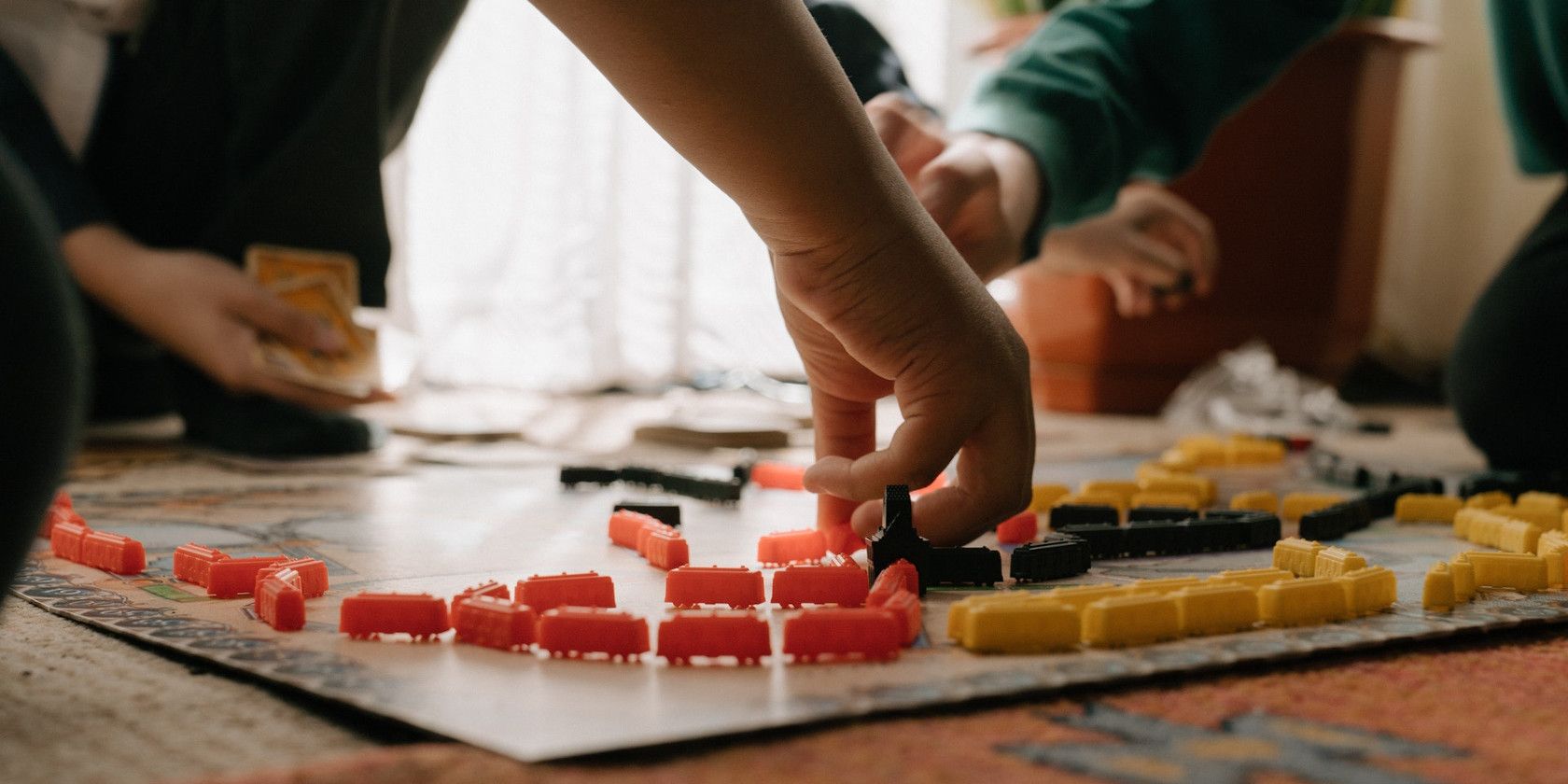
Tabletop Simulator (TTS) — это 3D-среда для игры в настольные игры локально или онлайн. Платформа моделирует стол, карты, фишки, кубики и другие элементы; в ней удобно прототипировать механики, быстро вносить правки и приглашать тестеров. TTS поддерживает как официальные дополнения (DLC), так и контент сообщества через Steam Workshop.
Краткое определение: TTS — виртуальный стол для тестирования и игры в настольные игры с гибкими настройками и возможностью загрузки своих ресурсов.
Почему TTS удобен для разработчиков и игроков
- Быстрое итеративное тестирование: менять графику, размеры и свойства объектов можно за секунды.
- Экономия времени и материалов: не нужно печатать прототипы или собирать компоненты вручную.
- Удобно для удалённых команд: игра и тестирование возможны с любого компьютера.
- Трансляция и демонстрация: легко стримить с места и делиться процессом в соцсетях.
Важно: TTS упрощает визуализацию и передачу механик, но не заменяет полный прототип со статистическим сбором данных и полевыми тестами с офлайн-аудиторией.
Что нужно подготовить
Перед началом убедитесь, что у вас есть:
- Учётная запись Steam.
- Установленный Tabletop Simulator на ПК.
- Графические файлы (JPG) для досок, карт и других 2D-элементов. Каждый файл должен быть сохранён отдельно.
Скачать: Tabletop Simulator на Steam (обычно платный — цена зависит от региона).
Совет по подготовке графики: используйте векторные или растровые редакторы (Illustrator, Affinity Designer, Photoshop, GIMP, Inkscape) и сохраняйте финальные изображения в высоком разрешении JPEG. Для карт удобнее готовить целые листы, которые TTS автоматически нарежет.
Параметры изображений и форматы
- Формат: JPG для 2D-элементов (TTS лучше работает с JPG для карт и досок). PNG тоже поддерживается, но при массовой загрузке JPG часто предпочтительнее по размеру.
- Разрешение: чем выше — тем лучше, но следите за размером файла; для досок достаточно 2000–4000 пикселей по большей стороне, для карт — параметры зависят от желаемой детализации.
- Соотношение сторон: стандартная карточка в TTS воспринимается как сетка 7×10 (7 колонок × 10 строк) при нарезке листа.
Факт: шаблон листа карт, который часто используется, содержит до 69 карт; 70-я ячейка традиционно отводится для скрытой карты, видимой другим игрокам.
Создание досок и полей для игроков
При создании 2D-объектов (досок, матов):
- Разрабатывайте макеты в нужном соотношении и высоком разрешении.
- Экспортируйте в JPG и сохраняйте понятные имена файлов.
- Продумывайте слои: текст и важные элементы лучше оставлять на отдельных слоях, чтобы при необходимости оперативно править.
TTS автоматически масштабирует изображение при импорте; позже вы сможете подгонять размер и положение.
Создание карт: лицо, оборот и скрытый вид
Карты в TTS имеют три визуальных аспекта:
- Лицевая сторона (Face) — то, что видит игрок, когда карта открыта.
- Оборот (Back) — общий дизайн обратной стороны стопки.
- Скрытая карта (Hidden) — то, что видят другие игроки, когда карта в руке (обычно однотонный или служебный вид).
Если у вас единый оборот для всех карт — достаточно одного JPG-файла. Если обороты разные, подготовьте отдельный лист с соответствующей разметкой.
Создание и раскладка листов карт
Вместо импорта по одной карте удобнее импортировать целый лист.
- Создайте лист размером 7×10 ячеек и разместите дизайны по сетке.
- Каждый лист может содержать до 69 карт; 70-я ячейка используется для скрытой карты.
- Если у вас меньше карт, оставьте незаполненные ячейки.
- Если карт больше — импортируйте несколько листов и объедините колоды в TTS.
Совет: сохраняйте шаблон и квадратный вариант в локальной папке TTS — они часто там уже присутствуют и экономят время.
Обороты и скрытые карты
- Одиночный оборот: загрузите один файл с оборотом — удобно для стандартных колод.
- Множественные обороты: выстраивайте соответствие ячеек лицевого листа и ячеек листа оборотов (ячейка 1 — оборот 1, и т.д.).
- Скрытая карта: поместите в 70-ю ячейку изображение, которое будет видно другим игрокам при просмотре руки (часто однотонный фон или миниатюра оборота).
Импорт элементов в игру
Лучше начать с одиночной партии (Singleplayer) — так можно подготовить пространство, загрузить ресурсы и сохранить готовый сетап до прихода игроков.
- Запустите TTS и выберите Create → Singleplayer.
- Уберите элементы по умолчанию и выберите таблицу/стол под игру.
- В верхнем меню нажмите Objects → Custom.
Импорт доски и матов
- В Custom выберите Board и кликните по столу в том месте, где хотите разместить доску.
- Правый клик по доске откроет диалог импорта.
- Укажите путь к своему JPG-файлу. TTS предложит загрузку в Steam Cloud или сохранение локально. Если планируете играть онлайн или с другого устройства — выбирайте Steam Cloud.
- Можно также указать внешний URL (Dropbox, Imgur), но это менее надёжно.
- После загрузки поставьте Import, подгоните размер клавишами - и + и при необходимости закрепите объект через правый клик → Toggles → Lock.
Совет по именованию: давайте понятные имена файлам при загрузке в облако — это упростит управление и поиск.
Создание и импорт колоды карт
- В Custom выберите Deck и кликните по столу.
- Правый клик → Import откроет окно настроек.
Рекомендуемые настройки:
- Type: оставьте стандартный или выберите форму, если карты нестандартные.
- Face: Browse Local Files → выберите лист лицевых сторон (рекомендую загрузку в Steam Cloud).
- Unique Backs: отметьте, если у карт разные обороты; загрузите соответствующий лист в Back.
- Width и Height: измените только если использовали нестандартное соотношение.
- Number: укажите реальное количество карт, соответствующее листу.
- Sideways: включите, если хотите изменить ориентацию для Alt Zoom.
- Back is Hidden: включите, если хотите, чтобы скрытый вид был просто оборотом.
После импорта колода появится на столе; её можно тасовать, перетасовывать и давать имена картам (правый клик → Name).
Импорт других элементов и 3D-объектов
- 2D-объекты импортируются аналогично доскам и картам.
- В меню Objects есть стандартные элементы: кубики, фишки, миниатюры.
- Для кастомных 3D-моделей используйте руководство TTS по импорту 3D (OBJ/FBX, текстуры). Внимательно следите за размерами, полигонами и UV-развёрткой.
Важно: 3D-модели чаще требуют оптимизации по полигонам и текстурам, чтобы не тормозить сессию у игроков с низким FPS.
Сохранение полного набора игры
Когда настроили начальную расстановку, в верхнем меню нажмите Games → Save & Load → Save Game.
- Дайте понятное имя и сохраните. Теперь при создании сессии вы сможете быстро загрузить этот сетап через Save & Load.
- Этот файл можно использовать как локально, так и загружать в Workshop (см. раздел публикации).
Тестирование и совместная работа
Организуйте цикл итераций: подготовка → тестирование → правки → повтор. Для командной работы распределите роли и используйте чек-листы.
Роль-based чек-листы:
Дизайнер:
- Подготовил макеты доски, карт и маркеров в высоком разрешении.
- Проверил соответствие лиц/оборот/скрытая карта.
- Сохранил исходники и экспортировал JPG.
Хост/организатор сессии:
- Загрузил ресурсы в Steam Cloud.
- Сохранил стартовый сетап (Save Game).
- Настроил таблицу и зафиксировал объекты, которые не должны перемещаться.
Тестировщик:
- Проверил читаемость карт при разном масштабе.
- Замерил поведение механик (тасование, перетасовка, броски кубиков).
- Зафиксировал баги и предложения в общем документе.
Совет: используйте экранную запись и короткие заметки для каждого теста — это ускоряет анализ изменений.
Продвинутые советы и трюки
- Блокировка объектов: Lock для элементов, которые не должны двигаться.
- Названия карт: присвоение имён отдельным картам помогает сортировать и ссылаться в правилах.
- Слои и зональные подсказки: используйте зоны и визуальные метки для обозначения фазы игры.
- Макросы и скрипты: TTS поддерживает Lua-скрипты для автоматизации (например, подсчёт очков). Если планируете скрипты — планируйте логику заранее и документируйте API вызовы.
Безопасность: не используйте ненадёжные внешние хосты для хранения изображений — они могут быть недоступны, если провайдер изменит политику или удалит ресурс.
Публикация в Steam Workshop (кратко)
Если вы хотите поделиться игрой с сообществом:
- Подготовьте изображение/превью и описание с инструкциями по игре.
- В TTS используйте опцию Publish to Workshop (в меню Save & Load/Workshop — интерфейс может обновляться со временем).
- Заполняйте теги, предоставляйте ссылки на правила и, при необходимости, инструкции по авторским правам.
Важно: соблюдайте авторские права — не публикуйте чужие коммерческие игры без разрешения.
Критерии приёмки для прототипа
- Карты читаемы при масштабе 100% и 75%.
- Основные механики доступны и проверяемы в TTS (тасование, раздача, фазы игры).
- Игровые объекты зафиксированы там, где это нужно.
- Игроки могут начать и завершить одну партию без критических багов.
Частые проблемы и способы их решения
- Изображения не загружаются: проверьте Internet и статус Steam Cloud; при проблемах загрузите локально и затем синхронизируйте.
- Текст на картах мелкий: перерисуйте текст в большем размере, используйте более контрастные цвета и уберите лишние детали.
- Колоды неправильно нарезаются: убедитесь, что вы соблюдали сетку 7×10; попробуйте альтернативный лист.
- Внешние хосты изображений недоступны: замените на загрузку в Steam Cloud.
Когда TTS не подходит (контрпримеры)
- Большие массовые тесты с сотнями игр: TTS удобен для небольших сессий и удалённого прототипирования, но не для статистически значимых A/B-тестов на тысячах партий.
- Физические ощущения компонентов: TTS не заменит реальные ощущения веса, материала и качества карт/фишек.
- Требуется защита интеллектуальной собственности на уровне NDA: публичные сборки в Workshop могут не подойти для секретных прототипов.
Простая методология быстрой итерации (4 шага)
- Минимальный набор компонентов: карты + поле + маркеры.
- Быстрый тест: сыграйте 2–3 партии, фиксируя ошибки.
- Внесение правок: правьте только то, что мешает механике.
- Повтор теста и сохранение стабильного набора.
Эта петля повторяется, пока механика не станет предсказуемо работоспособной.
Решение о хранении ресурсов: локально или в облаке (Mermaid)
flowchart TD
  A[Начало: нужно тестировать с другими игроками?] -->|Да| B[Загрузить в Steam Cloud]
  A -->|Нет| C[Локальная работа и подготовка]
  B --> D{Нужна постоянная доступность?}
  D -->|Да| E[Публикация в Workshop и облачное хранение]
  D -->|Нет| F[Обмен save-файлом напрямую]
  C --> G[Локальное тестирование → экспорт финалов]
  E --> H[Игроки подключаются к Workshop]
  F --> H
  G --> H
Короткий чек-лист перед первым публичным тестированием
- Все графические файлы в Steam Cloud.
- Сохранён стартовый сетап (Save Game) с понятным именем.
- Основные объекты заблокированы при необходимости.
- Протокол тестирования и документ для замечаний готов.
- Присутствует минимум 2 тестера для основных сценариев.
Краткая галерея крайних случаев и советы по совместимости
- Низкий FPS у игроков: уменьшите сложность 3D-моделей и используйте простые текстуры.
- Разные разрешения экранов: проверьте читаемость карт при 1280×720 и 1920×1080.
- Платформы: TTS официально работает на Windows; пользователям macOS и Linux следует проверить совместимость и версии.
Заключение
Tabletop Simulator даёт быстрый и гибкий путь для прототипирования и тестирования настольных игр онлайн. Подготовьте изображения в нужном формате, импортируйте доски и колоды, сохраните стартовый сетап и организуйте цикл тестирования. Для команд — распределите роли, используйте чек-листы и придерживайтесь итеративной методологии. Если планируете делиться игрой с сообществом, подготовьте аккуратную страницу в Workshop и соблюдайте авторские права.
Важное: TTS — мощный инструмент, но не единственный. Используйте его для ранних итераций и визуализации, а для окончательной проверки дополняйте тесты офлайн-прототипами.
Сводка (коротко): начните с минимального набора графики, импортируйте в Singleplayer, отладьте и сохраните сценарий, затем приглашайте тестеров или публикуйте в Workshop.

Похожие материалы

Несколько аккаунтов Skype: Multi Skype Launcher

Журнал для работы: повысить продуктивность

Персональные звуки уведомлений на Android

Скачивание шоу Hulu для офлайн‑просмотра

Microsoft Start: персонализированная новостная лента
