
Процедурное смещение в Blender — реалистичное печенье
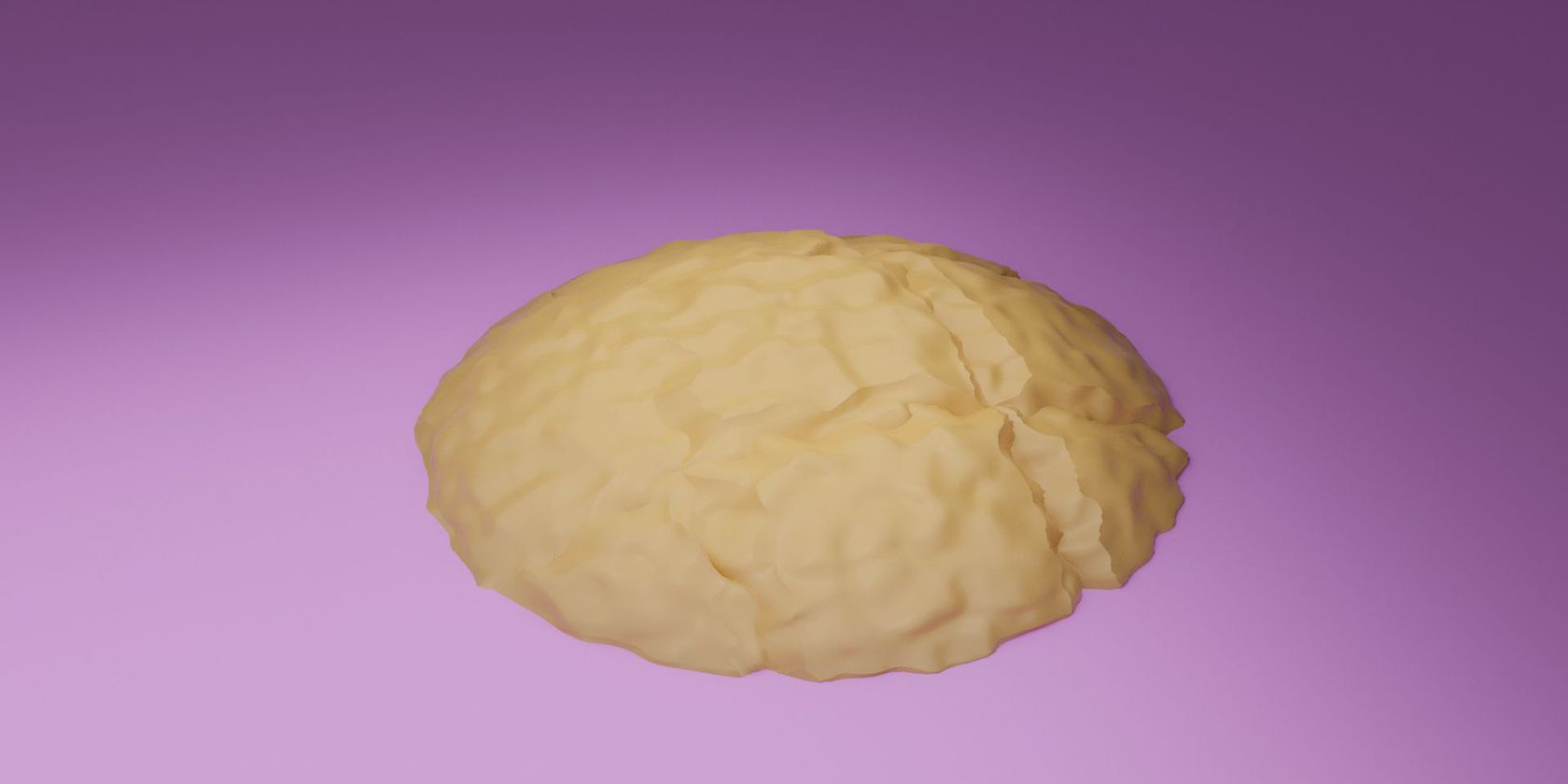
К чему это ведёт
Процедурное смещение позволяет генерировать сложные детали поверхности без ручного моделинга и без готовых текстур. Это особенно полезно для натуральных поверхностей — корки, трещин, пористости — где ручная проработка заняла бы много времени.
Что такое процедурное смещение?
Процедурное смещение (procedural displacement) — это техника, при которой алгоритмы и нодовая сеть генерируют карту смещения, которая изменяет координаты вершин меша до рендера (True Displacement) или создаёт иллюзию рельефа через нормали и освещение (Bump Mapping).
Кратко:
- True Displacement — модифицирует геометрию. Даёт истинный рельеф, требует высокой плотности меша или адаптивной субдивизии.
- Bump Mapping / Normal Mapping — только имитирует рельеф через свет и тень; лёгкий по ресурсам, но не меняет контур.
Когда использовать: True Displacement — если объект крупный и камера будет близко. Bump — для далёких объектов или когда важна экономия памяти.
Important: Procedural textures генерируются математически, поэтому они масштабируемы и без швов (нет UV-артефактов), но требуют внимательной настройки масштаба и координат.
Подготовка сцены: добавляем UV-сферу и Area Light
- Удалите стандартный куб.
- Добавьте UV Sphere (Shift + A → Mesh → UV Sphere). В статье мы назвали объект “Biscuit” для удобства.
- Выберите правой кнопкой и включите Shade Smooth.
- Включите рендерер Cycles (если вы используете GPU, убедитесь, что выбран соответствующий Compute Device в настройках).
Добавьте Area Light, увеличьте её размер и переместите над моделью — так проще оценивать рельеф и блики во время настройки нодов.
Совет по UX: держите отдельную вкладку с LookDev / Render Preview, чтобы видеть изменения в реальном времени.
Создаём новый материал
Откройте Shader Editor и нажмите New Material.
Переименуйте материал — в примере он “Biscuit Texture”. Рекомендуется дать понятные имена всем материалам и нодам (удобнее при сложных схемах).
Задайте базовый цвет через Base Color у Principled BSDF — в примере используется светло-оранжево-коричневый тон.
Увеличьте Roughness в Principled BSDF — печенья обычно матовые, небольшой блеск может быть у карамелизированной корки.
Подход к смещению: True Displacement + Bump
Blender позволяет выбрать режим смещения в настройках материала: None, Bump Only, Displacement, Displacement and Bump. Мы будем использовать Displacement and Bump: крупные формы формируются True Displacement, а тонкие детали — через Bump/Normal.
Причины комбинирования:
- True Displacement даёт реальную геометрию (но требует Subdivision Surface или Adaptive Subdivision).
- Bump даёт тонкую детализацию без экстремального увеличения полигонов.
Нодовая сеть: координаты и преобразования
Чтобы процедурные шумы корректно располагались по объекту, используем Texture Coordinate → Generated как базу. Затем применяем Subtract / Math ноды для подстройки масштаба и формы (чтобы UV-сфера стала формой печенья).
Практика:
- Texture Coordinate → Generated даёт нормированные координаты объекта; они независимы от UV.
- Subtract/Math можно использовать для смещения центра и изменения пропорций по осям.
Добавьте несколько Math нодов (Multiply, Add, Scale), чтобы «растянуть» сферу в плоскости X/Y и немного сплюснуть по Z — это создаст форму печенья.
Совет: работайте итеративно — подключайте промежуточные ноды к Emission материалу временно, чтобы видеть карту смещения в чистом виде.
Базовая процедурная текстура: Noise Texture
Добавьте Noise Texture и подключите её к цепочке смещения. Noise хорошо работает как основа для пористости и мелких неровностей.
Рекомендованные начальные значения (пример):
- Scale: 12.0
- Detail: 2–6 (в статье использовалось -5, но в новых версиях Blender отрицательные значения не всегда дают ожидаемый результат; при необходимости снижайте Detail)
- Roughness: 0.5
- Distortion: 0.25
Подключите вывод Color Noise Texture как одну из составляющих для Bump/Displacement.
Настройка освещения для отладки
Если результат выглядит «плоским» или «странным», перемещайте Area Light и меняйте её размер: большие мягкие источники подчёркивают форму, маленькие — создают резкий контраст и выделяют мелкие дефекты.
Дополнительные узлы для детализации: Voronoi, Map Range, ColorRamp
Чтобы добавить неровности и «пузырьки» (крошки), используйте Voronoi Texture в режиме Distance to Edge, затем сочетайте её с Noise через Multiply/Linear Light. Map Range помогает ремаппить значения в удобный диапазон для Displacement.
После смешения переключите Multiply на Linear Light (или пробуйте Overlay/Mix для других эффектов). Экспериментируйте с режимами смешения: Linear Light даёт сильный контраст, Soft Light — более мягкий эффект.
Подложка (Plane) и цветовая схема
Добавьте Plane (Shift + A → Mesh → Plane) и задайте ему цвет — в примере использован светло-розовый, чтобы подчеркнуть тёплую тональность сцены.
Используйте ColorRamp для управления цветами выпечки: один градиент для основной корки, второй — для затемнения краёв (эффект «запекания»).
Подключите ColorRamp к Base Color Principled BSDF. Подстройка позиций и цветов на ColorRamp быстро меняет визуальное восприятие готового изделия.
Субдивизия и окончательное смещение
Добавьте Subdivision Surface Modifier (Modifier Properties → Add Modifier → Subdivision Surface). Для True Displacement потребуется либо высокая степень subdivision, либо Adaptive Subdivision (Experimental feature). В большинстве случаев достаточно 2–4 уровней и Displacement в материале.
Завершающие штрихи: скорректируйте значения Add/Math нодов, чтобы смягчить или усилить общий рельеф (в примере значения были 0.5 и 0.7).
Отладка и часто встречаемые проблемы
- Плохо виден рельеф: увеличьте мощность Area Light/смените угол, проверьте Normal/Bump connections.
- Артефакты: убедитесь, что у меша корректная нормаль и нет дублирующих вершин (Mesh → Clean Up).
- Память/медленный рендер: снизьте subdivision, используйте Bump вместо True Displacement для дальних планов.
- «Липкие» края смещения: используйте Map Range или ColorRamp, чтобы сжать значения Displacement.
Критерии приёмки:
- Приёмочная камера на 30–50 см от объекта не должна показывать пиксельные артефакты.
- Детали, созданные Noise+Voronoi, должны выглядеть естественно и вписываться в общий масштаб печенья.
Когда процедурное смещение не подходит (контрпримеры)
- Требуется точная, повторяемая текстура (логотипы, QR-коды) — лучше использовать UV и обычные карты.
- Если модель идёт в игру с жёсткими лимитами полигонов — используйте Normal Map вместо True Displacement.
- Для исторически достоверного артефакта, который должен совпадать с реальной фотосъёмкой — фотографические текстуры дают более правдоподобный результат.
Альтернативные подходы
- Image-based displacement: создайте или купите карту высот и подключите её к Displacement. Проще, если нужна конкретная текстура.
- Скульпт и Bake: быстрое ручное скульптирование крупных форм + запекание Normal/Height map для использования в менее плотных мешах.
- Photogrammetry → Retopo → Bake: для максимальной реалистичности, но требует съёмки и обработки.
Методология быстрого прототипа (mini-method)
- Базовая форма: UV Sphere → Scale по осям.
- Быстрый Noise как Emission — визуализируем карту смещения.
- Добавляем Voronoi/Map Range для крупных дефектов.
- Подключаем к Displacement (низкая сила) и к Bump (высокая детализация).
- Субдивизия → тестовый рендер в 25–50% разрешения.
- Финальная корректировка ColorRamp и Roughness.
Чек-лист по ролям
Художник (Artist):
- Подобрать основные цвета на ColorRamp
- Сформировать форму печенья через Math ноды
- Подобрать Roughness/Specular для реалистичности
Технический художник (Technical Artist):
- Проверить нормали и topology
- Настроить Subdivision/Adaptive Displacement
- Оптимизировать карту для рендера и bake
Рендер-оператор (Render Ops):
- Выбрать правильный Compute Device
- Настроить сэмплы и денойзер
- Подготовить AOV/Passes для композитинга
Тест-кейсы и критерии приёмки
- TC1: Рендер при 50% разрешения показывает отсутствующие пиксели на краях.
- TC2: Камера на близком расстоянии (0.3–0.5 м) не должна показывать «ступеньки» на краю рельефа.
- TC3: Смена размера Area Light должна по-прежнему делать рельеф читаемым (контраст и мягкость).
Модель зрелости подхода (Maturity levels)
- Уровень 1 — быстрый Noise + Bump: минимальная реалистичность, низкие ресурсы.
- Уровень 2 — Noise + Voronoi + ColorRamp + Subdivision: хорош для большинства визуалов.
- Уровень 3 — Adaptive True Displacement + многослойные шумы + bake: премиум-результат для крупного плана.
Матрица рисков и смягчения
- Риск: Перерасход памяти при True Displacement. Смягчение: перейти на Bump/Normal или включить Adaptive Subdivision.
- Риск: Потеря детализации при уменьшении subdivision. Смягчение: bake Normal map для копий с низкой плотностью.
- Риск: Неправильный масштаб шумов. Смягчение: добавьте контролируемый Map Range и визуализируйте карту отдельно.
1‑строчный глоссарий
- Displacement — реальное смещение вершин по карте высот.
- Bump Mapping — имитация неровностей через нормали.
- Noise Texture — процедурный шум для мелких деталей.
- Voronoi — процедурная текстура для «ячеистых» паттернов.
Совместимость и производительность
- Cycles: полный набор функций Displacement и нодов, рекомендуется для фотореалистичного рендера.
- Eevee: не поддерживает True Displacement, работает только с Bump/Normal.
- Adaptive Subdivision требует включения Experimental режима в Render Properties.
Совет по рендерингу: тестируйте в меньшем разрешении и с низким числом сэмплов при отладке нодов, повышайте только перед финальным рендером.
Краткая сводка
Процедурное смещение — гибкий инструмент для создания правдоподобных поверхностей, особенно полезен для пищевых продуктов типа печенья. Комбинируя True Displacement для крупных форм и Bump для мелких деталей, вы добьётесь убедительного результата без ручного скульптинга.
Summary:
- Используйте Texture Coordinate → Generated как базу.
- Комбинируйте Noise и Voronoi через Multiply/Linear Light.
- Поддерживайте контроль через Map Range и ColorRamp.
- Оптимизируйте через Subdivision и адаптивные методы.
Если хотите, могу подготовить короткий экспортный чек-лист с готовыми настройками узлов для разных уровней качества (low/medium/high).

Похожие материалы

Несколько аккаунтов Skype: Multi Skype Launcher

Журнал для работы: повысить продуктивность

Персональные звуки уведомлений на Android

Скачивание шоу Hulu для офлайн‑просмотра

Microsoft Start: персонализированная новостная лента
