
Как заставить Mac озвучивать уведомления с помощью Speak Announcements

Важно: Speak Announcements доступна на Mac с macOS Sierra и новее. Если у вас более старая система, обновите macOS или используйте альтернативы в разделе «Альтернативные подходы».
Что такое Speak Announcements
Speak Announcements — это функция в разделе Универсального доступа (Accessibility) macOS. Она автоматически проговаривает текст уведомлений и иногда сообщает о действиях, которые нужно выполнить в приложении.
Кратко: функция помогает не пропустить важные оповещения — особенно когда вы не смотрите на экран или отвлечены.
Польза в двух словах:
- Для людей с нарушениями зрения — более доступный интерфейс.
- Для занятых специалистов — голосовое напоминание о срочных уведомлениях.
Совместимость и требования
- Требуется macOS Sierra или новее. Проверьте Об этом Mac → Версия macOS.
- Рабочий динамик или подключённые наушники для воспроизведения речи.
Как включить Speak Announcements (шаг за шагом)
- Откройте System Preferences (Системные настройки) → Accessibility (Универсальный доступ).
- Выберите Spoken Content.
- Установите флажок рядом с Speak announcements.
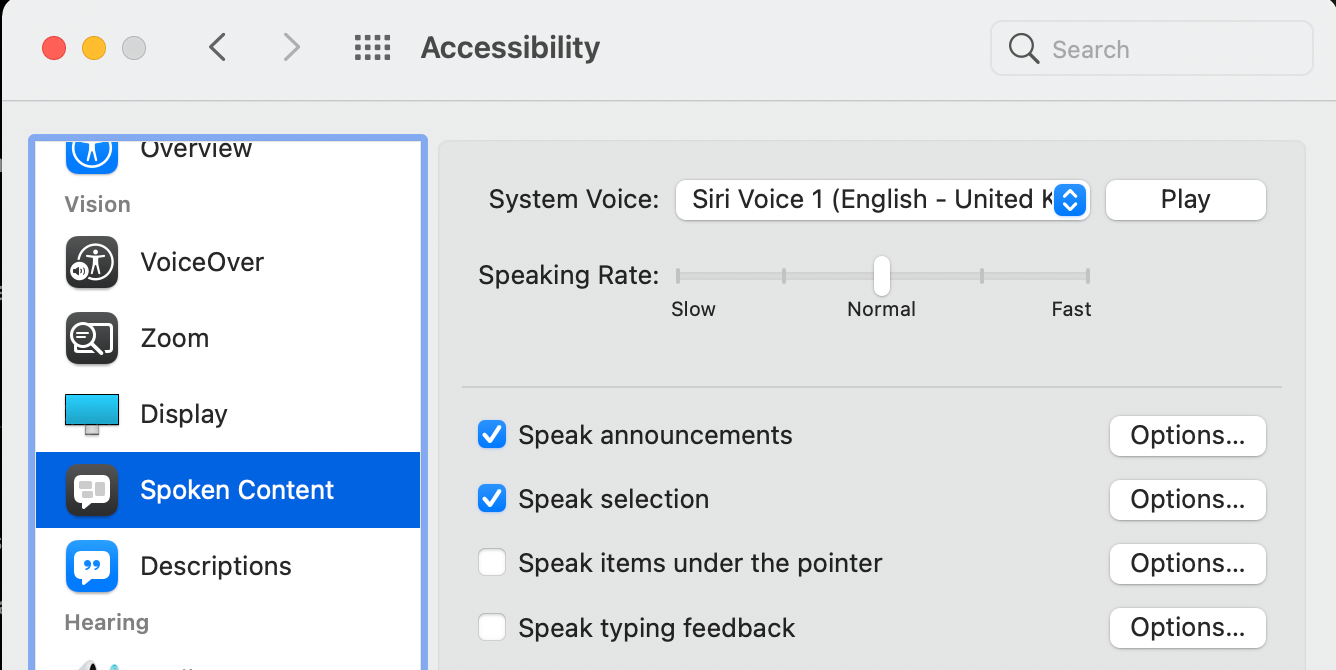
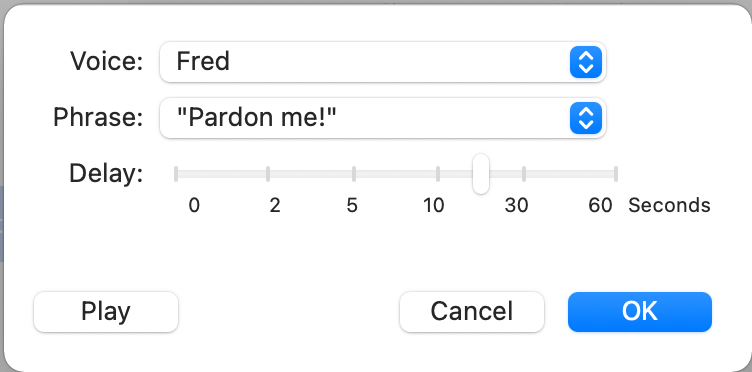
Чтобы настроить голос, фразу и задержку, нажмите Options рядом с этой настройкой и отредактируйте:
- Voice (Голос): по умолчанию используется System Voice. Можно выбрать другой голос из списка.
- Delay (Задержка): от 0 до 60 секунд — время перед озвучиванием уведомления.
- Phrase (Фраза): что будет произнесено перед текстом уведомления. По умолчанию — имя приложения; можно выбрать стандартные варианты («Pardon me», «Attention») или добавить свою фразу через Edit Phrase List > Add.
Чтобы отключить функцию, вернитесь в Системные настройки → Универсальный доступ → Spoken Content и снимите галочку с Speak announcements.
Советы по настройке и использованию
- Выберите голос, который вам комфортен. Некоторые голоса четче произносят технические термины.
- Установите короткую задержку (0–3 секунды), если хотите слышать оповещение почти сразу. Увеличьте задержку, если вам нужно время на прочтение уведомления вручную.
- Настройте фразу-отсечку, чтобы отличать системные объявления от сообщений от приложений.
- Если вы используете многомониторную среду или внешние динамики, проверьте устройство вывода звука в Системных настройках → Звук.
Когда Speak Announcements помогает (и когда нет)
Когда помогает:
- Вы часто отвлекаетесь или отводите взгляд от экрана.
- Вы работаете в фоне и не видите баннеры уведомлений.
- У вас есть ограничения по зрению.
Когда неэффективна:
- Если уведомления приходят слишком часто — озвучивание будет мешать работе.
- Для конфиденциальных сообщений речь может раскрыть личную информацию.
- В шумной среде голосовые оповещения плохо слышны.
Совет: комбинируйте с фильтрами уведомлений и режимом «Не беспокоить», чтобы избежать лишнего шума.
Альтернативные подходы
- Включите «Persistent Banners» (постоянные баннеры) в настройках уведомлений приложения — они останутся на экране, пока вы не прочитаете их.
- Используйте централизованные уведомления в Центре уведомлений (Notification Center), проверяйте их через сочетание клавиш.
- На iPhone/iPad — включите голосовое озвучивание или Handoff уведомлений на устройство, если обычно смотрите на телефон.
Примеры использования: сценарии и роли
Руководство на 60 секунд — проверка перед рабочим днем:
- Убедитесь, что звук включён и устройства вывода заданы верно.
- Включите Speak Announcements и выберите голос.
- Проверьте на входящее тестовое уведомление (например, отправьте себе сообщение).
Ролевые чек-листы:
- Для пользователя с нарушением зрения: голос — чёткий, задержка 0, фраза → имя приложения.
- Для менеджера в переговорной: голос — тихий/мужской или женский по предпочтению, задержка 2–3 с, фильтр только для важных приложений (почта, мессенджеры).
Отладка и тестирование (мини-методология)
- Включите функцию и отправьте тестовое уведомление из приложения (сообщение, почта).
- Проверьте громкость и устройство вывода звука.
- Измените голос и фразу, чтобы оценить читаемость.
- Если озвучивание не работает, перезапустите приложение и, при необходимости, Mac.
Критерии приёмки:
- Mac проговаривает текст уведомления в выбранном голосе.
- Фраза-отсечка слышна перед сообщением.
- Настройка не нарушает конфиденциальность (проверено на примере приватного письма).
Конфиденциальность и безопасность
Озвучивание уведомлений может раскрывать содержание сообщений вслух. Если конфиденциальность важна:
- Отключите Speak Announcements для приложений с приватными данными.
- Установите фразу-отсечку и короткую задержку, чтобы иметь время на подавление воспроизведения.
Важно: голосовые уведомления воспроизводятся локально на устройстве; они не отправляются на внешние серверы для озвучивания.
Когда функция может не сработать — типичные причины
- Повреждённые или нестандартные голоса в системе.
- Ограничения прав у приложений: некоторые уведомления не передают текст, а присылают только значок.
- Активирован режим «Не беспокоить» или приоритет уведомлений настроен так, что сообщения не озвучиваются.
Что сделать:
- Проверьте разрешения уведомлений в настройках каждого приложения.
- Обновите macOS и установите рекомендованные голоса.
- Попробуйте временно отключить «Не беспокоить».
Быстрая памятка (cheat sheet)
- Включение: System Preferences → Accessibility → Spoken Content → Speak announcements.
- Голос: выберите в опциях.
- Задержка: 0–60 секунд.
- Фраза: стандартная (имя приложения) или своя.
«Голосовые уведомления — это простой способ не пропускать важное, но их нужно настраивать осторожно, чтобы не получить звуковой шум» — эксперт по юзабилити.
Заключение
Speak Announcements — удобный инструмент для повышения доступности и продуктивности. Он полезен, когда вы не можете постоянно смотреть на экран или хотите, чтобы срочные уведомления привлекали внимание голосом. Настройте голос, фразу и задержку под свои потребности, комбинируйте функцию с политиками уведомлений и не забывайте про конфиденциальность.
Ключевые действия:
- Включите Speak Announcements в Системных настройках → Универсальный доступ → Spoken Content.
- Настройте голос, задержку и фразу.
- Проверьте работу при тестовом уведомлении и отрегулируйте фильтры уведомлений.
Конец статьи.

Похожие материалы

Несколько аккаунтов Skype: Multi Skype Launcher

Журнал для работы: повысить продуктивность

Персональные звуки уведомлений на Android

Скачивание шоу Hulu для офлайн‑просмотра

Microsoft Start: персонализированная новостная лента
