
Как надежно защитить ноутбук на Linux
Кратко
Эта инструкция описывает семь практических шагов для повышения безопасности ноутбука на Linux. Подойдёт обычному пользователю и системному администратору: от шифрования диска до настройки брандмауэра и автоматических обновлений.
Возможно, вы перешли на Linux частично из соображений безопасности. Linux действительно часто безопаснее по умолчанию, но это не значит, что устройство защищено полностью из коробки. Ниже — семь шагов, которые реально повышают безопасность ноутбука и уменьшают риск утечки данных или удалённого доступа.
Основные рекомендации
- Ключевая цель — защитить данные при физическом доступе, усложнить удалённые атаки и поддерживать систему в актуальном состоянии.
- Сначала реализуйте защиту на уровне устройства (шифрование, пароль, блокировка экрана), затем защиту сети (VPN, брандмауэр), и наконец — управляемость (обновления, политики доступа).
1 Шифруйте жесткий диск
Шифрование диска предотвращает чтение файлов, если ноутбук украден или потерян. Большинство дистрибутивов предлагают шифрование в процессе установки. На Linux обычно используется LUKS (Linux Unified Key Setup).
Что делать
- При установке выберите опцию шифрования всего диска или шифрования домашнего раздела. Это самый простой путь.
- Если вы настраиваете вручную, распространённые команды выглядят так:
sudo cryptsetup luksFormat /dev/sdX
sudo cryptsetup luksOpen /dev/sdX cryptroot
Примечание: замените /dev/sdX на устройство, соответствующее вашему диску. Если вы не уверены, используйте графический установщик и включите шифрование там.
Почему это важно
Шифрование защищает данные при физическом доступе. Без ключа или пароля злоумышленник не сможет прочитать содержимое диска.
Когда это не сработает
- Если ключ/пароль слабые или скомпрометированы, шифрование не защитит данные.
- Ошибочная конфигурация при ручном шифровании может привести к потере данных. Делайте резервные копии перед изменениями.
Критерии приёмки
- Система запрашивает пароль при включении до загрузки ОС.
- Данные не читаются при подключении диска к другой системе без ввода пароля.
2 Установите системный пароль
Пароль на учётную запись и пароль для разблокировки диска на старте — разные вещи. Убедитесь, что у вас есть надежный пароль для учётной записи пользователя и для разблокировки при загрузке.
Рекомендации
- Используйте уникальные пароли для загрузки и для пользовательских учётных записей.
- Рассмотрите использование менеджера паролей для хранения сложных паролей.
- Пароль должен быть запоминаемым для вас, но сложным для угадывания.
Критерии приёмки
- Пароль требуется при входе в систему и при разблокировке экрана.
- Пароль отличается от пароля шифрования диска.
3 Настройте блокировку экрана
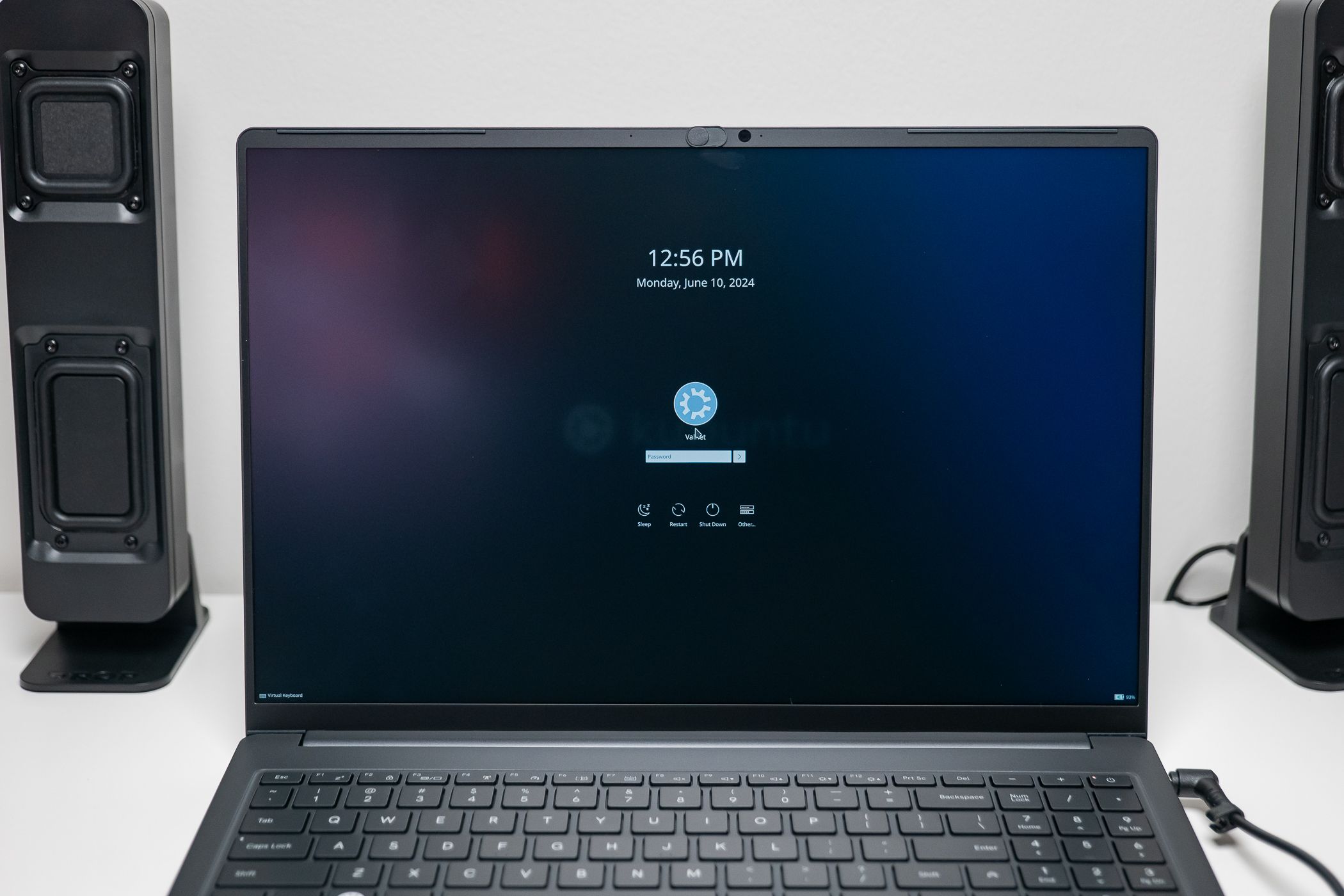
Блокировка экрана — простой, но очень эффективный способ предотвратить доступ к вашей сессии, если вы отлучились.
Что сделать
- Установите автоматическую блокировку после короткого периода бездействия (например, 1–5 минут в публичных местах).
- Запомните сочетание для ручной блокировки, часто Ctrl+Alt+L в KDE и GNOME.
- Настройте требование пароля при пробуждении или при выключении экрана.
Почему это важно
- Предотвращает доступ коллег или посторонних к вашей сессии.
- Снижает риск непреднамерённой утечки информации в общественных местах.
Критерии приёмки
- Экран блокируется автоматически после заданного времени бездействия.
- При разблокировке требуется ввод пароля.
Важно
- Не полагайтесь на короткий тайм-аут, если вы работаете с конфиденциальными данными. Короче лучше.
4 Установите VPN
VPN создаёт защищённый «туннель» между вашим ноутбуком и сервером провайдера VPN. Это защищает трафик в небезопасных сетях и затрудняет отслеживание вашего соединения.
Выбор и настройка
- Популярные протоколы: WireGuard и OpenVPN. WireGuard обычно проще и быстрее.
- Используйте проверенного платного провайдера с политикой отсутствия логов, если вам нужна приватность.
- Многие провайдеры предоставляют графические клиенты для Linux или инструкции для systemd и NetworkManager.
Когда VPN полезен
- Подключение в общественных Wi‑Fi сетях.
- Доступ к ресурсам, ограниченным по региону.
- Дополнительное шифрование поверх HTTPS.
Ограничения
- VPN не защищает локальные угрозы на устройстве, например, вредоносное ПО, если оно уже установлено.
5 Настройте брандмауэр
Брандмауэр контролирует входящие и исходящие подключения. На Linux есть несколько удобных инструментов: ufw для простых сценариев и firewalld для более тонкой настройки.
Примеры команд
- ufw (Ubuntu, Debian):
sudo ufw default deny incoming
sudo ufw default allow outgoing
sudo ufw allow ssh
sudo ufw enable- firewalld (CentOS, Fedora, некоторые дистро):
sudo firewall-cmd --permanent --add-service=ssh
sudo firewall-cmd --permanent --set-default-zone=public
sudo firewall-cmd --reload
Почему это важно
- Ограничивает доступ к сетевым сервисам.
- Если вредоносная программа появится на ноутбуке, брандмауэр может помешать ей связаться с командным сервером.
Критерии приёмки
- Отключен доступ ко всем ненужным сервисам извне.
- SSH открыт только если действительно нужен.
Альтернативы
- AppArmor и SELinux для контроля доступа приложений на уровне системы.
6 Отключите вход root по SSH

Разрешение входа под root по SSH создаёт единый высокорискованный вектор атак. Лучше входить под обычной учётной записью и использовать sudo для привилегий.
Как отключить
- Отредактируйте /etc/ssh/sshd_config и установите параметры:
PermitRootLogin no
PasswordAuthentication no- Перезапустите сервис SSH:
sudo systemctl restart sshd- Настройте аутентификацию по ключу для учётной записи пользователя:
ssh-keygen -t ed25519
ssh-copy-id user@host
Почему это эффективно
- Отключает прямые попытки подобрать пароль для root.
- Компрометация обычной учётной записи не сразу даёт привилегии администратора.
Когда это не сработает
- Если у злоумышленника уже есть доступ к учётной записи с sudo, отключение root не спасёт. Нужны дополнительные меры контроля доступа.
Критерии приёмки
- При попытке входа под root по SSH подключение отклоняется.
- Вход по ключам настроен для нужных пользователей.
7 Поддерживайте систему в актуальном состоянии
Обновления исправляют уязвимости. Регулярные обновления — одна из самых эффективных мер безопасности.
Команды для популярных дистрибутивов
- Debian/Ubuntu:
sudo apt update && sudo apt upgrade -y- Fedora:
sudo dnf upgrade --refresh- Arch Linux:
sudo pacman -SyuАвтоматизация
- На Debian/Ubuntu можно включить unattended-upgrades для автоматической установки обновлений безопасности.
- Для серверных машин используйте тестовый стенд перед массовыми обновлениями.
Критерии приёмки
- Система обновляется по расписанию или вручную не реже одной недели.
- Установлены все критические обновления безопасности.
Дополнения и практические шаблоны
Мини-методология быстрой настройки безопасности
- Установите дистрибутив и включите шифрование при установке.
- Задайте уникальные пароли и включите блокировку экрана.
- Настройте VPN для работы вне защищённой сети.
- Включите брандмауэр и закройте неиспользуемые порты.
- Отключите вход root по SSH и настройте ключи.
- Настройте автоматические обновления или создайте расписание.
Ролевая чек-лист таблица
Обычный пользователь:
- Шифрование при установке
- Блокировка экрана
- Простая настройка VPN через NetworkManager
Администратор малого офиса:
- Централизованные политики обновлений
- Настройка firewalld/ufw на всех рабочих станциях
- Отключение root по SSH и аудит sudo
IT‑операции и безопасность:
- Внедрение AppArmor/SELinux
- Настройка мониторинга и журналирования
- Тестирование и откат обновлений на тестовых машинах
Короткий чеклист для проверки готовности
- Диск зашифрован и запрашивает пароль при загрузке
- Пароли уникальны и сложны
- Экран блокируется автоматически
- VPN работает в публичных сетях
- Брандмауэр активен и защищает порты
- Root по SSH отключён, настроены ключи
- Обновления применяются регулярно
Таблица рисков и способы смягчения
- Физическая потеря устройства: шифрование диска, блокировка экрана
- Небезопасные сети: VPN, DNS over TLS/HTTPS
- Уязвимости ПО: регулярные обновления, управление пакетами
- Неправильная конфигурация: тестирование, резервные копии
Глоссарий в одну строку
- LUKS — стандартное решение для шифрования дисков на Linux.
- VPN — виртуальная частная сеть для защиты сетевого трафика.
- SSH — протокол удалённого управления сервером через зашифрованный канал.
- UFW/firewalld — инструменты для управления брандмауэром на Linux.
Важные примечания
- Перед изменением разделов или ручным шифрованием сделайте полную резервную копию данных.
- Никогда не делитесь ключами шифрования и паролями в незащищённых каналах.
- Для корпоративной среды разработайте политику безопасности и внедрите централизованный контроль.
Краткое резюме
Эти семь шагов обеспечат значительное повышение уровня безопасности вашего ноутбука на Linux. Начните с шифрования и паролей, затем добавьте блокировку экрана, VPN и брандмауэр, отключите root по SSH и поддерживайте систему в актуальном состоянии. Малые усилия дают большой выигрыш в защите данных и приватности.
Сводка ключевых действий
- Шифрование диска
- Надёжные пароли и блокировка экрана
- VPN для защиты в сетях
- Брандмауэр и отключение root по SSH
- Регулярные обновления

Похожие материалы

Несколько аккаунтов Skype: Multi Skype Launcher

Журнал для работы: повысить продуктивность

Персональные звуки уведомлений на Android

Скачивание шоу Hulu для офлайн‑просмотра

Microsoft Start: персонализированная новостная лента
