
Ускорение передачи данных USB‑флешки в Windows 10

Если внимательно прочитать инструкции ниже, вы узнаете, как именно улучшить скорость передачи данных USB‑флешки в Windows 10. Этот материал пригодится, когда нужно быстро перенести важные файлы.
Что стоит знать вначале
Important: Форматирование удаляет все данные на носителе. Обязательно сделайте резервную копию перед началом.
Коротко о терминах:
- NTFS — файловая система Windows с поддержкой прав и больших файлов.
- exFAT — файловая система для переносимых накопителей, совместимая с Windows и macOS.
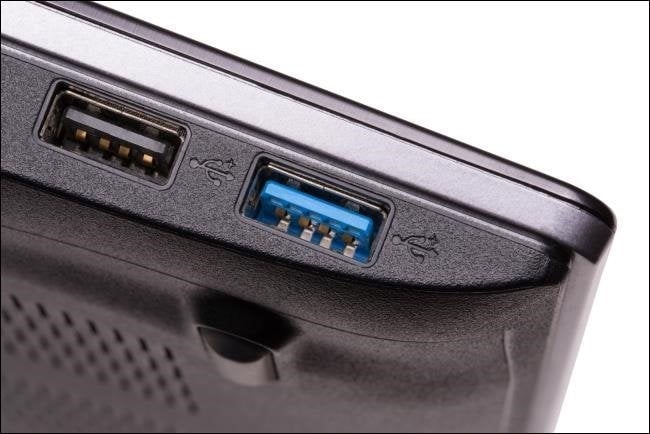
- USB 2.0 / USB 3.0 — спецификации интерфейса: USB 2.0 slower, USB 3.0 faster (см. блок «Факты»).
Быстрая пошаговая инструкция для Windows 10
Следуйте этим шагам, чтобы попробовать повысить скорость передачи данных через USB 2.0 на Windows 10:
- Вставьте USB‑накопитель в порт компьютера.
- Откройте «Этот компьютер» или Проводник Windows.
Note: Снова — сделайте резервную копию данных с флешки.
- Правой кнопкой мыши нажмите на раздел флешки.
- В контекстном меню выберите «Форматировать…».
- В окне «Форматирование съёмного диска» в поле «Файловая система» выберите «NTFS».
- Снимите галочку с «Быстрое форматирование».
- Нажмите «Начать» и дождитесь завершения операции.
- После форматирования снова правой кнопкой нажмите на флешку и выберите «Свойства».
- На вкладке «Оборудование» выберите ваше устройство и нажмите «Свойства».
- На вкладке «Общие» нажмите «Изменить параметры».
- Перейдите на вкладку «Политики» и выберите «Лучшее быстродействие».
- Сохраните изменения нажатием «OK», закройте окна.
- В «Этот компьютер» правой кнопкой выберите «Извлечь», дождитесь уведомления о безопасности извлечения, затем снова вставьте флешку и проверьте скорость копирования.
Почему эти шаги помогают
- Формат в NTFS уменьшает накладные расходы при работе с большими файлами и даёт более эффективное управление кэшем в Windows.
- Отключение «Быстрого форматирования» выполняет полную проверку и перезапись структуры, что иногда устраняет скрытые ошибки и фрагментацию.
- Политика «Лучшее быстродействие» включает кэш записи в операционной системе, что повышает скорость записи, но требует корректного извлечения носителя после работы.
Когда это не поможет: типичные причины медленной передачи
- Флешка физически медленная: дешёвые USB‑носители часто имеют низкие скорости записи.
- Порт компьютера устарел (USB 2.0 вместо USB 3.x).
- Кабель или переходник ограничивает пропускную способность.
- Флешка с устаревшими контроллерами или почти заполненная.
- Фоновые приложения (антивирус, резервное копирование) мешают копированию.
Альтернативные и дополняющие методы
- Используйте файловые менеджеры и ускорители копирования (например, TeraCopy) для оптимизации небольших файлов и проверки ошибок.
- Форматируйте в exFAT, если нужна совместимость с macOS и Linux — exFAT лучше подходит для флешек, часто даёт хорошую производительность при смешанных платформах.
- Подключите флешку в порт USB 3.0/3.1 на компьютере (обычно синий разъём) — это самый заметный апгрейд.
- Поменяйте флешку на модель с маркировкой высокой скорости записи (ищите реальные тесты и отзывы).
- Используйте внешний USB‑корпус (enclosure) с SATA SSD или HDD, если вам нужна постоянная высокая скорость и надёжность.
Мини‑методология измерения улучшения скорости
- Измерьте исходное время копирования контрольного файла (например, один большой файл 1–10 ГБ).
- Запишите результат и повторите тест после каждой правки (формат, политики, порт).
- Оценивайте изменения по времени и по стабильности передачи (есть ли ошибки).
Критерии приёмки:
- Файл копируется без ошибок.
- Время копирования уменьшилось по сравнению с исходным тестом.
- После включения «Лучшее быстродействие» — флешку корректно извлекают через «Извлечь».
Роль‑ориентированные контрольные списки
Для домашнего пользователя:
- Сделать резервную копию.
- Форматировать в NTFS или exFAT.
- Включить «Лучшее быстродействие».
- Тестировать с большим файлом.
Для администратора/IT‑специалиста:
- Проверить версию USB‑контроллера в Диспетчере устройств.
- Проверить наличие обновлённого драйвера чипсета.
- Рекомендовать пользователям USB 3.0 и сертифицированные накопители.
Факты и совместимость
- USB 2.0: теоретически до 480 Мбит/с; USB 3.0: теоретически до 5 Гбит/с. На практике скорость зависит от реального контроллера и флеш‑чипа.
- Windows 10 поддерживает NTFS, exFAT и FAT32; для больших файлов (>4 ГБ) используйте NTFS или exFAT.
- USB 3.x физически совместим с USB 2.0, но работает на скорости медленного из двух устройств (порт или флешка).
Безопасность и конфиденциальность
- Форматирование уничтожает данные: перед форматированием сделайте резервную копию и убедитесь, что конфиденциальная информация сохранена безопасно.
- Если носитель использовался в публичных местах, рассмотрите полное шифрование (BitLocker To Go) для защиты данных при утере.
Совместимость и практические замечания
- Если ваша система на ноутбуке имеет только USB‑C, используйте качественный адаптер или кабель, поддерживающий USB 3.x скорости.
- Старые компьютеры без USB 3.0 не смогут показать преимущества быстрых флешек.
Тестовые сценарии для проверки
- Тест 1: один большой файл 1–10 ГБ. Замерить время копирования.
- Тест 2: набор мелких файлов (например, 1000 файлов по 1–10 МБ). Мелкие файлы обычно копируются медленнее.
- Тест 3: имитация фоновой нагрузки (антивирус, синхронизация). Проверить стабильность.
Когда лучше покупать новое устройство
- Если после всех оптимизаций скорость всё ещё ниже ваших задач — разумнее заменить флешку или перейти на SSD в USB‑корпусе. Аппаратные ограничения часто определяют максимум пропускной способности.
Заключение
Следуя шагам: форматирование в NTFS (без «Быстрого форматирования») и активация политики «Лучшее быстродействие» в большинстве случаев улучшат скорость передачи данных под Windows 10. Однако аппаратные ограничения флешки и порта остаются решающими — для реального скачка скорости рассматривайте переход на USB 3.x или использование внешнего корпуса с SSD.
Ключевые выводы:
- Всегда делайте резервную копию перед форматированием.
- Программные настройки помогают, но не превратят USB 2.0 в USB 3.0.
- Аппаратный апгрейд (порт, кабель, накопитель) даёт наибольший эффект.
READ ALSO: How to Enable the Legacy Windows 7 Boot Menu Using Windows 10

Похожие материалы

Несколько аккаунтов Skype: Multi Skype Launcher

Журнал для работы: повысить продуктивность

Персональные звуки уведомлений на Android

Скачивание шоу Hulu для офлайн‑просмотра

Microsoft Start: персонализированная новостная лента
