
Сколько места осталось в Google и как его освободить

Важно: если вы превышаете квоту более двух лет и ничего не сделали, Google может удалить контент из Gmail, Drive и Photos после предварительного уведомления.
Что учитывается в лимите хранилища Google
15 ГБ бесплатного хранилища распределяются между тремя основными сервисами Google: Gmail, Google Drive и Google Photos. Это значит, что практически всё, что хранится в этих сервисах, учитывается в вашем лимите.
Коротко — что именно считается:
- Письма Gmail и вложения, включая содержимое папок «Спам» и «Корзина».
- Записи встреч Google Meet, которые сохраняются в Google Drive организатора.
- Файлы в Google Drive: документы, PDF, изображения, видео и т.д.
- Файлы, созданные в Google Docs, Sheets, Slides, Drawings и Forms.
- Фотографии и видео в оригинальном качестве, загруженные в Google Photos.
- Ранее загруженные в «Storage saver» (бывш. «High Quality») и «Express Quality» фотографии: компрессированные изображения и видео. Обратите внимание: фото/видео, загруженные в «High Quality» или «Express Quality» до июня 2021 года, не учитываются в квоте; все загрузки после этой даты обычно учитываются.
- Резервные копии телефона.
Краткое определение: квота хранилища — суммарное объёмное ограничение для всех данных, привязанных к аккаунту Google.
Что происходит, когда место заканчивается
Если вы используете весь доступный объём, автоматические и ручные загрузки в Drive и Photos остановятся. Вы не сможете сохранять новые файлы или делать резервные копии.
Gmail может перестать отправлять и получать письма — функциональность почты зависит от наличия свободного места. Вход в аккаунт и доступ к уже сохранённому содержимому сохраняются.
Если квота превышена непрерывно больше двух лет, Google оставляет за собой право удалить данные из Gmail, Drive и Photos после уведомления. У вас будет возможность предотвратить удаление, освободив место или купив тариф.
Как проверить, сколько места осталось в Google
Есть два простых способа быстро получить подробную статистику:
- Откройте страницу Google One — там видно текущее использование и распределение между Drive, Gmail и Photos.
- Откройте приложение Google One на мобильном устройстве (Android или iOS).

Альтернативно, на компьютере откройте google.com, нажмите на фото профиля в правом верхнем углу и выберите «Управление аккаунтом Google» → «Платежи и подписки». Нажмите «Управление хранилищем» для перехода на страницу Google One с подробной информацией.

На мобильном устройстве вы также можете открыть приложение Google, нажать на профиль и найти информацию «Хранилище аккаунта» в разделе аккаунта.
Стратегия: когда проверять и как часто
Рекомендации:
- Активным пользователям и тем, у кого много почты или фото, проверять раз в неделю.
- Обычным пользователям — раз в месяц.
- Перед отправкой больших файлов или планируемым архивированием — прямо перед операцией.
Мини-методика (ежемесячный чек-лист):
- Откройте Google One и зафиксируйте текущее использование.
- Просмотрите разделы «Большие файлы», «Фото», «Почта». Отметьте объекты для удаления.
- Очистите «Спам» и «Корзину» в Gmail и Drive.
- Убедитесь, что резервные копии телефона не создают лишних копий больших медиа.
- При необходимости — купите тариф или перенесите данные в альтернативное хранилище.
Как освободить место: пошаговое руководство
Ниже — практические инструкции по каждому сервису и дополнительные советы по экономии места.
Общие советы
- Запустите менеджер хранилища Google One — он автоматически группирует потенциально удаляемые файлы (спам, большие вложения, мусор).
- Экспортируйте важные данные на внешний диск или другой облачный сервис перед удалением.
- Убедитесь, что вы окончательно удалили файлы из «Корзины/Trash/Bin», иначе место не освободится.
1. Используйте встроенный менеджер хранилища Google
Google One показывает категории: удалённые письма, спам, удалённые файлы, письма с большими вложениями, крупные файлы Drive и Photos. Просмотрите категории и удалите то, что не нужно.

2. Идентифицируйте проблемные зоны сами
На странице Google One ищите, какой сервис занимает больше всего места. Если это Google Photos — начните с фото; если Drive — смотрите большие документы и видео; если Gmail — найдите и удалите письма с большими вложениями.
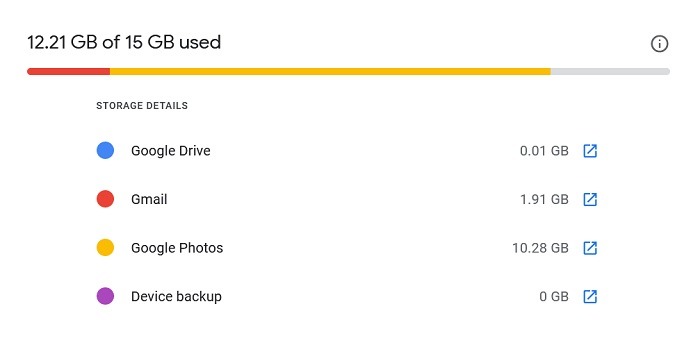
Gmail — как найти и удалить крупные письма
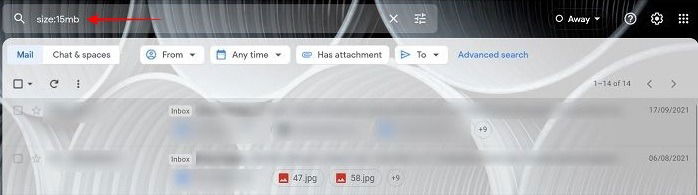
- Используйте поиск по размеру: в строке поиска введите
size:15mb(или другой порог, напримерsize:5mb) для поиска писем больше указанного размера. - Удалите ненужные письма и очистите «Корзину».
- Очистите папки «Спам» и «Корзина», так как содержимое там также учитывается в квоте.
Google Drive — как быстро найти большие файлы
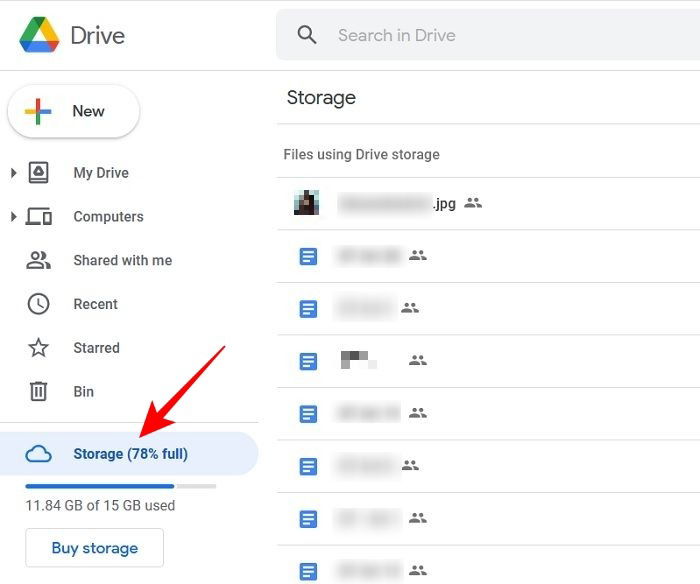
- На компьютере откройте Drive и нажмите на поле «Хранилище» в левом меню. Список файлов загрузится с сортировкой от самых больших.
- Удалите ненужные большие файлы и затем очистите «Корзину/Trash/Bin».
- На мобильном устройстве опция сортировки по размеру может отсутствовать; используйте ПК для полной очистки.
Google Photos — удаление и управление бэкапами
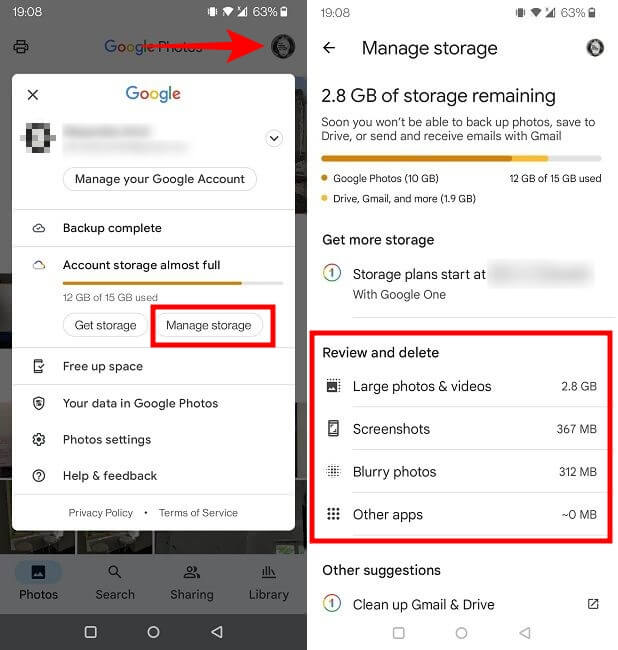
- В приложении Photos нажмите на профиль → «Управление хранилищем». Просмотрите категории: «Большие фото и видео», «Дубликаты» и т.д., и удалите лишнее.
- После удаления не забудьте очистить «Корзину» в Google Photos — файлы продолжают занимать место до окончательного удаления.
- Отключите автоматическое резервное копирование, если не хотите хранить копии в облаке: профиль → «Настройки фото» → «Резервное копирование и синхронизация» и отключите переключатель.
- Альтернативно, в настройках «Размер загрузки» выберите «Storage saver» (сохранение места), чтобы фотографии занимали меньше места при загрузке.


Дополнительные советы по экономии места
- Сжимайте большие видео и фото локально перед загрузкой.
- Переносите редко используемые файлы на локальный диск или в другое облако (например, Dropbox, OneDrive) и удаляйте копии в Google.
- Экспортируйте почту или архивы старых данных через Google Takeout, если хотите сохранить копии локально, но освободить пространство в аккаунте.
Покупка дополнительного места — Google One
Если ваши потребности превышают бесплатные 15 ГБ, купите план Google One. Обязательное примечание: цены могут меняться, проверяйте актуальные тарифы в вашем регионе.
Типичные варианты тарифов (примерный ориентир):
- Basic — дополнительно 100 ГБ (примерно $2 в месяц или $20 в год).
- Standard — 200 ГБ (примерно $3 в месяц или $30 в год).
- Premium — 2 ТБ (примерно $10 в месяц или $100 в год).
Есть и более объёмные планы: 10 ТБ, 20 ТБ, 30 ТБ для пользователей с особыми потребностями.
Преимущества платного плана: дополнительные функции редактирования в Google Photos, возможность делиться местом с семьёй (до 5 членов), доступ к специальным предложениям и поддержке.
Сравнение подходов: удалить или купить
Фактор принятия решения:
- Если вам нужен долгосрочный и быстрый доступ к большим объёмам данных — покупка плана выгодна.
- Если большая часть места занята временными файлами, спамом или ненужными вложениями — сначала очистите, затем решите.
- Если вы готовы хранить архивы локально и реже обращаться к ним — перенос на внешний диск поможет сократить расходы.
План действий для разных ролей
Ролевые чек-листы:
Обычный пользователь:
- Проверить Google One и определить самые «тяжёлые» сервисы.
- Очистить спам и корзину в Gmail.
- Удалить большие фото/видео в Photos, очистить корзину.
- Удалить старые большие файлы в Drive.
- Отключить автозагрузку фото, если нужно.
Профессиональный фотограф/контент-мейкер:
- Настроить локальный архив (RAID или NAS) для исходных фото/видео.
- Хранить на облаке только отредактированные или текущие проекты.
- Использовать Google One тариф ≥2 ТБ при частой работе с 4K/RAW-файлами.
IT-администратор компании:
- Настроить политики резервного копирования и хранения для аккаунтов сотрудников.
- Уведомлять пользователей о порогах использования и автоматизировать отчёты.
- Рассмотреть корпоративные решения Google Workspace с отдельными квотами.
Руководство по инциденту: что делать, если хранилище внезапно заполнилось
Шаги быстрого реагирования:
- Проверить страницу Google One на предмет распределения места.
- Очистить корзины в Gmail, Drive и Photos.
- Отключить автоматическое резервное копирование фото/видео на время.
- Экспортировать на внешний диск наиболее тяжёлые файлы и удалить их из облака.
- При угрозе удаления контента (уведомление от Google) — временно купить небольшой тариф, чтобы избежать удаления, пока вы не реорганизуете данные.
Критерии приёмки
- В свободном аккаунте должно появиться минимум 500 МБ свободного места после очистки для нормальной работы.
- Письма и файлы, помеченные к удалению, должны быть окончательно удалены из «Корзины». Проверка через 24 часа.
Решение в виде схемы (Mermaid)
flowchart TD
  A[Проверка Google One] --> B{Что занимает больше всего}
  B -->|Gmail| C[Очистить Спам и Корзину, найти size:5mb]
  B -->|Drive| D[Сортировать по размеру, удалить большие файлы, очистить Корзину]
  B -->|Photos| E[Удалить большие фото/видео, очистить Корзину, отключить бэкап]
  C --> F[Проверка свободного места через 24 часа]
  D --> F
  E --> F
  F -->|Мало места| G[Купить Google One]
  F -->|Достаточно| H[Регулярный мониторинг]
Шаблон ежемесячного SOP по управлению хранилищем
- Откройте Google One и экспортируйте текущее состояние в скриншот или CSV.
- Выполните поиск по большим письмам в Gmail и удалите ненужные.
- На компьютере в Drive отсортируйте файлы по размеру и удалите >100 МБ, если они не нужны.
- В Photos проверьте «Manage storage» и удалите большие/дублирующиеся файлы.
- Очистите корзины во всех сервисах.
- Подтвердите, что свободного места стало больше.
Часто задаваемые вопросы
Чем Google One отличается от Google Drive?
Google One — это платная подписка на дополнительное хранилище и набор сервисов (поддержка, семейный доступ, бонусы). Google Drive — сам сервис хранения файлов, бесплатный в рамках личного аккаунта до 15 ГБ.
Удалил файлы, но место не освободилось. В чём проблема?
Проверьте «Корзину/Trash/Bin» в Gmail, Drive и Photos — файлы там продолжают занимать место до окончательного удаления. Если корзины пусты, возможно, нужно подождать до 24 часов — система обновляет метрики не мгновенно.
Какие дополнительные преимущества даёт Google One кроме места?
Доступ к расширенным функциям Google Photos, возможность делиться хранилищем с семьёй (до 5 человек), приоритетная поддержка, специальные предложения и скидки.
Надо ли бояться автоматического удаления данных?
Google предупреждает заранее. Если вы получите уведомление о возможном удалении, у вас есть время: либо освободить место, либо купить тариф. Регулярные проверки хранилища минимизируют риск неожиданной потери данных.
Локальные и приватные соображения
Если вы храните личные или чувствительные данные, убедитесь, что используете шифрование на стороне клиента для особо важных файлов перед загрузкой. Для компаний обратите внимание на соответствие требованиям по защите данных и настройку Google Workspace с политиками хранения и экспорта данных.
Заключение
Понимание того, что именно занимает место в вашем аккаунте Google, и регулярная простая гигиена данных обычно позволяют избежать проблем с нехваткой места. Используйте Google One менеджер, удаляйте крупные и ненужные файлы, очищайте корзины и рассматривайте покупку тарифа, если ваши рабочие процессы требуют больших объёмов хранения.
Краткие рекомендации:
- Проверяйте использование хранилища ежемесячно.
- Перед удалением делайте резервные копии важных данных.
- Если работаете с большим количеством медиа — подумайте о платном тарифе или локальном архиве.
Image credit: Freepik. Все скриншоты автора: Alexandra Arici

Похожие материалы

Несколько аккаунтов Skype: Multi Skype Launcher

Журнал для работы: повысить продуктивность

Персональные звуки уведомлений на Android

Скачивание шоу Hulu для офлайн‑просмотра

Microsoft Start: персонализированная новостная лента
