
Как добавить задачи Microsoft Planner в календарь Outlook и другие календари

Быстрые ссылки
- Создать ссылку публикации Planner
- Добавить Planner в календарь Outlook
- Поделиться Planner с другим календарём
- Прекратить общий доступ к календарю Planner
Microsoft Planner — это приложение для списков задач в составе Office 365 (O365). Оно доступно всем, у кого есть платная подписка O365 (личная или корпоративная). Planner позволяет опубликовать план в виде iCalendar‑ссылки: любой, кто получит ссылку, сможет импортировать задачи в свой календарь и видеть даты сдачи задач.
Важное: ссылка публикации — длинная и случайная, её нельзя угадать. Если вы не делитесь ссылкой намеренно, данные плана остаются закрытыми.
Создание ссылки публикации в Planner
- Перейдите на сайт Microsoft Planner и войдите под учётной записью O365.
- В меню слева выберите план, который хотите добавить в календарь.
- Нажмите по трём точкам рядом с опцией “Schedule”, затем выберите “Add Plan To Outlook Calendar”.
- В правой панели нажмите опцию “Publish”.
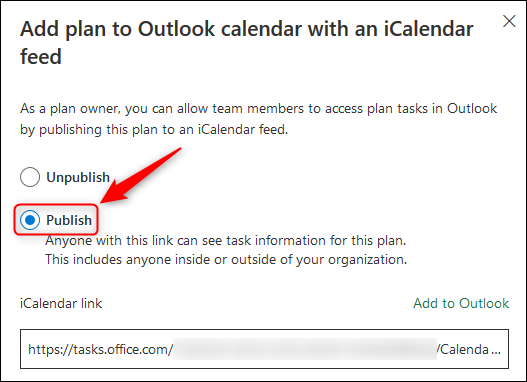
- После публикации у вас будет выбор: нажать “Add To Outlook” или скопировать “iCalendar link” и импортировать в любое другое приложение календаря.
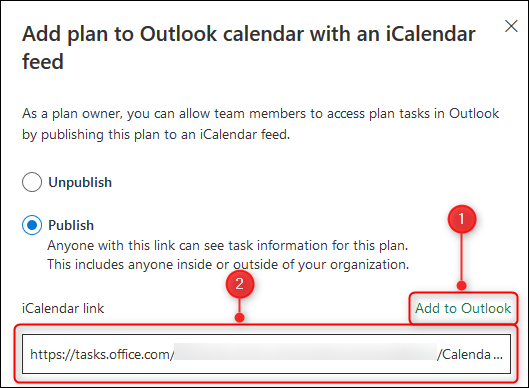
Совет: сохраняйте копию iCalendar‑ссылки в безопасном месте, если план нужно будет быстро подключить к другим календарям.
Добавление Planner в календарь Outlook
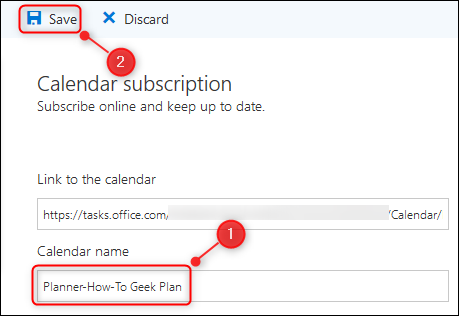
- Нажмите “Add To Outlook” — откроется окно подписки календаря Outlook.
- Отредактируйте отображаемое имя календаря (по умолчанию оно наследует имя плана) и нажмите “Save”.
- Календарь появится в разделе “Другие календари”. Задачи будут отображаться на дату срока выполнения.
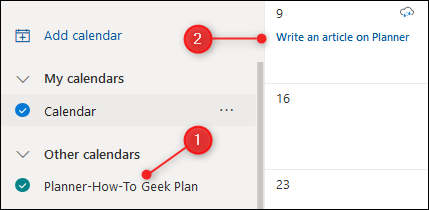
Примечание: обновления задач могут появляться с задержкой — Outlook периодически обновляет подписки iCal.
Добавление Planner в другие календари
Если вы предпочитаете Google Calendar, Apple Calendar или другой сервис, скопируйте iCalendar‑ссылку (выделите всю ссылку и нажмите CTRL+C или CMD+C).
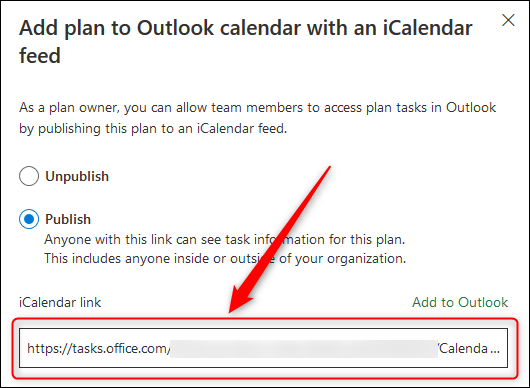
Правила добавления iCal:
- Google Calendar: в левом списке “Другие календари” → “По URL” → вставьте ссылку.
- Apple Calendar (macOS/iOS): Файл → Добавить по URL в macOS Calendar или через подписку в iOS.
- Другие версии Outlook: используйте подписку по URL.
Проверяйте права доступа целевого календаря: некоторые корпоративные политики запрещают подписку внешних URL.
Прекращение совместного использования Planner
Чтобы отменить общую публикацию плана, снова откройте меню плана: три точки → “Add Plan To Outlook Calendar”, затем выберите опцию “Unpublish”.
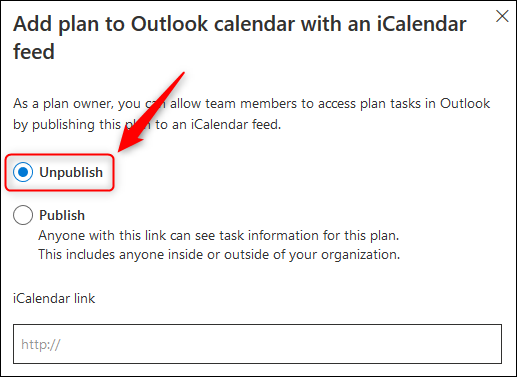
После отмены публикации ссылка перестаёт обновляться — пользователи, у которых она есть, больше не будут получать обновления задач.
Когда это не сработает
- План не содержит дат: задачи без даты выдачи не появятся в календаре.
- Корпоративные политики блокируют внешние подписки iCal; в этом случае администратор должен разрешить подписки или использовать внутренние инструменты.
- Если пользователь использует устаревший календарный клиент, он может не поддерживать iCalendar‑подписки.
- При проблемах с синхронизацией Outlook: тайминг обновлений зависит от сервиса — иногда требуется несколько часов.
Альтернативные подходы
- Power Automate: создавайте поток, который переносит задачи Planner в календарь Outlook с дополнительной логикой (комментарии, метки, напоминания).
- Microsoft Teams: добавляйте вкладку Planner в команды и смотрите сроки прямо в интерфейсе Teams.
- API Microsoft Graph: для интеграций с собственными системами можно получать задачи Planner и создавать события календаря программно.
- Ручной экспорт: экспорт задач в CSV и импорт в календарь, если нужна разовая миграция.
Когда выбрать альтернативу: если нужна сложная логика отображения, условия оповещений или интеграция с внешней СRM — рассматривайте Power Automate или Graph API.
Рольные чек‑листы
Владелец плана:
- Опубликовать план и проверить iCal‑ссылку.
- Настроить понятное имя календаря.
- Уведомить участников о публикации.
Участник/сотрудник:
- Подписаться на календарь через Outlook/Google/Apple.
- Проверить, что задачи отображаются в личном календаре.
- Сообщить владельцу о пропавших датах.
IT‑администратор:
- Проверить политики безопасности по внешним подпискам iCal.
- При необходимости включить разрешение на подписки.
- При массовом использовании рассмотреть автоматизацию с помощью PowerShell или Graph API.
Критерии приёмки
- Календарь Planner добавлен и виден в списке календарей пользователя.
- Задачи отображаются на датах установленного срока выполнения.
- Обновления задач синхронизируются в течение приемлемого окна (обычно несколько часов).
- При отмене публикации подписчики перестают получать обновления.
Безопасность и конфиденциальность
- iCalendar‑ссылка является уникальной и случайной — это обеспечивает базовую безопасность по «секрету ссылки». Однако ссылка не защищена паролем, поэтому не делитесь ею публично.
- Если план содержит персональные данные, оцените соответствие публикации политике конфиденциальности и требованиям GDPR. При необходимости используйте внутренние инструменты или ограничьте доступ через корпоративные каталоги.
- Администратор может отозвать публикацию централизованно, если требуется немедленная остановка распространения данных.
Важное: при работе с чувствительными проектами лучше использовать корпоративные интеграции и не публиковать iCal в общедоступные каналы.
Небольшой чек для отладки
- Убедитесь, что у задач выставлены даты срока выполнения.
- Проверьте правильность скопированной iCal‑ссылки (вставьте в блокнот и проверьте, что ссылка не усечена).
- Подождите несколько часов для синхронизации Outlook.
- Попробуйте открыть ссылку в режиме инкогнито/другом браузере, чтобы проверить доступность URL.
Краткий глоссарий
- iCalendar: формат (.ics) для обмена событиями календаря.
- Публикация (Publish): включение доступа к iCal‑ссылке плана.
- Отмена публикации (Unpublish): деактивация iCal‑ссылки, прекращающая обновления.
Сводка
- Публикация Planner в виде iCalendar‑ссылки позволяет автоматически видеть сроки задач в Outlook, Google и Apple Calendar.
- Вы можете добавить план напрямую в Outlook или скопировать ссылку для других сервисов.
- Публикацию можно в любой момент отменить, чтобы перестать делиться обновлениями.

Похожие материалы

Несколько аккаунтов Skype: Multi Skype Launcher

Журнал для работы: повысить продуктивность

Персональные звуки уведомлений на Android

Скачивание шоу Hulu для офлайн‑просмотра

Microsoft Start: персонализированная новостная лента
