
Как исправить WIN32K_CRITICAL_FAILURE (0x164) в Windows

Важно: прежде чем вносить изменения в систему, создайте резервную копию важных данных. Если вы не уверены в шагах с аппаратным обеспечением — обратитесь к специалисту.
Что такое WIN32K_CRITICAL_FAILURE и почему он появляется
WIN32K_CRITICAL_FAILURE — это синий экран смерти (BSOD) с проверкой ошибок 0x164. Ошибка связана с драйвером Win32k.sys, который отвечает за взаимодействие ядра Windows с компонентами пользовательского интерфейса и графики. Типичные причины:
- Сбой или повреждение драйвера видеокарты.
- Конфликт между графическим драйвером и приложением или системной службой.
- Проблемы с оперативной памятью (RAM).
- Некорректные параметры разгона CPU/GPU.
- Аппаратная несовместимость или неполное подключение компонентов.
Коротко: эта ошибка означает, что графическая подсистема или её взаимодействие с оборудованием работает нестабильно.
Быстрая последовательность действий (микро-метод)
- Перезагрузите компьютер и проверьте, повторяется ли BSOD.
- Обновите или откатите драйвер видеокарты.
- Выполните проверку памяти (Windows Memory Diagnostic).
- Запустите SFC (sfc /scannow).
- Отключите аппаратное ускорение и выполните чистую загрузку.
- Если ничего не помогает — создайте установочный носитель и переустановите Windows.
Подробные шаги по устранению
1. Обновление или откат драйвера видеокарты
- Нажмите Windows + R, чтобы открыть окно Выполнить.

- Введите
devmgmt.mscи нажмите OK, чтобы открыть Диспетчер устройств. - Разверните раздел «Видеоадаптеры» (Display adapters).
- Правой кнопкой мыши кликните драйвер видеокарты и выберите «Обновить драйвер».
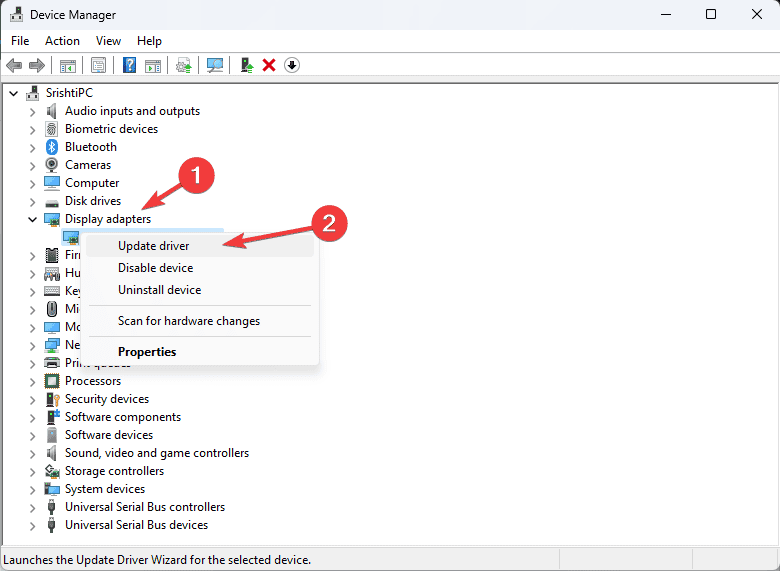
- Нажмите «Автоматический поиск драйверов» и следуйте инструкциям.
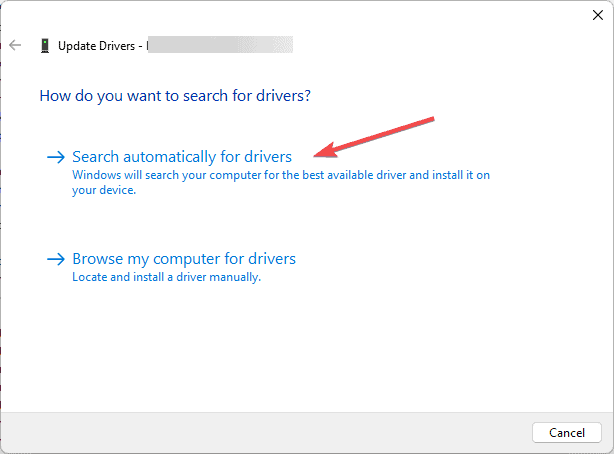
Если автоматический поиск не нашёл обновлений, скачайте драйвер с сайта производителя (NVIDIA, AMD, Intel) и установите вручную. Если проблема началась после недавнего обновления драйвера, выполните откат:
- В Диспетчере устройств откройте свойства драйвера.

- Перейдите на вкладку «Драйвер» и нажмите «Откатить драйвер».
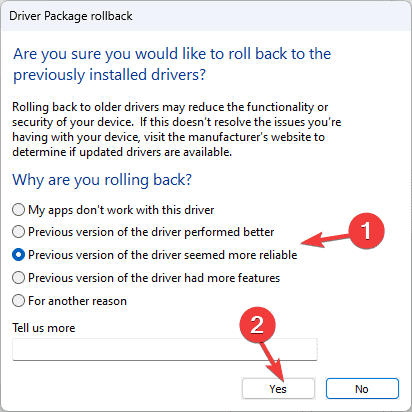
- Выберите причину и подтвердите откат.
Совет: для стабильности используйте WHQL-версии драйверов, рекомендованные производителем материнской платы или ноутбука.
2. Проверка обновлений Windows
- Нажмите Windows + I для открытия Настроек.
- Перейдите в «Обновление Windows» и нажмите «Проверить наличие обновлений».

- Установите найденные обновления и перезагрузите компьютер.
Обновления могут содержать исправления для системных драйверов и компонентов графики.
3. Проверка оперативной памяти (Windows Memory Diagnostic)
Примечание: перед запуском сохраните работу — система перезагрузится.
- Нажмите клавишу Windows, введите «Диагностика памяти Windows» и откройте приложение.
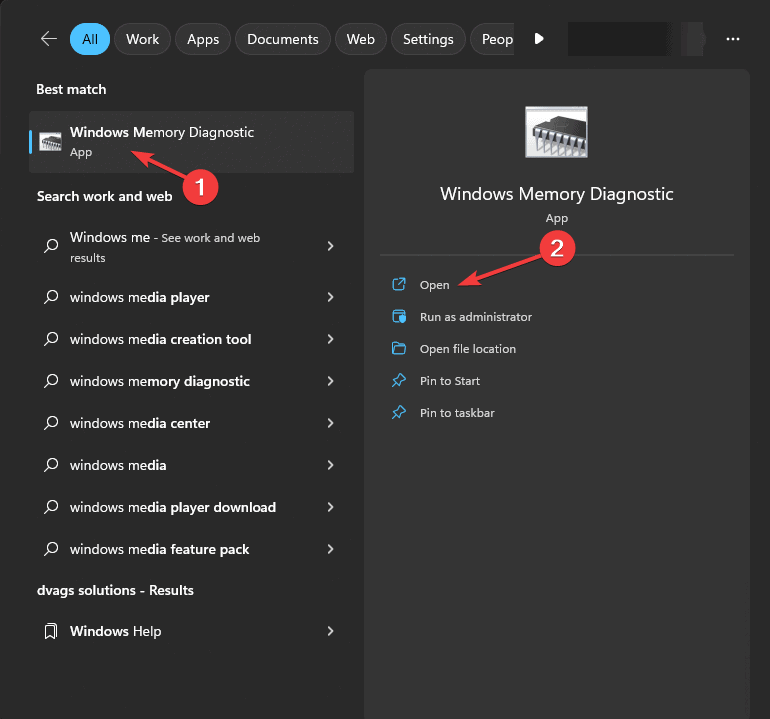
- Нажмите «Перезагрузить сейчас и проверить наличие проблем».

- После перезагрузки компьютер выполнит проверку RAM и покажет результат в журнале событий.
Если инструмент обнаружил ошибки:
- Отключите питание и физически переустановите модули памяти (reseat RAM).
- Попробуйте запуск по одному модулю, чтобы найти неисправный.
- При повторных ошибках — замените RAM.
4. Запуск проверки системных файлов (SFC)
- Откройте Командную строку от имени администратора (правый клик → Запуск от имени администратора).
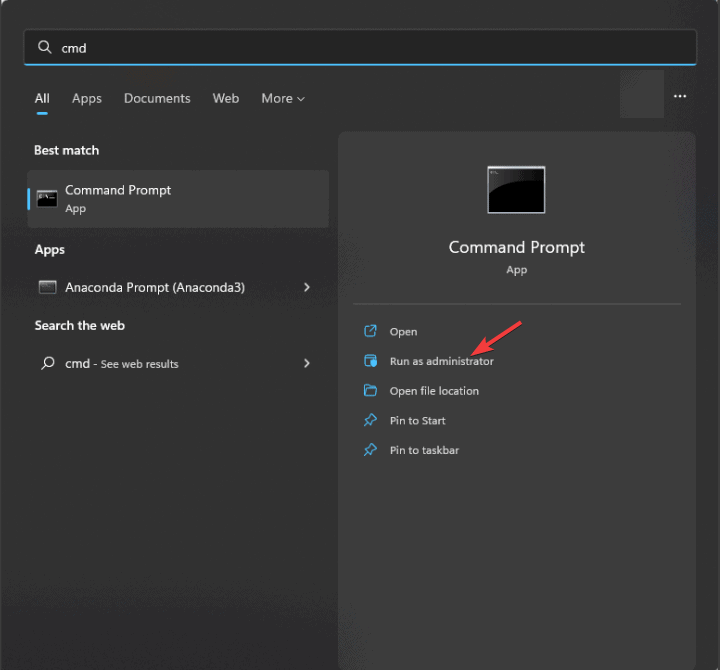
- Введите команду и нажмите Enter:
sfc /scannow- Дождитесь завершения и перезагрузите компьютер.
SFC восстанавливает повреждённые системные файлы. При сложных повреждениях используйте DISM для восстановления образа Windows:
DISM /Online /Cleanup-Image /RestoreHealthЗапустите DISM, затем снова sfc /scannow.
5. Отключение аппаратного ускорения
- Откройте Настройки (Windows + I).
- Перейдите в «Система» → «Экран».

- В разделе «Связанные параметры» откройте «Графика» (Graphics).
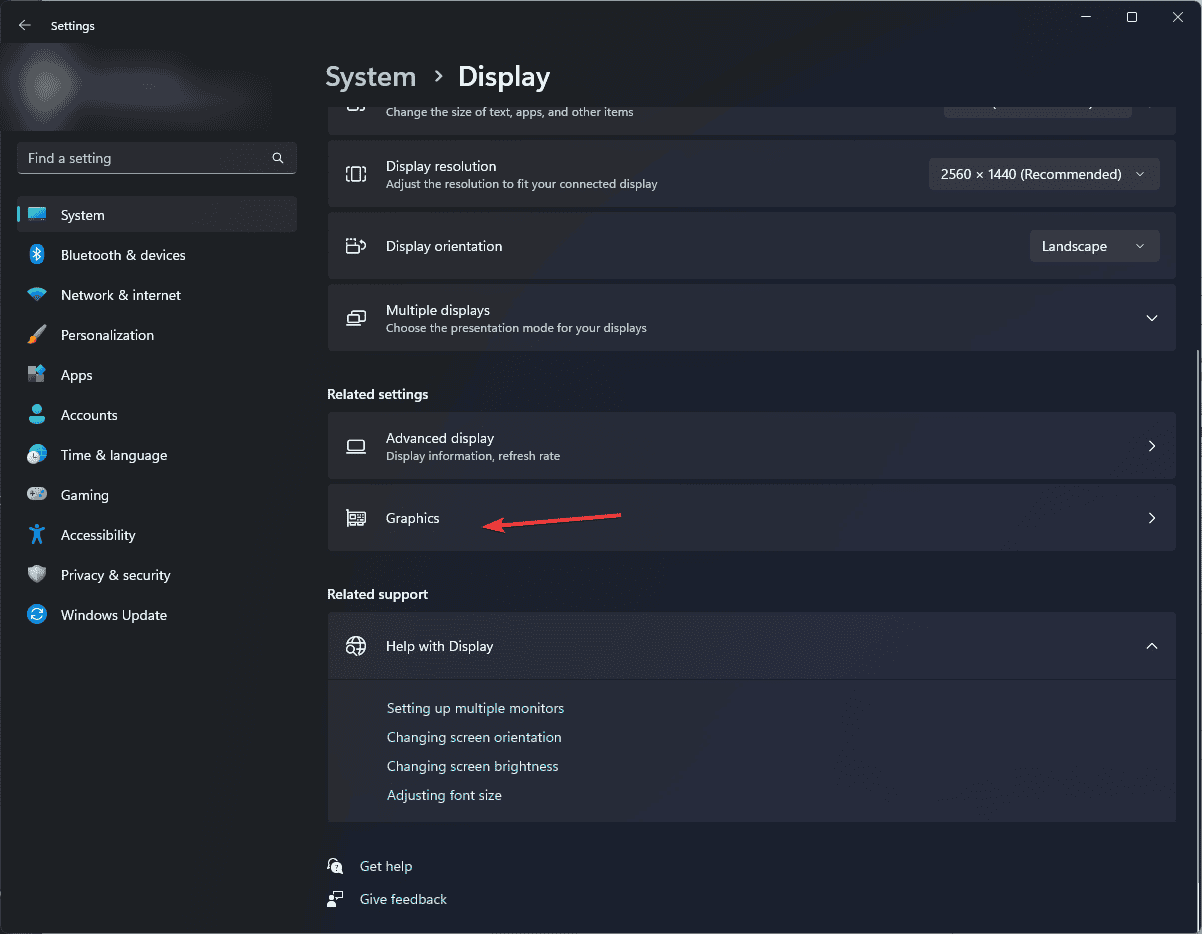
- Нажмите «Изменить параметры графики по умолчанию» и отключите «Аппаратное планирование GPU» (Hardware accelerated GPU scheduling).
- Перезагрузите ПК.
Также отключите аппаратное ускорение в браузерах (Chrome/Edge) и приложениях Office, если они используются на момент BSOD.
6. Чистая загрузка для выявления конфликтов ПО
- Нажмите Windows + R, введите
msconfigи нажмите OK, чтобы открыть «Конфигурацию системы».
- На вкладке «Службы» установите флажок «Не отображать службы Microsoft» и нажмите «Отключить все».
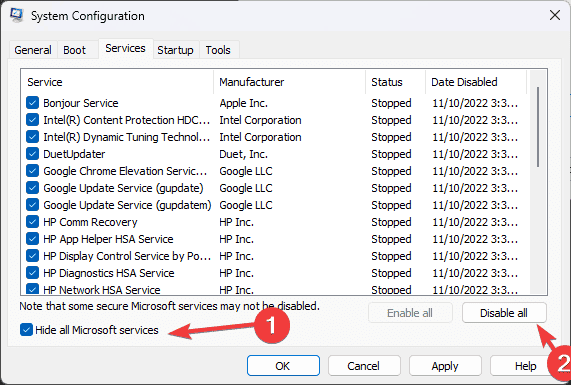
- Перейдите на вкладку «Автозагрузка» и откройте Диспетчер задач.
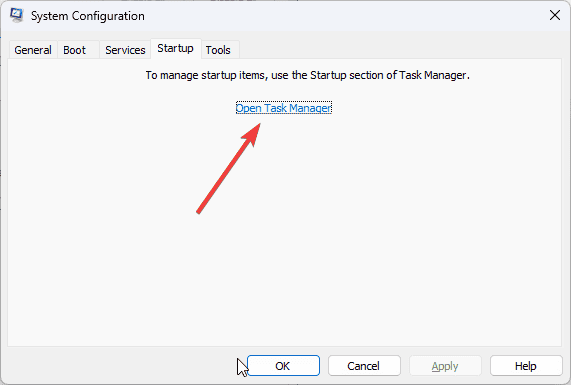
- Отключите все элементы автозагрузки, затем примените изменения в msconfig и перезагрузите систему.
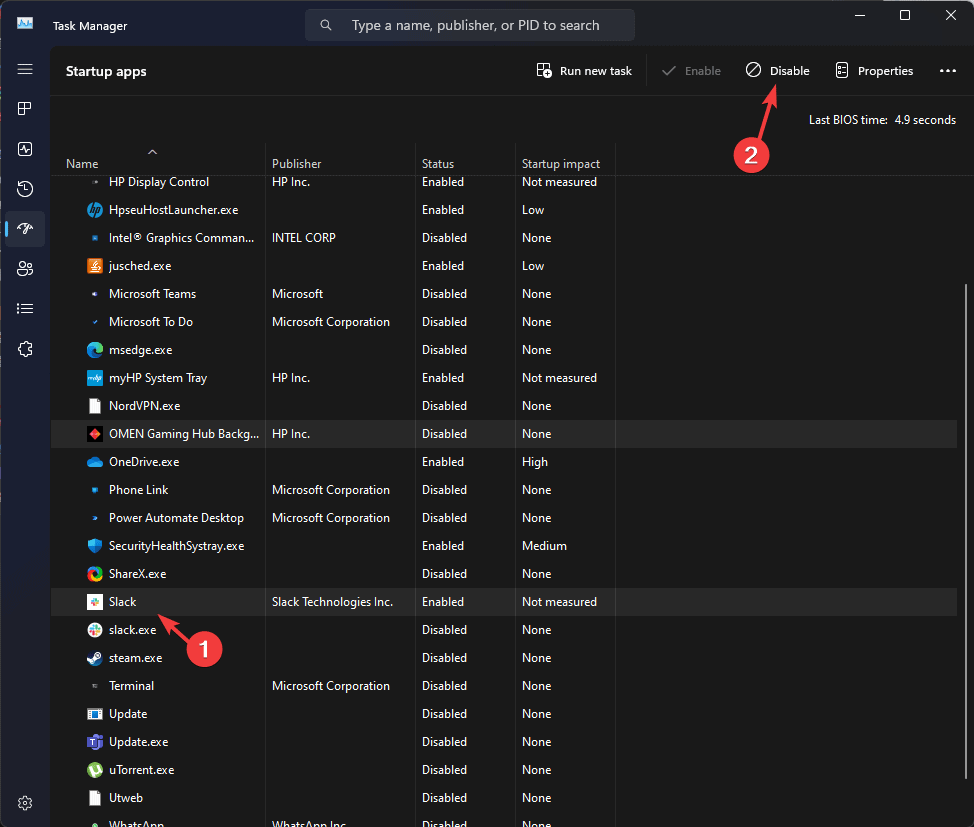
- Если BSOD не повторяется, поочерёдно включайте службы и автозагрузку, чтобы найти виновника.
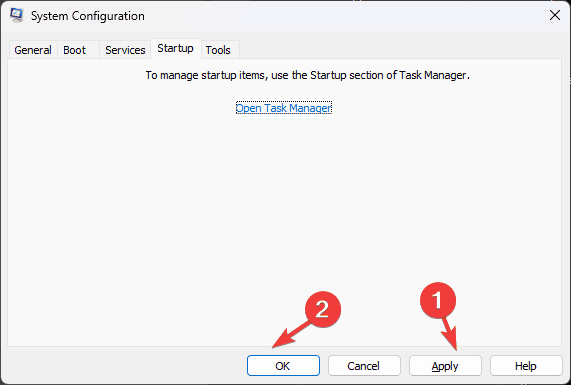
Чистая загрузка помогает выявить сторонние драйверы или приложения, которые конфликтуют с системной графикой.
7. Переустановка Windows (как крайняя мера)
Примечание: заранее сделайте резервную копию. Для установки нужен USB-накопитель с минимум 8 ГБ свободного места.
Создание установочного носителя
- На другом ПК скачайте Media Creation Tool с сайта Microsoft и нажмите «Скачать сейчас».

- Запустите скачанный файл и подтвердите UAC.
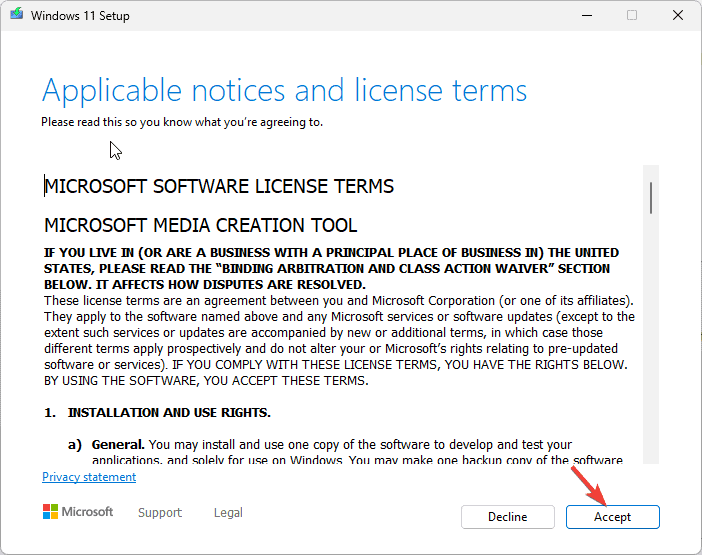
- В мастере установки выберите «Принять» лицензионные условия.
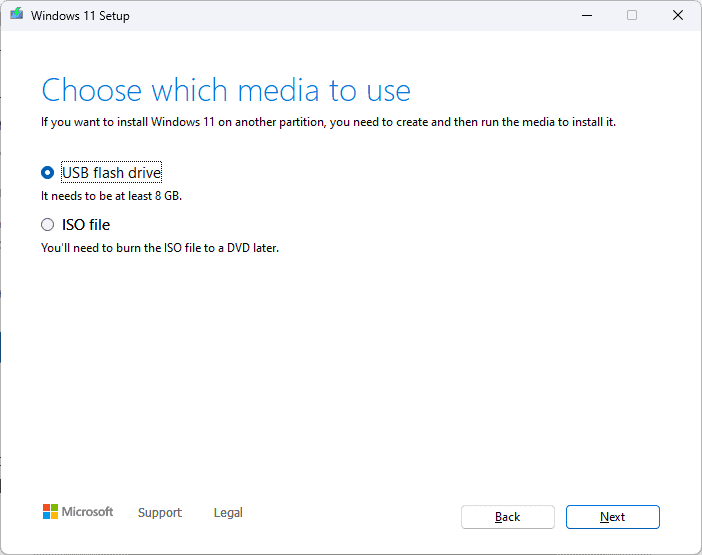
- Выберите «USB-устройство флеш-памяти», далее следуйте инструкциям и дождитесь окончания создания носителя.
Процесс переустановки
- Подключите USB к проблемному ПК, запустите File Explorer и дважды кликните setup.exe на носителе.
- На этапе «Что вы хотите сохранить» выберите нужный вариант: «Сохранить личные файлы и приложения», «Сохранить только личные файлы» или «Ничего не сохранять».
- Нажмите «Установить» и дождитесь завершения. ПК перезагрузится несколько раз.
Если после чистой установки BSOD сохраняется, вероятна аппаратная проблема: видеокарта, оперативная память или материнская плата.
Дополнения и полезные методики
Когда перечисленные шаги не помогают — альтернативные подходы
- Проверьте температуру компонентов под нагрузкой (CPU/GPU). Перегрев может вызывать нестабильность.
- Временно уменьшите тактовые частоты при разгоне до заводских значений.
- Замените кабели дисплея и попытайтесь подключить монитор к другому порту или устройству.
- Проверьте логи в Просмотре событий Windows (Event Viewer) — ищите записи с источником BugCheck или Win32k.
Модель мышления: как думать о проблеме
- Слой 1 (ПО): драйверы и обновления; начать с отката/обновления.
- Слой 2 (Конфликты): сторонние службы и приложения; использовать чистую загрузку.
- Слой 3 (Оборудование): RAM, GPU, кабели, питание; отключать/тестировать по очереди.
Этот подход помогает локализовать источник ошибки по шагам.
Быстрая проверочная методика (mini-methodology)
- Воспроизведите проблему (или дождитесь BSOD).
- Соберите базовые доказательства: дамп памяти, снимки экрана, логи Event Viewer.
- Применяйте исправления по одному и фиксируйте результат.
- Если исправление помогло — задокументируйте решение.
Ролевые чек-листы
Для рядового пользователя:
- Создать резервные копии.
- Обновить драйвер видеокарты и Windows.
- Отключить аппаратное ускорение в браузере.
Для системного администратора / техника:
- Собрать дампы BSOD и проанализировать WinDbg на предмет упоминания Win32k.sys.
- Выполнить SFC и DISM.
- Провести тесты памяти и стресс-тесты GPU.
- Проверить прошивки BIOS/UEFI и параметры PCIe.
Критерии приёмки
- BSOD с WIN32K_CRITICAL_FAILURE больше не воспроизводится при обычной нагрузке в течение 48 часов.
- Нет ошибок в логе Windows, связанных с Win32k.sys или видео-драйвером.
- Система проходит базовые тесты памяти и GPU без ошибок.
Тест-кейсы и критерии проверки
- Обновление драйвера: установить рекомендованный драйвер производителя → перезагрузить → пройти 2 часа обычной работы без BSOD.
- Проверка памяти: запустить Windows Memory Diagnostic → отсутствие ошибок в отчёте.
- Чистая загрузка: отключить все сторонние службы → перезагрузить → тестировать 4 часа.
Примеры отказа и крайние случаи
- Если BSOD возникает только при запуске конкретного приложения — вероятен баг приложения или несовместимость его с драйвером.
- Если ошибка воспроизводится в безопасном режиме — это указывает на аппаратную проблему.
Безопасность и приватность
При диагностике вы будете собирать журналы системы и дампы памяти. Они могут содержать имена пользователей и часть данных приложений. Храните такие логи в защищённом месте и не публикуйте их без удаления персональной информации.
Короткая инструкция для публикации в соцсетях (анонс)
Проблема WIN32K_CRITICAL_FAILURE (0x164) проста в диагностике: начните с проверки драйверов и памяти, затем выполните SFC и чистую загрузку. Если не помогает — переустановка Windows или замена железа.
Решение часто задаваемых вопросов (коротко)
Как понять, виноват ли GPU?
- Ошибка часто возникает при нагрузке на графику; если BSOD появляется при играх или графических задачах, GPU и его драйвер — первые подозреваемые.
Могу ли я восстановить Windows без потери данных?
- Да: при запуске setup.exe с установочного носителя можно выбрать сохранение личных файлов и приложений. Тем не менее, резервную копию создать обязательно.
Итог и рекомендации
- Начните с простых шагов: перезагрузка, обновление/откат драйвера видеокарты и проверка памяти.
- Используйте SFC и DISM для восстановления системных файлов.
- Отключите аппаратное ускорение и выполните чистую загрузку для поиска конфликтов ПО.
- Если все программные меры не помогают — проверяйте аппаратную часть: RAM, видеокарту, кабели, блок питания.
Важно: документируйте изменения и проверяйте систему по шагам. Это позволит быстро вернуться к рабочему состоянию и понять, какое действие помогло.
Если у вас остались вопросы или вы хотите прислать логи/дампы для анализа, опишите симптоматику и шаги, которые вы уже предприняли — это ускорит диагностику.
Ключевые выводы:
- WIN32K_CRITICAL_FAILURE (0x164) часто связан с драйверами видеокарты и памятью.
- Поэтапная диагностика — лучший путь к решению.
- Резервная копия данных перед серьёзными операциями обязательна.

Похожие материалы

Несколько аккаунтов Skype: Multi Skype Launcher

Журнал для работы: повысить продуктивность

Персональные звуки уведомлений на Android

Скачивание шоу Hulu для офлайн‑просмотра

Microsoft Start: персонализированная новостная лента
