
Как отключить автообновление в браузерах

Содержание
- Отключение автообновления через настройки браузера
- Google Chrome и другие Chromium-браузеры
- Mozilla Firefox
- Microsoft Edge
- Apple Safari
- Internet Explorer
- Блокировка автообновления через расширения
- Альтернативные подходы и сценарии применения
- Часто задаваемые вопросы
- Контрольный чеклист и рекомендации для ИТ
Отключение автообновления через настройки браузера
Ниже — проверенные шаги для популярных браузеров. Для каждого браузера указаны ограничения, советы и альтернативы.
Google Chrome и другие Chromium-браузеры
В Chrome нельзя постоянно отключить автообновление через общие настройки. Зато есть встроенная страница диагностики вкладок, которая позволяет пометить вкладку как не подлежащую автоматическому сбросу.
- В адресной строке введите
chrome://discardsи нажмите Enter. - В списке найдите колонку «Auto Discardable».
- Найдите сайт или вкладку, которую хотите защитить от автообновления, и нажмите «Toggle» рядом с ней. Галочка «√» поменяется на «x», и вкладка перестанет автообновляться, пока браузер не закрыт.
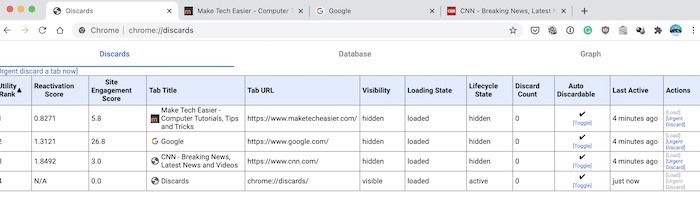
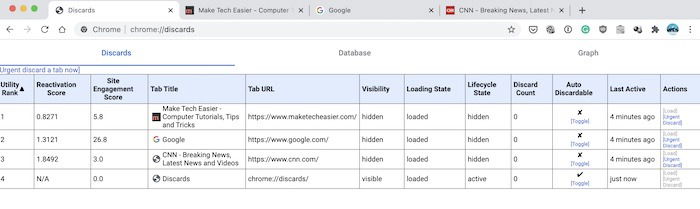
Важно: это временная мера. При закрытии и повторном запуске Chrome настройки вернутся в исходное состояние. Если браузер непрерывно работает, пометка сохраняется до перезапуска.
Совет: тот же подход работает в Brave и Opera — откройте brave://discards или opera://discards.
Важно: опция отличается от функции «Memory Saver» в Chrome. Memory Saver приостанавливает фоновые вкладки для экономии оперативной памяти, но при активации вкладки её содержимое обновляется автоматически.
Mozilla Firefox
В Firefox можно отключить автообновление вкладок навсегда через скрытые настройки:
- В адресной строке введите
about:configи нажмите Enter. - Подтвердите, что вы принимаете риск внесения изменений.
- В строке поиска введите
accessibility.blockautorefresh. - Дважды кликните по параметру, чтобы сменить значение с
falseнаtrue.
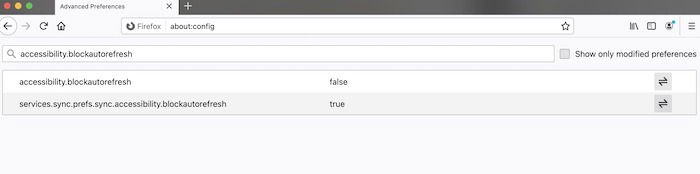
После установки в true Firefox не будет автоматически выполнять META-refresh и другие автообновления страниц. Чтобы вернуть поведение по умолчанию, установите значение обратно на false.
Microsoft Edge
Edge, как и другие Chromium-браузеры, использует механизм discard. Порядок действий:
- В адресной строке введите
edge://discards/и нажмите Enter. - Найдите колонку «Auto Discardable».
- Нажмите переключатель рядом с нужной вкладкой.
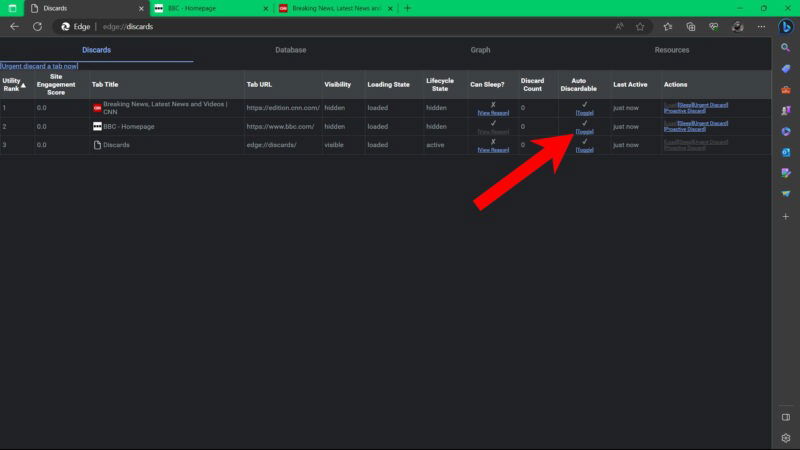
Ограничение то же — изменение временное и сбрасывается при перезапуске браузера.
Apple Safari
К сожалению, в Safari нет встроенной опции для блокировки автообновления страниц. В macOS доступно несколько расширений, но Apple ограничивает их возможности, и расширения, которые полностью блокируют автообновление, пока недоступны или ненадёжны.
Важно: следите за обновлениями Safari и каталога расширений App Store — со временем возможны изменения.
Internet Explorer
Если по каким-то причинам вы всё ещё используете Internet Explorer, можно отключить META REFRESH через параметры безопасности:
- Откройте Пуск и найдите «Параметры интернета» (Internet Options).
- Перейдите на вкладку «Безопасность» (Custom level).
- Прокрутите список до параметра «Allow META REFRESH» и отключите его.
- Нажмите OK, чтобы сохранить изменения.
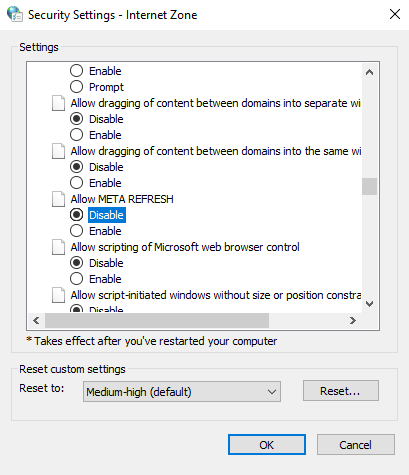
Важно: Internet Explorer больше не поддерживается Microsoft. Рекомендуется перейти на современный браузер по соображениям безопасности.
Блокировка автообновления через расширения
Если встроенные возможности не устраивают, можно использовать расширения. Ниже — варианты для основных браузеров и рекомендации по настройке.
Google Chrome и Opera
Easy Auto Refresh — расширение, которое обычно используется для принудительного обновления вкладки по таймеру. Его можно настроить так, чтобы оно служило обходным способом для предотвращения нежелательного автообновления: задайте большое значение интервала (например, 999 минут), и вкладка практически не будет перезагружаться по таймеру.
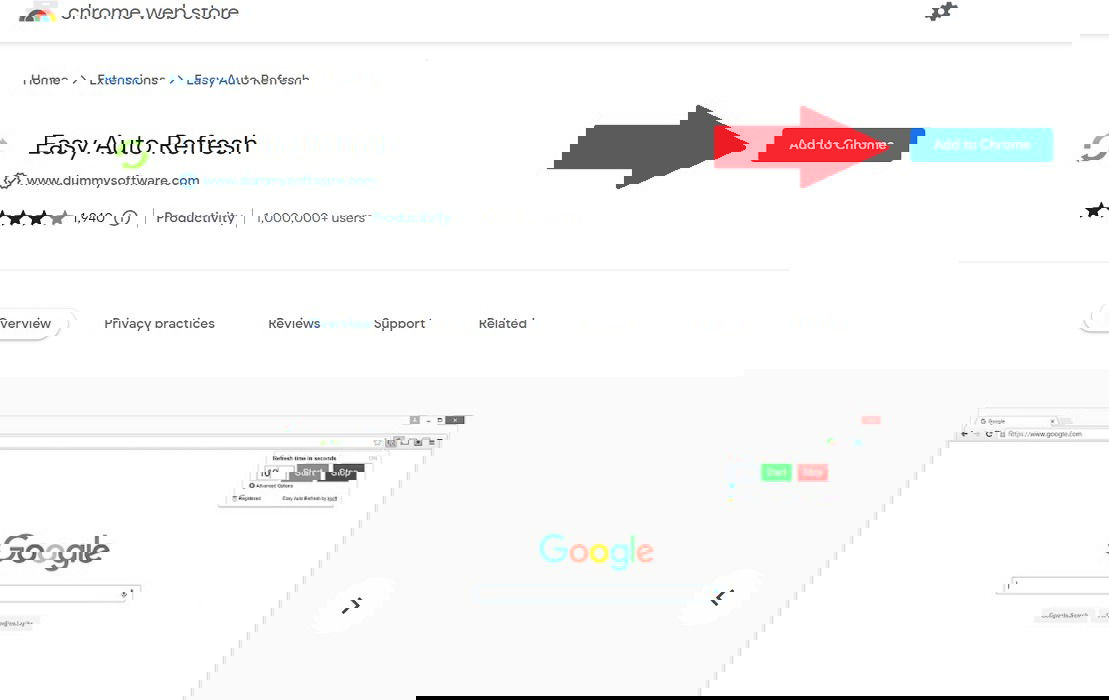
Замечание: расширение не влияет на поведение системных механизмов дискарда вкладок.
Mozilla Firefox
ReloadMatic: Automatic Tab Refresh позволяет планировать обновления вкладок и включает Smart Timing, который предотвращает автоматические перезагрузки в заданных условиях. Это даёт гибкий контроль: можно разрешать обновления только при активности пользователя или по расписанию.
Microsoft Edge
Auto Refresh Plus из магазина расширений Edge позволяет управлять частотой обновления и содержит опцию Auto Stop — прекращение автообновления после взаимодействия с содержимым страницы.
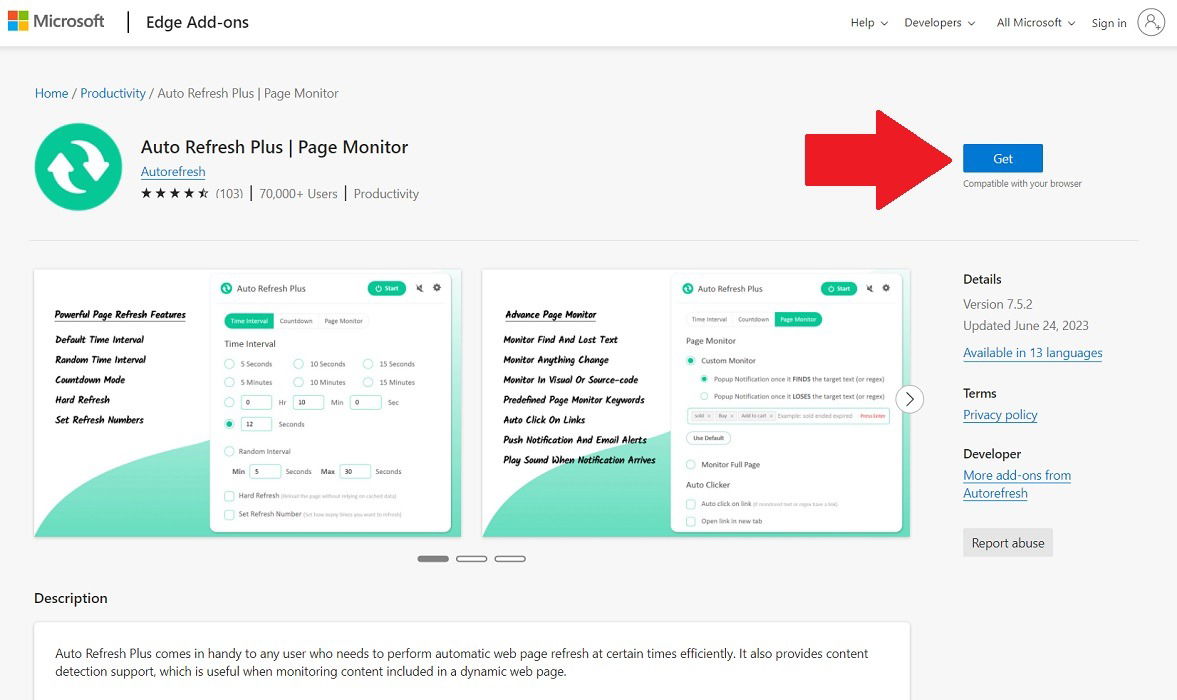
Важно: расширения имеют разные уровни привилегий. Проверяйте права и рейтинг перед установкой.
Когда метод не сработает и возможные причины
- Сайт использует серверный push (WebSocket или Server-Sent Events). В этом случае автообновление не требуется и отключение META-refresh не изменит поведение.
- Скрипт на странице принудительно вызывает location.reload() — это клиентский код, который нельзя заблокировать стандартными настройками браузера без расширения, блокирующего JavaScript или конкретные скрипты.
- Расширение не имеет нужных прав или конфликтует с другими расширениями.
- Настройки сбрасываются политиками предприятия (Group Policy) в рабочих средах.
Альтернативные подходы
- Блокировка конкретного JavaScript-файла через расширение типа uBlock Origin (требует знаний о том, какой скрипт вызывает перезагрузку).
- Использование пользовательского скрипта (Tampermonkey) для подавления вызовов
location.reload()на заданных сайтах. - Создание правила в прокси или фильтре контента, которое удаляет META-refresh из HTML-ответов (подходит для контролируемых сетей).
Пример короткого пользовательского скрипта (для Tampermonkey), который блокирует location.reload:
// @match https://*/*
(function() {
  'use strict';
  Object.defineProperty(window, 'location', {
    configurable: false,
    writable: false,
    value: window.location
  });
  window.location.reload = function() {
    console.log('Перезагрузка заблокирована скриптом пользователя');
  };
})();
Важно: такие скрипты могут ломать функционал сайта. Используйте их выборочно.
Контрольный чеклист для ИТ-администратора
- Проверьте, не управляются ли настройки браузеров политиками домена.
- Документируйте список критичных сайтов, где автообновление нужно отключать.
- Тестируйте изменения на контрольной группе пользователей перед массовым развёртыванием.
- При необходимости используйте прокси-правила для удаления META-refresh на уровне сети.
- Убедитесь, что обновления безопасности браузера остаются включены.
Роль-ориентированные рекомендации
- Конечный пользователь: используйте
edge://discardsилиchrome://discardsи расширения с осторожностью; при проблемах — временно оставьте вкладку открытой. - Веб-разработчик: избегайте агрессивных
location.reload()и используйте WebSocket или SSE для обновления данных без перезагрузки страницы. - Системный администратор: настройте политики и прокси для централизованного контроля автообновлений.
Краткая методология проверки и приёмки
Критерии приёмки
- Автообновление целевой вкладки не выполняется в течение 24 часов при обычной нагрузке.
- При взаимодействии с вкладкой контент не теряется и не возникает ошибок JS.
- Дополнительные расширения не приводят к конфликтам (проверено на чистом профиле).
Тесты приёмки
- Открыть тестовую страницу с META-refresh и проверить отсутствие перезагрузки.
- Открыть страницу, где перезагрузка вызывается скриптом, и проверить поведение при использовании пользовательского скрипта или расширения.
- Перезапустить браузер и проверить, сохраняется ли требуемое состояние (для Chromium — ожидаемо не сохраняется).
Безопасность и конфиденциальность
- Расширения получают доступ к содержимому страниц. Устанавливайте только из проверенных источников.
- Пользовательские скрипты могут передавать данные сторонним сервисам. Проверяйте код перед установкой.
- В корпоративных сетях изменение поведения через прокси может привести к нарушениям политики безопасности.
Шпаргалка: быстрые команды и адреса
- Chromium discard:
chrome://discards,brave://discards,opera://discards,edge://discards/ - Отключение в Firefox:
about:config→accessibility.blockautorefresh→true - Настройки памяти Chrome:
chrome://settings→ Performance → Memory saver
Модель принятия решения
flowchart TD
  A[Нужна ли полная блокировка автообновления?] -->|Да| B{Браузер}
  B --> |Firefox| C[Использовать about:config]
  B --> |Chrome/Edge/Brave/Opera| D[Использовать :discards или расширение]
  B --> |Safari| E[Нет встроенного решения — искать расширение]
  B --> |IE| F[Отключить Allow META REFRESH в настройках]
  A -->|Нет, достаточно гибкого контроля| G[Использовать расширение или Tampermonkey]
  C --> H[Проверить на тестовой странице]
  D --> H
  E --> H
  F --> H
Часто задаваемые вопросы
Почему приложения на мобильном устройстве автообновляются?
Разработчики добавляют background app refresh, чтобы при открытии пользователь видел актуальные данные. На iOS и Android это можно отключить в системных настройках приложений. Это отличается от автообновления вкладок в браузере.
Как отключить приостановку вкладок в Chrome?
Откройте chrome://settings, перейдите в раздел Performance и отключите опцию Memory saver (Освобождение памяти). В новых версиях это может называться по‑разному — ищите настройки производительности.
Может ли заедание клавиши F5 вызывать самопроизвольное обновление страниц?
Да, заевшая клавиша F5 будет регулярно обновлять только активную вкладку. Отключите клавиатуру (USB или Bluetooth), чтобы проверить, продолжится ли проблема.
Резюме
- Firefox предоставляет самый простой и надёжный способ отключить автообновления через
about:config. - Chromium-браузеры допускают временную защиту вкладок через страницу
discards, но изменения не сохраняются после перезапуска. - Safari на текущий момент не имеет встроенного и надёжного решения.
- Если сайт использует серверные механизмы или скрипты для обновления, рассмотрите пользовательские скрипты, фильтрацию на уровне прокси или выборочное блокирование скриптов.
Ключевые шаги: выберите подходящий метод для вашего браузера, протестируйте на контрольной странице и документируйте изменения для повторного использования.
Автор иллюстраций: скриншоты выполнены Charlie Fripp. Изображения из Unsplash.

Похожие материалы

Несколько аккаунтов Skype: Multi Skype Launcher

Журнал для работы: повысить продуктивность

Персональные звуки уведомлений на Android

Скачивание шоу Hulu для офлайн‑просмотра

Microsoft Start: персонализированная новостная лента
