
Настройка Кнопки действия под текущее приложение на iPhone

О чём эта инструкция
Этот материал объясняет, как использовать действие “Get Current App” (получить текущее приложение) в приложении Команды, чтобы сделать Кнопку действия на iPhone контекстно-зависимой. Вы получите пошаговое руководство, примеры сценариев, советы по отладке, а также несколько шаблонов и чек-листов для быстрого внедрения.
Важно: терминология. “Команды” — официальное название приложения Shortcuts на русском; “Кнопка действия” — Action Button на совместимых моделях iPhone.
Коротко о механике: как это работает
- Действие “Get Current App” возвращает приложение, которое сейчас активно на экране iPhone. На iPad доступна опция “Get Visible Apps”, которая возвращает все видимые приложения.
- Получив название приложения, вы можете сравнить его через блок «If» и выполнять разные действия для разных приложений.
- Назначив итоговый shortcut на Кнопку действия через Настройки, одна и та же физическая кнопка будет запускать разные сценарии в зависимости от контекста.
Когда использовать “Get Current App” и когда — “Get Visible Apps”
- “Get Current App”: используйте на iPhone, когда вам важно получить именно одно активное приложение.
- “Get Visible Apps”: используйте при работе на iPad (мультизадачность) или если хотите, чтобы shortcut срабатывал на Рабочем столе/Экране домой.
Замечание: Если вы хотите, чтобы действие работало и на экране домой (когда нет активного приложения), выберите “Get Visible Apps” и настройте логику так, чтобы обработать состояние «нет активного приложения».
Подготовка: что нужно проверить перед началом
- iOS 18.2 или новее (действие появилось в этой версии). Если iOS ниже, некоторые блоки могут отсутствовать.
- Установлено приложение Команды (Shortcuts). На устройстве должна быть разрешена автоматизация/выполнение команд.
- Модель iPhone с Кнопкой действия (Action Button) и доступом к Настройки → Кнопка действия.
Пошаговая инструкция: создать базовый shortcut для Safari и общего режима
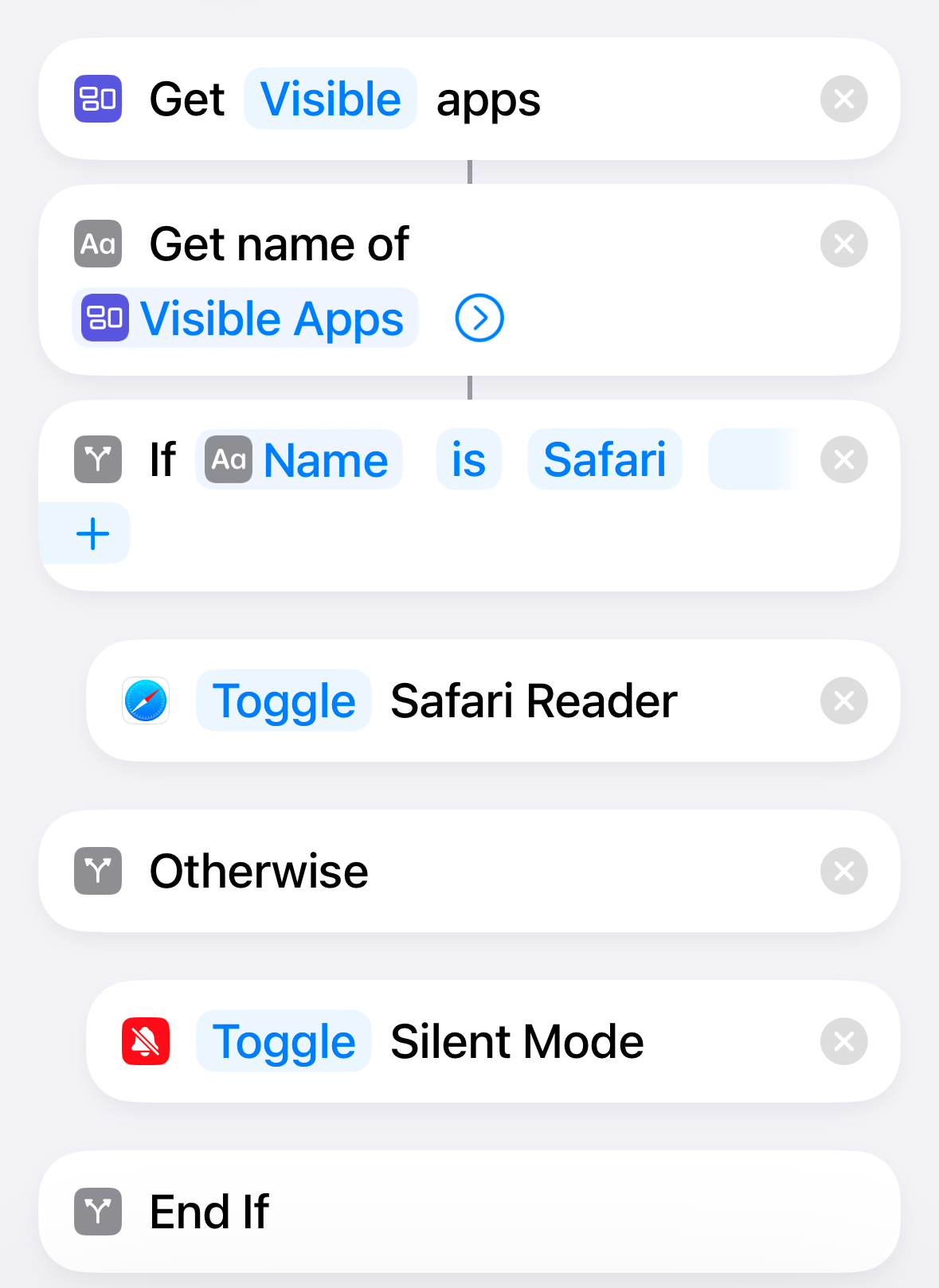
Ниже приведён пошаговый сценарий, который делает Кнопку действия переключателем Reader в Safari и переключателем Без звука (Silent Mode) в остальных приложениях.
- Откройте приложение Команды и нажмите “+” (плюс) для создания новой команды.
- Нажмите “Поиск действий”.
- Введите “Get Current App” и выберите действие “Get Current App”.
- Если вы хотите поддерживать экран Домой/Рабочий стол, тапните по кнопке “Current” и выберите опцию “Visible”.
- Снова “Поиск действий” → введите “Get Name” и добавьте действие “Get Name”. Это извлечёт читаемое имя приложения из результата предыдущего блока.
- “Поиск действий” → введите “If” и добавьте действие “If”.
- В поле сравнения нажмите на переменную и выберите результат “Name” (имя приложения).
- В поле сравнения введите “Safari” (точное имя приложения в системе). Если у вас локализованный iOS, имя может быть «Safari» — оставьте как в системе.
- “Поиск действий” → введите “Show/Hide Reader in Safari” (то же действие может называться «Показать/Скрыть режим чтения в Safari»). Поместите его в ветку «If».
- Нажмите «Show» и выберите «Toggle» (Переключать).
- В ветке “Otherwise” добавьте действие “Set Silent Mode” (Установить без звука).
- Нажмите “Turn” и выберите «Toggle» (Переключить).
- Переименуйте Shortcut в понятное имя: например, “ActionButton: Context”.
- Сохраните команду (Done).
Готово — теперь проверьте логику в приложении Команды, нажав «▶» перед сохранением.
Как назначить shortcut на Кнопку действия
- Откройте Настройки → Кнопка действия.
- Пролистайте список действий до пункта “Команда” (Shortcut) и выберите его.
- В списке команд найдите и выберите созданный shortcut.
- Вернитесь и проверьте работу: при нажатии Кнопки действия в Safari запускается переключение Reader, в других приложениях — переключение без звука.
Совет: при первом назначении система может запросить подтверждение на выполнение команд и доступ к приложению. Разрешите, чтобы shortcut работал корректно.
Расширяем сценарий: несколько приложений — разные действия
Вы не ограничены одним условием. Добавляйте дополнительные блоки “If” для каждого приложения. Пример: сделать переключение “Не беспокоить” (Do Not Disturb) в Netflix.
Пример шагов:
- Откройте ранее созданный shortcut.
- Добавьте новый блок “If” прямо под существующей веткой “Otherwise” (таким образом создаётся вложенная проверка).
- Установите сравнение с именем приложения: “Netflix”.
- Добавьте действие “Set Focus” → выберите «Do Not Disturb» и поставьте параметр “Toggle”.
- Сохраните изменения.
Теперь топ-уровень логики выглядит так:
- Если Safari → toggle Reader
- Иначе если Netflix → toggle Do Not Disturb
- Иначе → toggle Silent Mode
Вы можете добавить 10–20 веток, но тогда Shortcut сложнее поддерживать. Ниже — рекомендации по организации и тестированию.
Организация сложного shortcut: паттерны и методики
Если вы планируете много условий, используйте один из трёх подходов:
- Последовательные If-Else (простое и наглядное) — хорош для 2–10 приложений.
- “Choose from List” + словарь соответствий (key-value) — удобнее для десятков приложений; позволяет хранить пары {appName: actionName}.
- Использование словаря (Dictionary) с последующим поиском по ключу — программный подход, легче тестировать и рефакторить.
Примеры:
- Модель «приоритет сверху вниз»: чем раньше условие, тем выше приоритет.
- Модель «категории»: сначала мультимедиа (Music, Netflix), затем коммуникации (WhatsApp, Messages), затем системные (Settings).
Мини-методология: как проектировать надежный shortcut
- Составьте таблицу приложений и желаемых действий.
- Валидация: проверьте точные системные имена приложений в Командах (скопируйте вывод “Get Name”).
- Структурирование: выберите If-Else для 1–10 правил, Dictionary/Choose для >10.
- Логи и тесты: в ключевых точках добавляйте действие “Show Notification” с текстом текущего шага.
- Рефакторинг: вынесите повторяющиеся подзадачи в отдельные shortcuts и вызывайте их через “Run Shortcut”.
Полезные идеи использования (инспирация)
- В WhatsApp / Сообщениях — вставить быстрый ответ (готовые фразы).
- В Музыке — переключить трек или включить режим “Следующий трек”.
- В Картах — найти ближайшую заправку или кафе.
- В Audible — запустить таймер сна на 20 минут.
- В Новости — открыть подборку по теме «технологии».
- Открывать и автоматом переключать в нужный режим: открыть ChatGPT, затем запустить «ChatGPT Voice».
Каждая идея — отдельный блок в shortcut. Для часто используемых действий предпочитайте короткие и предсказуемые сценарии.
Отладка и частые проблемы
- Shortcut не срабатывает с Кнопки действия: проверьте, назначен ли именно ваша команда в Настройки → Кнопка действия.
- Имена приложений не совпадают: убедитесь, что вы используете точное имя, которое возвращает “Get Name”. В разных регионах локализация имён может отличаться.
- Shortcut срабатывает, но действие не выполняется: проверьте разрешения (доступ к уведомлениям, к запуску приложений и т. п.).
- Конфликты с фокусами/правилами: если включена автоматизация «Не беспокоить» по расписанию, toggle может вести себя иначе.
Совет по логированию: добавьте «Show Notification» с переменной имени приложения в начале shortcut — это позволит увидеть, какое имя вернулось в каждой сессии.
Когда этот подход не подойдёт (контрпримеры)
- Если вам нужно реагировать на многострочные или контекстно сложные события внутри приложения (например, текущее открытое сообщение), “Get Current App” даст только имя приложения, а не контент внутри него.
- Если приложение работает в фоне и не меняет свой UI — shortcut не сможет прочитать содержимое экрана.
- На устройствах с iOS ниже 18.2 действие отсутствует.
Альтернативные подходы
- Использовать Автоматизации (Automation) в Командах: триггер по времени/местоположению/подключению к Bluetooth.
- Использовать виджеты и быстрое переключение через Центр управления.
- Комбинировать клавиши и фокус-профили (Focus) через правила и расписания.
Плейбук: шаблон создания и тестирования (короткий SOP)
- Список требований: соберите 5–10 главных приложений и желаемые действия.
- Постройте прототип: 2–3 If-проверки, логирование через уведомления.
- Тестирование: проверьте в каждом целевом приложении, исправьте имена.
- Оптимизация: замените длинные ветки на Dictionary при >10 правил.
- Назначение: настройте в Настройки → Кнопка действия.
- Документация: добавьте короткую инструкцию в описание команды.
Контроль качества: тесты и критерии приёмки
Критерии приёмки:
- При нажатии Кнопки действия в каждом указанном приложении выполняется соответствующая команда.
- На экране Домой/Рабочем столе выполняется дефолтное действие, если предусмотрено.
- Наличие уведомления об ошибке/логе в случае непредвиденного имени приложения.
Тесты:
- Тест в Safari → ожидается переключение Reader.
- Тест в Netflix → ожидается переключение Do Not Disturb.
- Тест в Music → ожидается переход на следующий трек.
- Тест на экране Домой (если используется “Visible”) → ожидается дефолтное поведение.
Матричное сравнение подходов (какой использовать когда)
- If-Else: простота, прозрачность, подходит для малого числа правил.
- Dictionary/Choose: масштабируемость, удобство редактирования для большого списка приложений.
- Отдельные shortcuts + Run Shortcut: модульность и переиспользуемость в командах.
Приватность и безопасность
- Shortcut выполняется локально на устройстве. Действия, которые требуют сетевых запросов (отправка сообщений, запуск сторонних сервисов), будут передавать данные в соответствующие сервисы по их правилам.
- Если вы добавляете автоматическое отправление сообщений или загрузку файлов, убедитесь, что это соответствует вашим требованиям к конфиденциальности и политике GDPR для вашей организации.
- Не храните чувствительные ключи/пароли прямо в тексте shortcut; используйте защищённые переменные и системные механизмы хранения.
Совместимость и миграция
- Действие “Get Current App” появилось в iOS 18.2. Для старых версий используйте альтернативные триггеры (например, автоматизации по приложению, которые срабатывают при открытии приложения).
- При переходе между языками интерфейса проверяйте системные имена приложений, они могут локализоваться.
Быстрый чек-лист по ролям
- Для обычного пользователя:
- 1–2 правила (Safari + общий режим), тестирование на месте.
- Простой лог-уведомления в начале.
- Для продвинутого пользователя:
- Использовать Dictionary/Choose, модульные shortcuts, централизованное логирование.
- Для администратора/ИТ:
- Разрабатывать шаблоны, документировать имена приложений и варианты поведения, проверять соответствие политикам безопасности.
Диаграмма принятия решения
flowchart TD
  A[Нажата Кнопка действия] --> B{Получить имя приложения}
  B --> C{Имя = Safari?}
  C -- Да --> D[Toggle Reader]
  C -- Нет --> E{Имя = Netflix?}
  E -- Да --> F[Toggle Do Not Disturb]
  E -- Нет --> G[Toggle Silent Mode]
  D --> H[Завершение]
  F --> H
  G --> H
Краткий глоссарий
- Get Current App: действие Команд, возвращает текущее приложение.
- Get Visible Apps: возвращает все отображаемые приложения (полезно на iPad).
- If / Otherwise: условный блок в Командах для ветвления логики.
- Dictionary / Choose: структуры для сопоставления ключей и значений в Командах.
Резюме
- “Get Current App” делает Кнопку действия контекстно-зависимой. Это повышает продуктивность и экономит нажатия.
- Для простых сценариев используйте If-Else. Для масштабируемых — Dictionary/Choose.
- Всегда тестируйте точные системные имена приложений и добавляйте уведомления для отладки.
Важно: ваша фантазия и время, которое вы потратите на отладку, — единственные ограничения. Экспериментируйте, выносите повторяющиеся операции в отдельные команды и документируйте логику — тогда одна кнопка действительно заменит множество привычных жестов.
Короткий анонс: Настройте Кнопку действия так, чтобы она делала разные вещи в разных приложениях. Это простой способ ускорить рутинные операции и сделать iPhone умнее под ваши привычки.

Похожие материалы

Несколько аккаунтов Skype: Multi Skype Launcher

Журнал для работы: повысить продуктивность

Персональные звуки уведомлений на Android

Скачивание шоу Hulu для офлайн‑просмотра

Microsoft Start: персонализированная новостная лента
