
Как отключить автo‑улучшение фото на iPhone и вернуть контроль над снимками
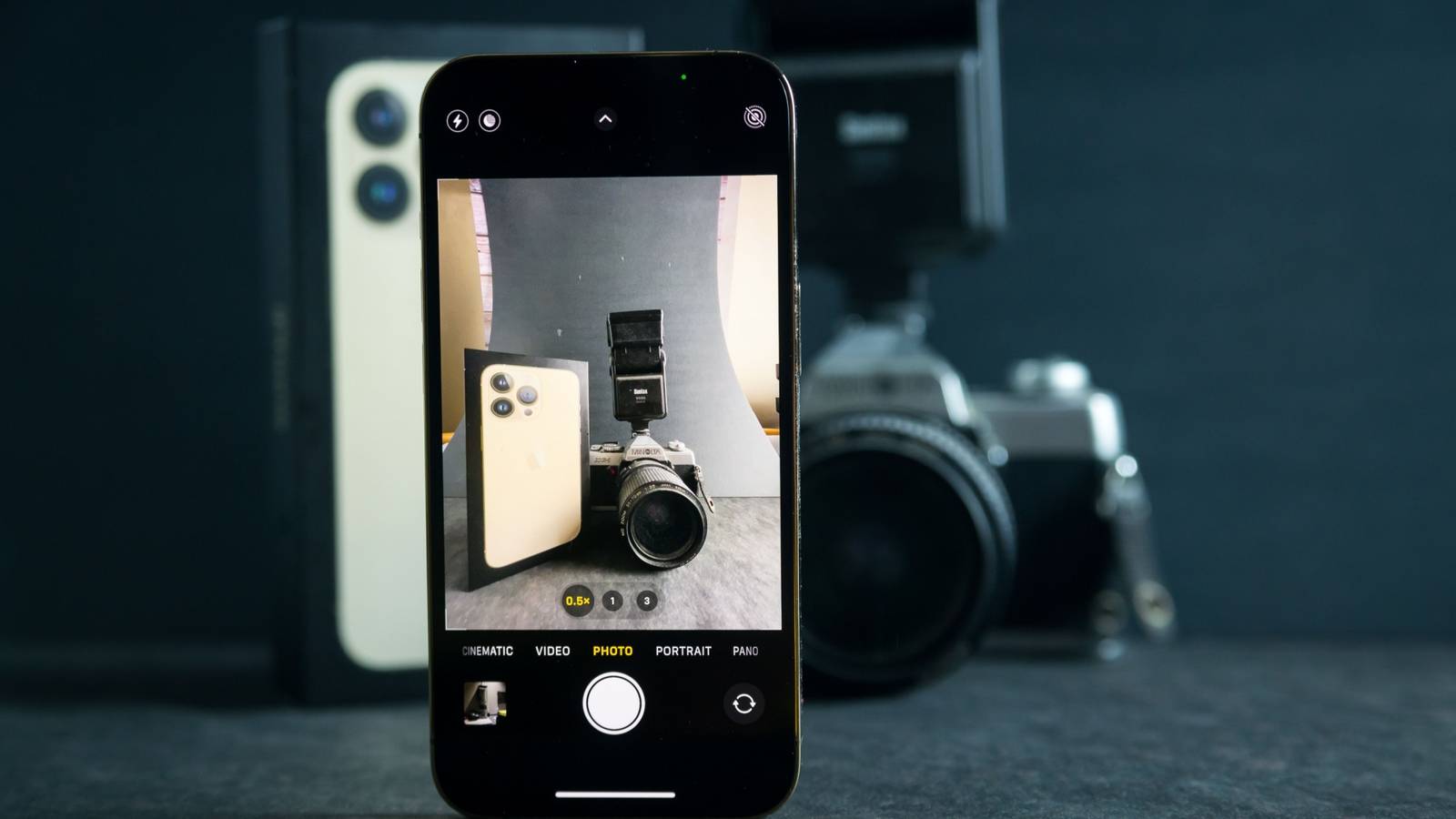

Deep Fusion и другие автоматические механизмы камеры iPhone созданы для улучшения качества снимков. Иногда они перебарщивают: делают цвета неестественно насыщенными, чрезмерно «вытягивают» детали или применяют сильное шумоподавление. Это мешает сохранить естественный вид сцен и усложняет последующую коррекцию.
В этой статье вы найдёте простые и проверенные приёмы, чтобы минимизировать вмешательство телефона в ваши фотографии, понять, когда изменения применяются, и выбрать подходящий рабочий процесс.
Почему iPhone обрабатывает фото автоматически
Apple использует несколько технологий: Smart HDR комбинирует кадры с разной экспозицией; Deep Fusion анализирует текстуры и детали для уменьшения шума и повышения резкости; Ночной режим увеличивает экспозицию и интерполирует свет. Цель — получить «готовое» фото без ручной обработки. Побочный эффект — лишняя «пластиковость» кожи, неестественные цвета или потеря атмосферы сцены.
Короткое определение терминов:
- Smart HDR — объединение нескольких экспозиций для баланса света и теней.
- Deep Fusion — локальная обработка деталей и шумоподавление (активируется при средне-низком освещении).
- Ночной режим — длительная выдержка и алгоритмическая реконструкция в тёмных сценах.
Важно: невозможно напрямую «выключить» Deep Fusion в стандартном приложении Камера. Но есть рабочие обходы — далее шаги и рекомендации.
Быстрая инструкция: что сделать в первую очередь
- Проверьте параметры камеры: Настройки > Камера.
- Отключите Smart HDR (если доступно).
- Включите Apple ProRAW (для моделей, где доступно), если нужен полный контроль.
- Перед съёмкой отключите Ночной режим при искусственном или слабом свете.
- По возможности снимайте в Live Photo или делайте серию в Burst.
Важно: некоторые режимы недоступны на младших моделях iPhone. См. таблицу совместимости в разделе «Совместимость и заметки по моделям».
Отключение Smart HDR: инструкция
Smart HDR помогает при контрастных сценах, но может изменить цветовой баланс и контраст сильнее, чем вы хотите. Отключение Smart HDR уменьшит автоматические корректировки.
Шаги:
- Откройте приложение Настройки.
- Пролистайте вниз и выберите Камера.
- Найдите опцию Smart HDR и отключите её (переключатель влево).
После этого камера перестанет автоматически комбинировать кадры в тех сценариях, где включён Smart HDR. Результат будет более правдоподобный, но иногда с меньшим динамическим диапазоном.


Примечание: в некоторых версиях iOS и на некоторых моделях переключатель может называться по‑другому или быть скрыт в дополнительных настройках.
Съёмка в RAW (Apple ProRAW)
Если вы хотите максимально нейтральный исходник для постобработки, снимайте в RAW. Apple ProRAW сохраняет больше данных, снижает агрессивную обработку и даёт гибкость при коррекции баланса белого, экспозиции и цвета.
Как включить ProRAW:
- Откройте Настройки > Камера > Форматы.
- Включите Apple ProRAW.
- Откройте приложение Камера и нажмите кнопку RAW в правом верхнем углу.


Ограничение: файлы ProRAW крупные (обычно ~25 МБ и более). Убедитесь, что у вас достаточно места или включите облачные решения для хранения.
Совет: работайте с ProRAW в приложениях, которые поддерживают 16‑битную обработку, например Adobe Lightroom или Affinity Photo, чтобы получить максимум из формата.
Отключение Ночного режима
Ночной режим автоматически активируется при слабом освещении. Он делает выдержку длиннее и агрессивно обрабатывает кадр. Часто проблема с «пластиковостью» и потерей атмосферы сцены вызвана именно Ночным режимом.
Как отключить вручную перед съёмкой:
- Откройте приложение Камера.
- В верхней части интерфейса найдите значок Ночного режима (если он активен, он подсвечен) и тапните по нему, чтобы уменьшить или отключить.


Когда свет есть, Ночной режим не нужен. Отключайте его, если хотите более честный снимок.
Серийная съёмка (Burst): практический обход авто‑улучшений
Серийная съёмка заставляет iPhone делать много снимков подряд и обычно ведёт себя менее агрессивно в ретуши. Это даёт вам выбор: выбрать самый естественный кадр из серии.
Как использовать:
- Откройте приложение Камера.
- Удерживайте кнопку спуска или перетащите её влево (в зависимости от модели и версии iOS) для начала серийной съёмки.
- Сделайте 5–15 кадров, затем откройте снимки в Фото.
- Нажмите на «Серия» (Burst), пролистайте и выберите лучший кадр, затем сохраните его.


Этот метод особенно полезен при съёмке портретов или динамичных сцен.
Приоритет быстрой съёмки
Если вы не хотите вручную выбирать кадры, включите функцию, приоритетно уменьшающую задержки между снимками и сокращающую алгоритмическую обработку.
Шаги:
- Настройки > Камера.
- Включите Приоритет быстрой съёмки.
Это ускорит обработку и даст более «сырой» результат, близкий к тому, что вы видели в видоискателе.


Live Photo как способ сохранить оригинал
Live Photo записывает короткий ролик вокруг кадра. Стандартное авто‑улучшение не применяется к исходным кадрам Live Photo в том виде, в котором можно затем выбрать любой фрейм как ключевой и сохранить его без тех правок, которые были применены к «готовому» фото.
Как использовать:
- Включите Live Photo в правом верхнем углу интерфейса Камеры.
- Сделайте снимок.
- Откройте снимок в Фото и нажмите Править.
- Выберите вкладку Live, найдите нужный кадр и нажмите «Сделать ключевым фото» (Make Key Photo).


Live Photo — хороший компромисс между «готовым» снимком и контролем над исходником.
Сторонние приложения камеры
Если встроенный поток обработки вас не устраивает, используйте сторонние приложения. Приложения вроде Halide, ProCamera, Lightroom Camera предоставляют больше ручных настроек и позволяют снимать в RAW с меньшей или нулевой автоматической постобработкой. Также популярные соц‑приложения (Instagram, Snapchat) иногда применяют свои фильтры, но иногда дают «чистые» снимки без Deep Fusion.
Выбор стороннего приложения стоит сделать, если вы регулярно редактируете снимки вручную.
Ментальные модели и эвристики для принятия решения
- Если вы хотите «честную» фотографию сцены — отключайте Smart HDR и Ночной режим.
- Если нужен максимум деталей для последующей обработки — снимайте в ProRAW.
- Если важна скорость и удобство — включайте Приоритет быстрой съёмки.
- Для портретов в движении — используйте Burst, затем выберите лучший кадр.
Эти простые правила помогают быстро выбрать подходящий режим съёмки.
Когда методы не сработают (контрпримеры)
- На более старых моделях iPhone ProRAW недоступен — тогда придётся полагаться на Live Photo, Burst или сторонние приложения.
- В очень сложных сценах с сильной контровой засветкой отключение Smart HDR приведёт к утрате деталей в тенях.
- Если вы хотите идеально «гладкую» кожу и яркие цвета для соцсетей, автообработка может быть полезнее ручной коррекции.
SOP: простой рабочий процесс для естественных снимков
- Оцените освещение сцены.
- Включите Live Photo или RAW (если доступно).
- Отключите Smart HDR и Ночной режим, если хотите минимальную обработку.
- При динамичной сцене снимайте в Burst.
- Импортируйте исходники в редактор и корректируйте вручную.
- Экспортируйте в нужный формат и разрешение.
Критерии приёмки:
- Фото отображает сцены без выраженной «пластиковости» цвета.
- Детали не чрезмерно «острены» алгоритмом.
- Если снимок в RAW — можно выполнить базовую корректировку без артефактов.
Чек‑листы по ролям
Для любителя:
- Включить Live Photo.
- Отключить Ночной режим, если нужно естественное освещение.
- Делать 3–5 кадров подряд и выбрать лучший.
Для энтузиаста:
- Включить Apple ProRAW (если доступно).
- Отключить Smart HDR.
- Использовать сторонний редактор (Lightroom, Snapseed).
Для профессионала:
- Снимать в ProRAW и/или в DNG с приложений типа Halide.
- Вести журнал настроек для разных условий освещения.
- Архивировать исходники в облаке с метаданными.
Тестовые сценарии и критерии проверки
Тест 1 — дневная сцена с контровым светом:
- Снимите кадр при включённом Smart HDR и при выключенном.
- Оцените детали в тенях и светах, баланс цветов.
Тест 2 — слабое освещение:
- Снимите в Ночном режиме и без него.
- Сравните шум, выдержку и естественность.
Тест 3 — портрет в помещении:
- Снимайте Burst, Live Photo и ProRAW (если доступно).
- Проверьте, какой вариант даёт наиболее естественную кожу.
Критерии успешности: снимок можно корректировать вручную без артефактов и он сохраняет ожидаемый вид сцены.
Совместимость и заметки по моделям
- Apple ProRAW доступен на моделях iPhone 12 Pro и выше (Pro‑линейка) и на последующих Pro‑моделях.
- Некоторые опции (Smart HDR, Приоритет быстрой съёмки) могут отличаться по названию или быть недоступны в старых версиях iOS.
Совет: обновите iOS до последней стабильной версии, чтобы иметь доступ к новым настройкам и исправлениям.
Диаграмма принятия решения
flowchart TD
  A[Начальная задача: сделать честный снимок] --> B{Сколько у вас контроля?}
  B -->|Минимум| C[Включите Live Photo и снимайте]
  B -->|Средний| D[Отключите Smart HDR и Ночной режим]
  B -->|Максимум| E[Включите ProRAW и снимайте в Burst]
  C --> F[Выберите фрейм в Live Photo]
  D --> G[Сделайте несколько кадров, выберите лучший]
  E --> H[Редактируйте ProRAW в редакторе]
  F --> I[Готово]
  G --> I
  H --> I
Факто‑блок: что ожидать
- ProRAW даёт больше данных и гибкости, но файлы большие.
- Live Photo сохраняет короткую анимацию с исходными кадрами.
- Burst и Приоритет быстрой съёмки снижают агрессивность автообработки.
Заключение
Apple не даёт прямого переключателя для Deep Fusion в стандартной Камере, но комбинируя настройки и рабочие процессы, вы можете минимизировать автоматическую обработку и получить естественные снимки. Выберите метод исходя из задач: ProRAW для максимального контроля, Live Photo или Burst для простоты и совместимости. Если встроенные средства не подходят — используйте проверенные сторонние приложения.
Важно: тестируйте наборы настроек в условиях, близких к тем, где вы обычно снимаете. Это позволит быстро подобрать оптимальный рабочий процесс.
Короткое резюме:
- Отключите Smart HDR и Ночной режим при желании естественности.
- Используйте ProRAW или Live Photo, если нужно сохранить необработанный источник.
- Burst и Приоритет быстрой съёмки — простые обходы для менее агрессивной обработки.
Что дальше: попробуйте каждый подход в реальных условиях и сохраните удачные параметры в закладках или заметках, чтобы быстро повторять рабочий процесс.

Похожие материалы

Несколько аккаунтов Skype: Multi Skype Launcher

Журнал для работы: повысить продуктивность

Персональные звуки уведомлений на Android

Скачивание шоу Hulu для офлайн‑просмотра

Microsoft Start: персонализированная новостная лента
