Что значит «Блокируется шифрованный DNS‑трафик» на iPhone и как это исправить

Быстрые ссылки
Что значит «Блокируется шифрованный DNS‑трафик»?
Как устранить это предупреждение о приватности
Беспокоит приватность? Используйте VPN
Ваш iPhone может шифровать DNS‑запросы, чтобы третьи лица не видели, какие домены вы запрашиваете. Иногда в разделе Настройки > Wi‑Fi вы увидите предупреждение, что «эта сеть блокирует шифрованный DNS‑трафик». В статье подробно объясняю, что это значит, почему это может происходить и какие практические шаги предпринять.
Что значит «Блокируется шифрованный DNS‑трафик»?
DNS (система доменных имён) — это адресная книга интернета: она переводит имена сайтов (например, howtogeek.com) в IP‑адреса серверов. Начиная с iOS 14, Apple поддерживает шифрованные DNS‑запросы (DNS over HTTPS — DoH или DNS over TLS — DoT), чтобы скрыть сами доменные имена от наблюдателей в сети.
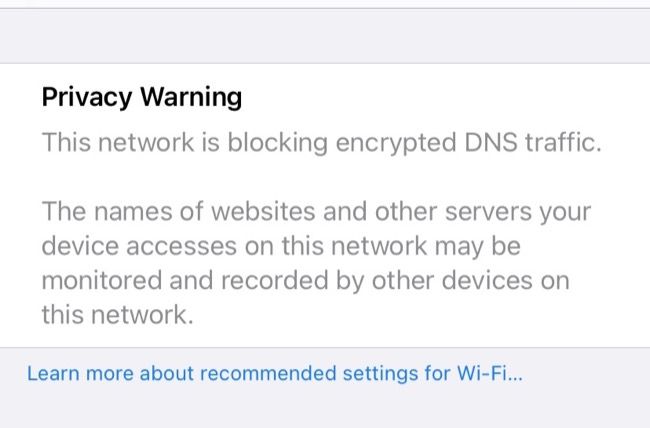
Когда iPhone обнаруживает, что сеть блокирует попытки использовать DoH/DoT, устройство автоматически переходит на обычный незашифрованный DNS. В результате администратор сети или злоумышленник в локальной сети может видеть, какие домены вы запрашиваете (например, howtogeek.com), но не конкретные страницы и не содержимое, передаваемое по HTTPS.
Коротко о рисках:
- Видимы только имена доменов, а не содержимое защищённых HTTPS-сессий.
- Для чтения содержимого требуется успешная атака «man‑in‑the‑middle» с подделкой сертификатов — это сложнее и в большинстве случаев маловероятно.
- Часто причина — настройки сети или маршрутизатора, а не целенаправленная атака.
Почему это может происходить
- Роутер или корпоративный прокси блокирует порты или домены, используемые DoH/DoT.
- Некоторые публичные Wi‑Fi сети выполняют фильтрацию DNS для кэширования или блокировок рекламы/контента.
- Временные неполадки iOS или сети; уведомление иногда появляется и исчезает само по себе.
Как устранить это предупреждение о приватности
Ниже — пошаговая методика от простого к сложному.
Шаги для обычного пользователя:
- Перезапустите iPhone и при необходимости маршрутизатор (выключите питание на 10–30 секунд и включите снова).
- В Настройки > Wi‑Fi нажмите на «i» рядом с названием сети и выберите «Забыть эту сеть». Подключитесь снова и введите пароль.
- Проверьте другую сеть (например, мобильные данные или другую Wi‑Fi), чтобы понять, локальна ли проблема.
Если ошибка повторяется для одной сети — действия для администратора сети или продвинутого пользователя:
- Проверьте настройки DNS на маршрутизаторе: разрешите прямые исходящие подключения к серверам DoH/DoT (обычно по портам 443 для DoH и 853 для DoT).
- Убедитесь, что сетевой прокси или фильтр не перехватывает HTTPS‑трафик (SSL/TLS inspection). Если присутствует перехват, потребуется корректная настройка сертификатов и доверия на клиентских устройствах.
- Настройте на роутере надёжный публичный резолвер с поддержкой шифрования (например, Cloudflare, Google или другой провайдер, поддерживающий DoH/DoT). После изменений перезапустите сеть.
- Обновите прошивку маршрутизатора — устаревшие прошивки иногда некорректно обрабатывают новые протоколы.
Альтернативный быстрый вариант для пользователя:
- Включите VPN: он шифрует весь трафик и скрывает DNS‑запросы от локальной сети (см. раздел «Беспокоит приватность?»).
Краткая методика проверки (mini‑checklist):
- Проблема исчезает при подключении к другой сети? Если да — дело в локальной сети.
- Проблема остаётся на всех сетях? Попробуйте обновить iOS и перезагрузить устройство.
- Администратор сети применяет фильтрацию или прокси? Согласуйте изменения с IT‑отделом.
Беспокоит приватность? Используйте VPN
Apple Private Relay частично скрывает активность в Safari, но не охватывает весь системный трафик и сторонние приложения. Для полной защиты используйте VPN — он шифрует весь исходящий трафик и перенаправляет DNS‑запросы через защищённый туннель.
Важно:
- VPN‑провайдер может видеть ваши DNS‑запросы — выбирайте надёжного поставщика с прозрачной политикой конфиденциальности.
- VPN не заменяет надёжную настройку сети и актуальные обновления ПО.
Когда это НЕ связано с атакой
- Предупреждение на общественном Wi‑Fi, где используется централизованная фильтрация контента.
- Временная сбойная работа Wi‑Fi или роутера, которая решается перезагрузкой.
- Корпоративные сети, где администратор намеренно перенаправляет DNS через внутренние фильтры.
Рекомендации по защите и «жёсткая» настройка сети
- Настройте на роутере разрешение DoH/DoT и используйте надёжные резолверы.
- Включите автоматические обновления прошивки маршрутизатора и iOS.
- Запретите на роутере ненужные перенаправления и transparent proxy, если вы доверяете приватности пользователей.
- Для корпоративной среды используйте централизованную политику управления устройствами и доверенные сертификаты при необходимости перехвата.
Роль‑ориентированные чеклисты
Для обычного пользователя:
- Перезапустить iPhone и роутер.
- Забудьте и подключитесь заново к сети.
- Попробовать другую сеть или мобильные данные.
- При необходимости включить VPN.
Для администратора сети:
- Проверить логи прокси/фаервола на блокировку DoH/DoT.
- Открыть порты 443 и 853 для исходящих соединений к резолверам.
- Обновить прошивку роутера и проверить настройки SSL/TLS inspection.
Для пользователя, заботящегося о приватности:
- Использовать VPN с прозрачной политикой логов.
- Принудительно настроить на устройстве DNS‑резолвер с поддержкой шифрования (если возможно).
- Регулярно обновлять iOS и приложения.
Критерии приёмки
- Предупреждение исчезло при подключении к тестовой сети (проверка: другое Wi‑Fi или мобильный интернет).
- После изменения настроек роутера iPhone больше не переходит на незашифрованный DNS.
- При включённом VPN уведомление не мешает работе, и трафик проходит через туннель.
Мини‑глоссарий
- DNS: система доменных имён, переводит домены в IP‑адреса.
- DoH: DNS over HTTPS — шифрование DNS через HTTPS.
- DoT: DNS over TLS — шифрование DNS через TLS.
- Private Relay: служба Apple для частичного скрытия активности в Safari.
- VPN: виртуальная частная сеть, шифрует весь сетевой трафик.
Когда стоит обратиться к специалисту
- Если вы администратор корпоративной сети и изменения влияют на политику безопасности.
- Если вы подозреваете активную атаку «man‑in‑the‑middle» (необычные сертификаты, ошибки HTTPS, запросы на принятие незнакомых корневых сертификатов).
Важно: не удаляйте корневые сертификаты и не доверяйте подозрительным сертификатам без проверки — это может привести к реальным угрозам безопасности.
Краткое резюме
Если iPhone сообщает, что «сеть блокирует шифрованный DNS‑трафик», это обычно означает, что сеть не позволяет использовать DoH/DoT, и устройство временно использует незашифрованный DNS. Часто проблема решается перезапуском устройства или роутера или забыванием сети и повторным подключением. При постоянной проблеме настройте DNS на маршрутизаторе, проверьте прокси/фильтры или используйте VPN для полной защиты.
Important: если вы видите дополнительные признаки перехвата трафика (ошибки сертификатов, перенаправления), прекратите использование сети и обратитесь к специалисту по безопасности.
Конец статьи. Спасибо за внимание.

Похожие материалы

Microsoft Defender обнаружил угрозу — что делать
Очистка кэша в Windows 11 — полное руководство

Steam Remote Play не работает в Windows — как исправить

Как обновить Google Chrome на Ubuntu

Укачивание в играх: как остановить