
Что делать, если Microsoft Defender обнаружил угрозу

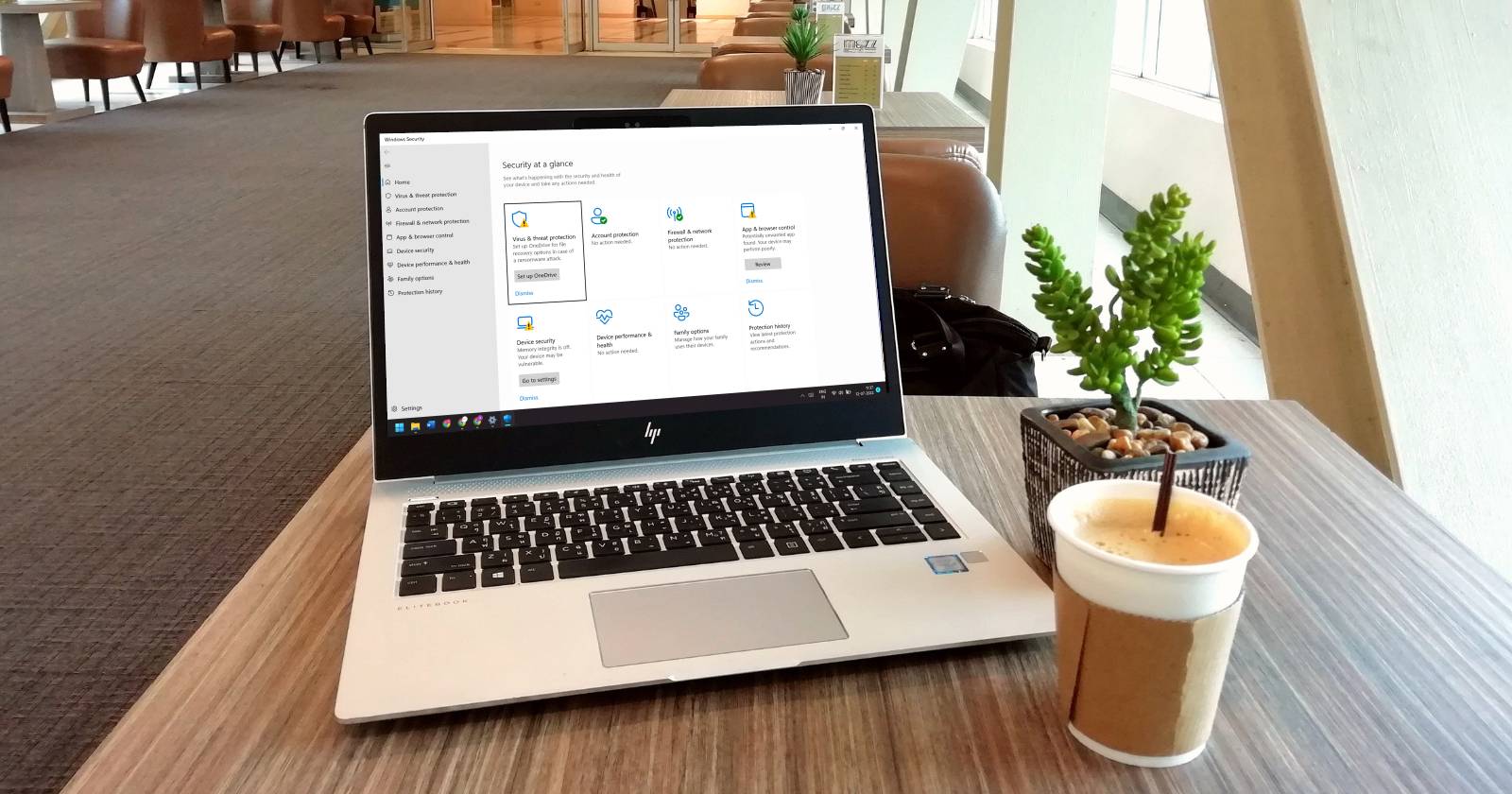
Этот гид объяснит, почему вы получили уведомление от Microsoft Defender, где находится угроза и как от неё избавиться. Вы получите пошаговые инструкции, чек-листы для пользователей и администраторов, критерии приёмки и план действий при инциденте.
Основные варианты поискового запроса, покрываемые в статье
- Что делать, если Microsoft Defender обнаружил угрозу
- Microsoft Defender обнаружил угрозу как удалить
- Microsoft Defender ложное срабатывание
- Как проанализировать угрозу в журнале защиты
Как проверить детали угроз, найденных Microsoft Defender
Если уведомление всё ещё отображается, щёлкните по нему — это откроет окно с деталями. Если уведомление уже исчезло, выполните следующие шаги:
- Нажмите правой кнопкой по кнопке Пуск и выберите Параметры.
- В параметрах выберите Конфиденциальность и безопасность.
- В разделе Конфиденциальность и безопасность найдите и откройте Безопасность Windows.
- Нажмите Открыть Безопасность Windows.
- В левой колонке приложения Безопасность Windows выберите Главная.
- В правой части окна нажмите Журнал защиты.
В разделе Журнал защиты вы увидите список всех срабатываний Microsoft Defender — от самых недавних до старых. Каждая запись содержит метаданные: время, степень риска, статус и расположение затронутого файла.
Как проанализировать обнаруженную угрозу
Откройте самую свежую запись, сопоставьте время уведомления с временем в журнале, чтобы убедиться, что это та же угoзa. Обратите внимание на следующие поля и их значение:
- Степень угрозы. Чаще всего встречаются уровни: низкий, высокий и критический. Чем выше уровень, тем быстрее нужно реагировать.
- Статус угрозы. Возможные значения:
- Удалено — Microsoft Defender обнаружил угрозу и автоматически удалил её. Дополнительные действия часто не требуются, но рекомендуется запустить полное сканирование для уверенности.
- Активно — угроза присутствует в системе и требует ручного удаления.
- В карантине — файл изолирован и не может выполняться; он находится в специальном хранилище. Тем не менее рекомендуется дополнительно просканировать систему.
- Заблокировано — выполнению файла не дали разрешение. Проверьте, активна ли запись или уже удалена.
- Классификация и описание угрозы. Нажмите Подробнее или Узнать больше для получения дополнительной информации о поведении угрозы.
- Местоположение файла. Обратите внимание на путь к файлу и подписи/перечень связанных процессов.
- Действие. Выпадающее меню позволяет выбрать: Удалить, Отправить в карантин, Разрешить.
Важно: не выбирайте «Разрешить», пока вы не удостоверились, что это безопасный файл.
Как удалить угрозу и восстановить систему
- Если угрозу можно удалить прямо из Журнала защиты — используйте действие Удалить.
- После удаления запустите полное (полный скан) Microsoft Defender, а затем офлайн-сканирование (Windows Defender Offline). Офлайн-сканирование перезапускает систему в безопасном режиме и повышает шанс очистки скрытых вредоносных компонент.
- Рекомендуется провести второе мнение: просканируйте систему сторонним антивирусом (ESET, Kaspersky, Bitdefender и т.д.), чтобы проверить, остались ли остатки.
- Проверьте целостность системных файлов: запустите командную строку от имени администратора и выполните sfc /scannow. При необходимости примените восстановление файлов.
- Если есть подозрения на повреждение данных приложений или системы — восстановите из резервной копии или выполните откат системы.
Краткая методология принятия решения:
- Если файл в карантине или удалён: выполнить сканирование и мониторинг.
- Если файл активен: изолировать устройство (отключить от сети), выполнить офлайн-скан и затем удалить/карантин.
- Если вы сомневаетесь: создайте образ диска/резервную копию перед дальнейшими действиями.
Как работать с ложными срабатываниями
Иногда Defender ошибочно помечает безопасные программы как вредоносные. Чтобы проверить, действительно ли файл опасен:
- Скопируйте URL или путь к файлу.
- Вставьте URL в онлайн-сервис VirusTotal (https://www.virustotal.com) и просканируйте файл или URL.
Если VirusTotal показывает отсутствие детекций — вероятно, это ложное срабатывание. В этом случае:
- Если вам необходимо загрузить или запустить файл: откройте Безопасность Windows, найдите запись и в меню Действия выберите Разрешить, но только после тщательной проверки.
- Если вы разработчик/владелец ПО: отправьте файл в Microsoft для анализа ложных срабатываний (подразделы веб-сайта Microsoft для отправки образцов).
Важно: добавляйте в исключения только после независимой проверки — иначе вы можете позволить реально вредоносному файлу остаться в системе.
Если Defender постоянно уведомляет об угрозах или журнал пуст
Иногда уведомления продолжают приходить, а в Журнале защиты нет записей. Это может быть результатом повреждённого журнала или некорректной работы компонентов защиты.
Что сделать:
- Очистите журнал защиты (это не влияет на файлы системы, только удаляет записи). Инструкцию по полному очищению журнала можно найти в официальных руководствах по Windows.
- Убедитесь, что у вас установлены последние обновления Windows и обновления определений Microsoft Defender.
- Перезапустите соответствующие службы: Центр безопасности Windows и Microsoft Defender Antivirus Service.
- Если проблема сохраняется: выполните проверку целостности системных компонентов DISM (dism /online /cleanup-image /restorehealth) и затем sfc /scannow.
Профилактика и рекомендации по безопасности
- Держите Windows и сигнатуры Defender в актуальном состоянии.
- Используйте двухфакторную аутентификацию для важных учетных записей.
- Регулярно делайте резервные копии важных данных и храните их офлайн или в защищённых облачных хранилищах.
- Не загружайте ПО из ненадёжных источников; проверяйте подписи и хэши установочных файлов.
- Минимизируйте права администратора для повседневных задач — работайте под учётной записью с ограниченными правами.
Рольовые чек-листы
Чек-лист для рядового пользователя:
- Не паниковать и не кликать «Разрешить» автоматически.
- Открыть Журнал защиты и проверить запись.
- Запустить полное сканирование Microsoft Defender.
- Если сомневаетесь — проверить файл через VirusTotal.
- При подтверждении угрозы — удалить и сообщить в IT (при работе в организации).
Чек-лист для администратора ИТ:
- Изолировать устройство от сети при наличии активной угрозы.
- Создать образ диска/резервную копию перед удалением, если требуется судебная экспертиза.
- Запустить офлайн-сканирование и сторонние антивирусные сканеры.
- Проверить логи, сетевые подключения и автозагрузки на предмет следов компрометации.
- Обновить сигнатуры, политики групповой безопасности и при необходимости произвести откат/восстановление из бэкапа.
SOP — пошаговый план действий при инциденте
- Первичная оценка: зафиксируйте уведомление, снимок экрана, время и запись из Журнала защиты.
- Отключение: при активной угрозе отключите устройство от сети и внешних носителей.
- Сбор улик: сохраните логи, сделайте образ диска при необходимости.
- Очистка: офлайн-сканирование Defender, затем скан несколькими антивирусами.
- Восстановление: sfc /scannow, DISM при необходимости, восстановление из резервной копии.
- Пост-инцидентный контроль: мониторинг 7–14 дней, проверка отсутствия повторных срабатываний.
- Документация: заполните инцидентный отчёт с выводами и уроками.
Критерии приёмки
Инцидент считается решённым, если выполнены следующие критерии:
- Угроза удалена или надёжно помещена в карантин.
- Полные сканы (Defender и сторонние) не выявляют детекций.
- Журнал защиты не содержит повторяющихся записей той же угрозы в течение минимум 7 дней после очистки.
- Проверка целостности системных файлов прошла успешно (sfc не обнаружил необратимых ошибок).
Когда стандартные шаги не помогут — возможные причины и альтернативные подходы
Причины неэффективности удаления:
- Вредоносное ПО имеет механизм устойчивости (rootkit, драйвер на уровне ядра).
- Компоненты Windows повреждены и мешают корректной работе Defender.
- Конфликт между защитой Windows и сторонним антивирусом.
Альтернативы и дополнительные действия:
- Использовать специализированные инструменты для удаления rootkit (Kaspersky TDSSKiller, Sophos Bootable Image и др.).
- Выполнить чистую установку Windows при невозможности восстановления.
- При корпоративном использовании — перевести устройство в карантин и провести экспертный анализ.
Полезные шаблоны и команды
- Запуск проверки целостности: sfc /scannow
- Восстановление образа Windows: dism /online /cleanup-image /restorehealth
- Перезапуск службы защиты: net stop WinDefend && net start WinDefend
Ментальные модели для принятия решений
- Принцип двух независимых подтверждений: прежде чем разрешить файл, требуются минимум два разных источника, подтверждающих безопасность (например, VirusTotal + цифровая подпись).
- Порог риска: для критических серверов даже низкая вероятность компрометации требует изоляции и глубокого анализа.
Фактбокс
- Уровни серьёзности: низкий, высокий, критический.
- Основные статусы: удалено, активно, карантин, заблокировано.
- Рекомендуемые действия: офлайн-скан, сторонний антивирус, проверка SFC/DISM.
Короткое резюме
Microsoft Defender уведомляет о попытках вредоносного ПО выполнить код или изменить систему. Быстрая проверка через Журнал защиты, офлайн-сканирование и проверка сторонними средствами обычно решают проблему. Внимательно относитесь к разрешениям и исключениям — проверяйте файл через VirusTotal и используйте чек-листы для безопасных действий.
Важно: не используйте исключения как постоянную меру безопасности — это обход защитных механизмов и потенциальный риск.
Если после выполнения всех шагов проблема повторяется, обратитесь в службу поддержки Microsoft или к специалистам по компьютерной безопасности.

Похожие материалы

Несколько аккаунтов Skype: Multi Skype Launcher

Журнал для работы: повысить продуктивность

Персональные звуки уведомлений на Android

Скачивание шоу Hulu для офлайн‑просмотра

Microsoft Start: персонализированная новостная лента
