
Как сделать изогнутый текст в Photoshop
Кратко: В этой статье пошагово показано, как быстро изогнуть текст в Adobe Photoshop с помощью инструмента искажения (Warp Text). Приведены альтернативные способы, советы по устранению проблем и чек‑листы для ролей дизайнера и SMM-специалиста.
Быстрые ссылки
- Сделать изогнутый текст в Photoshop
Если нужно превратить прямой текст в изогнутый без лишних сложностей — Photoshop предоставляет простой инструмент для этого. Ниже — понятная инструкция и дополнительные варианты, когда стандартный подход не подходит.
Когда использовать этот метод
Используйте искажение текста (Warp Text), когда нужно:
- Быстро придать тексту дугообразную форму для баннера, логотипа или поста в соцсетях.
- Сохранить текст редактируемым (не растеризовать слой).
Не используйте этот метод, если требуется точное размещение букв по сложной кривой — тогда лучше применять «Type on a Path» (Текст по контуру).
Пошаговая инструкция: как сделать изогнутый текст в Photoshop
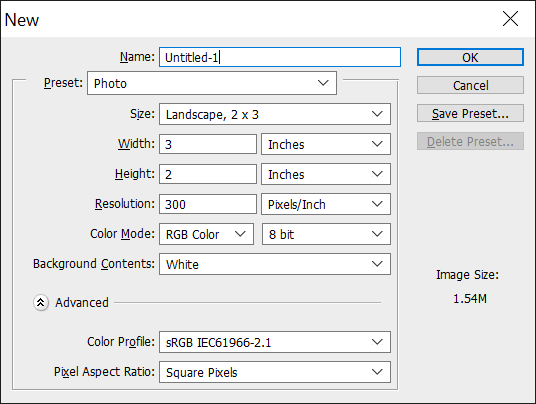
- Запустите Photoshop и создайте новый документ: File > New. Задайте размеры холста.
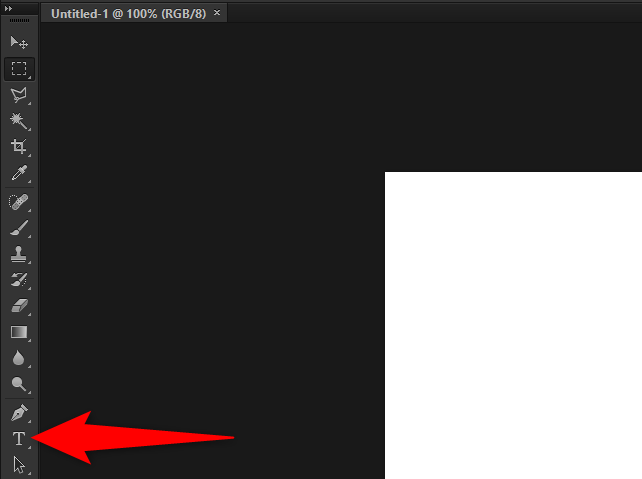
- В левой панели выберите инструмент «Текст» (иконка с буквой T) или нажмите T на клавиатуре.
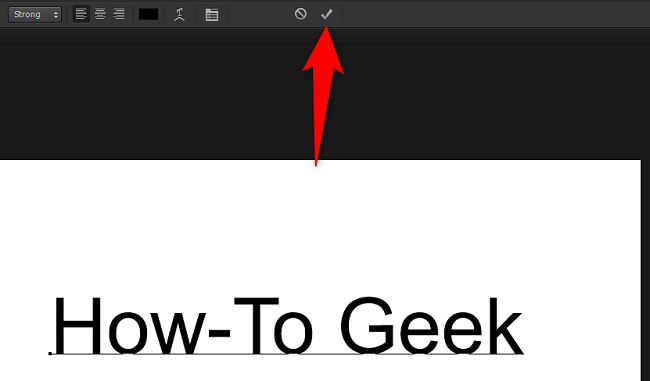
- Кликните по холсту, введите нужный текст. Когда закончите, подтвердите ввод нажатием галочки в верхней панели.
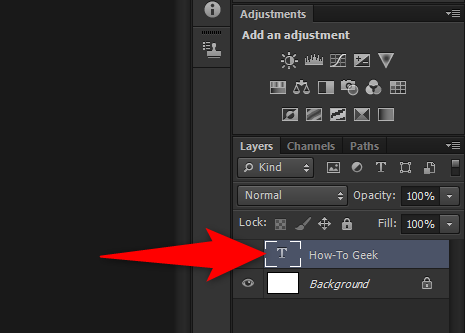
- В панели «Слои» (Layers) выберите ваш текстовый слой. Если панель не видна, включите её через Window > Layers.
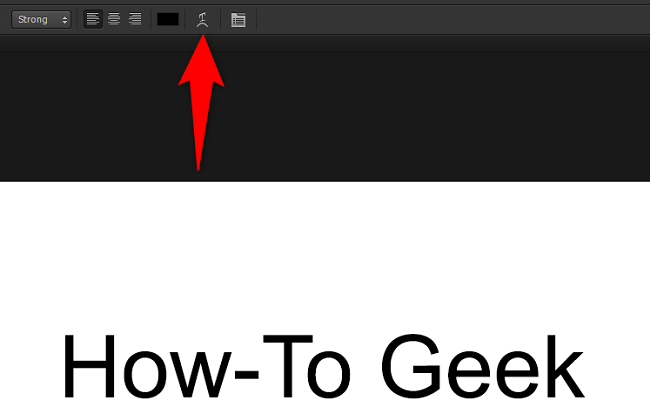
- На верхней панели нажмите кнопку «Создать искажённый текст» (Create Warped Text) — иконка T с изгибом.
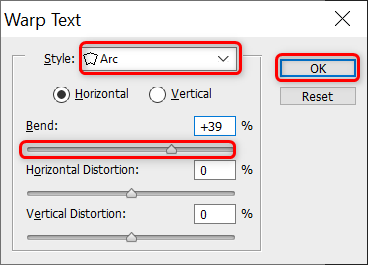
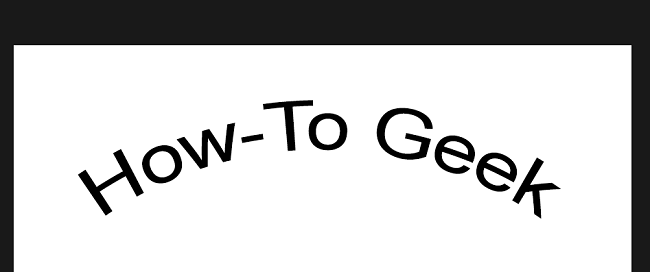
В появившемся окне «Warp Text» откройте выпадающий список Style и выберите «Arc» (Дуга). Перетащите ползунок Bend (Изгиб) влево или вправо, чтобы задать силу искривления. Нажмите OK, когда результат устроит.
При необходимости отредактируйте текст: щёлкните по слою с текстом, внесите правки — эффект сохранится.

Важно
- После применения Warp Text слой остаётся текстовым и редактируемым. Не растеризуйте слой, если планируете правки.
- При сильном изгибе некоторые шрифты могут искажаться визуально; попробуйте другой шрифт или уменьшите значение Bend.
Альтернативные подходы
- Текст по контуру (Type on a Path): создайте слой с фигурой или кривой (Pen Tool или Shape), затем правой кнопкой мыши по контуру > Type on a Path. Лучше для точного расположения по сложной кривой.
- Трансформация слоёв: для декоративных эффектов можно растеризовать текст и использовать Edit > Transform > Warp, но при этом текст перестанет быть редактируемым.
- Маски и деформация: сочетайте текстовые слои с масками и Smart Objects для нестандартных эффектов с возможностью отката.
Когда метод не подойдёт — примеры
- Нужно разместить каждую букву строго вдоль сложной спирали или рукописной кривой — используйте Type on a Path или раскладывайте буквы по отдельным слоям.
- Требуется векторный экспорт для резки на плоттере — лучше создавать кривую в Illustrator и преобразовывать текст в контуры.
Чек-листы по ролям
Дизайнер:
- Убедиться, что шрифт читаемый при выбранном изгибе.
- Проверить кернинг после применения Warp Text.
- Сохранить исходный текстовый слой в отдельной группе.
SMM‑специалист:
- Протестировать видимость текста на мобильных превью.
- Экспортировать изображение в нужном размере (PNG/JPG) для платформы.
Полиграфист/Принт-дизайнер:
- Проверить, как изгиб влияет на краевые обрезы (bleed) и отступы.
- При необходимости использовать векторные контуры для точной резки.
Мини‑методология (быстрый шаблон)
- Создайте новый документ по размеру финальной публикации.
- Добавьте текст, установите шрифт и размер.
- Примените Warp Text > Style: Arc > отрегулируйте Bend.
- Проверка: мобильный/десктоп/печатный макет.
- Экспорт: сохранить копию PSD и финальный PNG/JPG.
Краткий глоссарий
- Warp Text — инструмент искажения текста, который изгибает текст по выбранному стилю.
- Bend (Изгиб) — ползунок, задающий силу выпуклости/вогнутости.
- Type on a Path — режим размещения текста вдоль произвольного контура.
Отладка и советы
- Текст слишком деформирован: уменьшите Bend или смените шрифт.
- Неактивна кнопка создания искажения: убедитесь, что выбран текстовый слой (а не пиксель/смарт‑объект).
- Нужно ровно симметричное искривление: задавайте Bend с положительным или отрицательным значением, а параметр Horizontal/Vertical в окне Warp контролирует направление.
Критерии приёмки
- Текст визуально читаем и не потерял ключевые элементы формы шрифта.
- Исходный PSD с редактируемым текстовым слоем сохранён.
- Экспортированные файлы соответствуют требуемым размерам и форматам.
Быстрые примеры использования (идеи)
- Логотип с дугообразным заголовком.
- Баннер с текстом, обрамляющим изображение продукта.
- Обложки для постов в социальных сетях с акцентной дугой.
Короткое объявление (для рассылки)
Нужно быстро сделать текст более выразительным? В Photoshop достаточно пары кликов: добавьте текст, выберите Create Warped Text → Arc и настройте Bend. Сохраните PSD с редактируемым слоем и экспортируйте для публикации.
Если вы часто повторяете сложные действия, рассмотрите установку и использование Photoshop Actions для автоматизации задач.
Связанные материалы: Как скачать, установить и запустить Photoshop Actions.

Похожие материалы

Несколько аккаунтов Skype: Multi Skype Launcher

Журнал для работы: повысить продуктивность

Персональные звуки уведомлений на Android

Скачивание шоу Hulu для офлайн‑просмотра

Microsoft Start: персонализированная новостная лента
