
Как защитить вход в Hotmail — 10 шагов
Почему это важно
Hotmail (Windows Live) существует с 1996 года и хранит много личной корреспонденции. Атаки на почту дают доступ к другим сервисам через восстановление пароля. Простые правила снижают риск взлома и утечки.
Быстрая проверка перед входом
- Убедитесь, что адрес в браузере начинается с https:// и рядом горит значок замка. Это означает, что соединение шифруется (SSL/TLS).
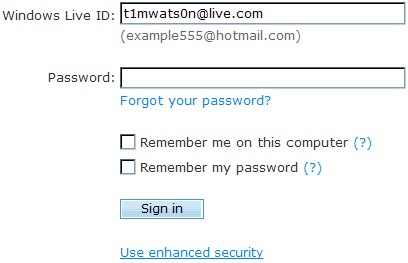
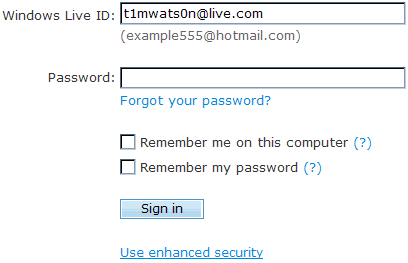
- Не ставьте галочки «Запомнить меня» и «Оставаться в системе» на общем или чужом компьютере.
Важно: современные браузеры предлагают сохранять пароли. Никогда не разрешайте это на публичном ПК.
Меняем пароль — пошагово
- В правом верхнем углу нажмите «Параметры» (Options).
- Выберите Windows Live, затем — «Пароль» (Password).
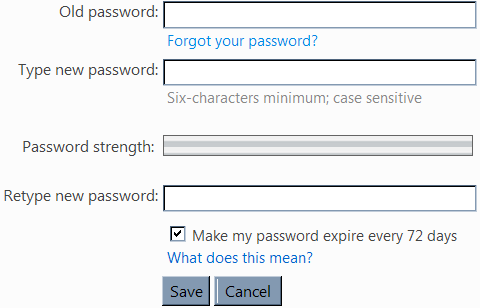
- Введите текущий пароль, затем новый дважды.
- По возможности включите опцию автоматической смены пароля каждые 72 дня.
Совет: не используйте один и тот же пароль для нескольких сервисов.
Как сгенерировать надёжный пароль
Хороший пароль должен быть длинным, уникальным и случайным. Практическая методика:
- Используйте генераторы паролей (онлайн или менеджер паролей).
- Берите 12–20 символов, включая буквы разного регистра, цифры и спецсимволы.
- Избегайте легко угадываемых фраз и последовательностей.
Мини-метод: сгенерируйте 16 символов случайной строки, выберите непрерывную последовательность длиной 10–16 символов и используйте её как новый пароль. Сохраните пароль в менеджере паролей.
Варианты генерации: встроенный генератор в менеджере паролей, генератор GRC, или специализированные приложения.
Вопросы для восстановления и резервные контакты
- В разделе «Управление аккаунтом» добавьте резервный e-mail и номер телефона.
- Установите секретный вопрос с ответом, который знаете только вы.
- Используйте одноразовые коды и вторичные каналы связи.
Важно: ответы на секретные вопросы не должны быть общедоступной информацией (не используйте данные из соцсетей).
Дополнительные меры защиты
- Включите двухфакторную аутентификацию (2FA) если доступна: приложения-генераторы кодов (TOTP) или SMS/электронная почта как резерв.
- Используйте менеджер паролей для хранения длинных случайных паролей.
- Обновляйте браузер и ОС регулярно.
- Установите и поддерживайте антивирус/анти‑малварь, особенно на компьютерах, с которых вы входите в почту.
Поведение на общих и публичных компьютерах
- Никогда не сохраняйте пароль в браузере.
- Выйдите из аккаунта и закройте окно браузера после сеанса.
- Очистите историю и кеш браузера, если это возможно.
- Рассмотрите портативную версию браузера (например, портативный Firefox) на флешке для безопасного доступа.
Примечание: на публичных компьютерах клавиатурные шпионы (keyloggers) и фотокамеры могут перехватить ввод — избегайте входа в важные аккаунты там.
План действий, если вы подозреваете взлом
- Немедленно смените пароль с безопасного устройства.
- Проверьте настройки переадресации и правила входящих сообщений — удалите незнакомые правила.
- Проверьте резервные адреса и телефоны — удалите незнакомые.
- Включите 2FA и пересмотрите авторизованные устройства; удалите сомнительные.
- Проверьте связанные аккаунты (где использовали тот же пароль) и смените везде пароли.
Критерии приёмки: после восстановления доступа вы должны видеть только ваши устройства в списке сессий и не обнаруживать неизвестных адресов для пересылки.
Чек-лист безопасности (сделайте сейчас)
- Включено HTTPS/замок в адресной строке.
- Не сохраняются пароли на публичных устройствах.
- Пароль уникален и длинный (12+ символов).
- Добавлен резервный e-mail и номер телефона.
- Включена двухфакторная аутентификация.
- Проверены правила пересылки и связанные аккаунты.
Роль‑ориентированный чек-лист
Пользователь:
- Сменить пароль, включить 2FA, настроить восстановление, не использовать общие ПК.
ИТ‑администратор / специалист по безопасности:
- Контролировать входы по IP/локациям, принудительно сбрасывать сессии при подозрении, обучать сотрудников правилам безопасности.
Кому подойдёт этот подход и когда он не сработает
Подходит: индивидуальным пользователям, небольшим организациям, тем, кто использует Hotmail/Outlook.com. Не сработает: если устройство уже скомпрометировано (трояны/кейлоггеры) — в этом случае нужно сначала очистить или заменить устройство.
Небольшая диаграмма принятия решения
flowchart TD
  A[Нужно войти в Hotmail?] --> B{Компьютер личный?}
  B -- Да --> C[Разрешено сохранить пароль?]
  C -- Нет --> D[Не сохранять; включить 2FA]
  C -- Да --> E[Использовать менеджер паролей]
  B -- Нет --> F[Не сохранять; выйти и очистить кеш]
  D --> G[Проверить SSL и сменить пароль]
  E --> G
  F --> G
Краткая терминология
- SSL/TLS — протоколы шифрования для безопасного соединения.
- 2FA — двухфакторная аутентификация, второй уровень защиты аккаунта.
- Менеджер паролей — приложение для хранения и генерации сложных паролей.
Примечания по приватности и соответствию (EU/GDPR)
Если вы в ЕС и используете Hotmail для работы с персональными данными, убедитесь, что вы соблюдаете внутренние политики обработки данных и правила хранения. Настройки учетной записи и резервные адреса должны соответствовать политикам вашей организации.
Шаблон процедуры восстановления доступа (SOP)
- Подтвердить факт блокировки/подозрительной активности.
- Сменить пароль с безопасного устройства.
- Проверить и удалить неизвестные правила пересылки.
- Включить или обновить 2FA.
- Уведомить контакты, если произошла утечка.
Ресурсы и ссылки
- Генераторы паролей и менеджеры паролей — используйте проверенные решения.
- Документация Microsoft по безопасности аккаунта — ищите официальные страницы Microsoft для актуальных инструкций.
Краткое резюме
Эти шаги минимизируют риск несанкционированного доступа к вашему Hotmail. Простые привычки — проверка HTTPS, уникальные пароли, включённая 2FA и осторожность на общих устройствах — делают ваши данные значительно безопаснее.
Если у вас есть дополнительные вопросы или вы хотите чек-лист в формате PDF, напишите в комментариях или обратитесь к материалам для управления аккаунтами Microsoft.

Похожие материалы

Несколько аккаунтов Skype: Multi Skype Launcher

Журнал для работы: повысить продуктивность

Персональные звуки уведомлений на Android

Скачивание шоу Hulu для офлайн‑просмотра

Microsoft Start: персонализированная новостная лента
