
Как создать папки в Yahoo! Mail

Быстрая навигация
- Создание папок в Yahoo! Mail на компьютере
- Создание папок в мобильном браузере Yahoo! Mail
- Создание папок в мобильном приложении Yahoo! Mail
Если у вас много писем, простая система папок поможет быстрее находить нужные сообщения и снизит беспорядок в почтовом ящике. Ниже — пошаговые инструкции и практические советы для каждой платформы.
Как создать папку в Yahoo! Mail на компьютере
- Войдите в аккаунт Yahoo! Mail и откройте Входящие.
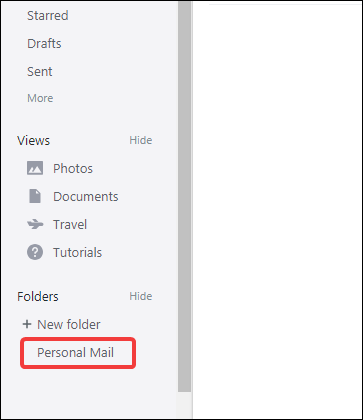
- В левой колонке навигации найдите кнопку «New Folder» рядом с разделом папок.
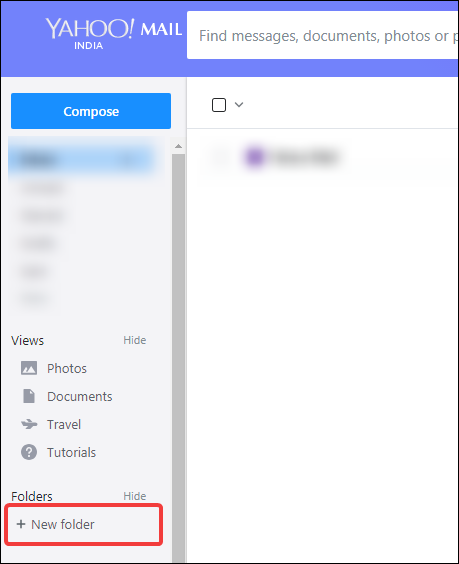
- Нажмите на эту кнопку. Поле ввода заменит кнопку. Введите имя папки и нажмите Enter или кнопку рядом с полем, чтобы сохранить.
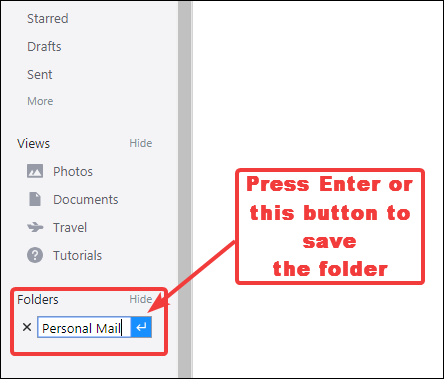
После сохранения появится краткое уведомление на экране.
Новая папка появится в разделе «Folders» под кнопкой создания.
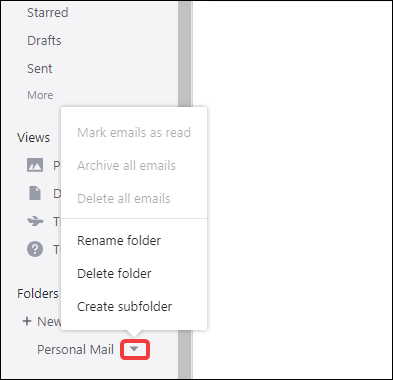
Наведите курсор на имя папки, чтобы увидеть дополнительные опции (переименовать, удалить, создать вложенную папку).
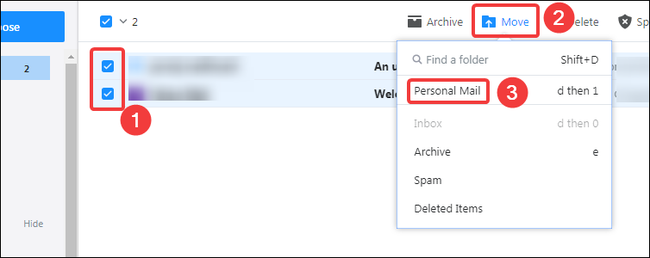
- Чтобы переместить письма в папку, можно выбрать сообщения через чекбоксы, нажать кнопку Move и выбрать папку, либо просто перетащить выделенные письма в папку.
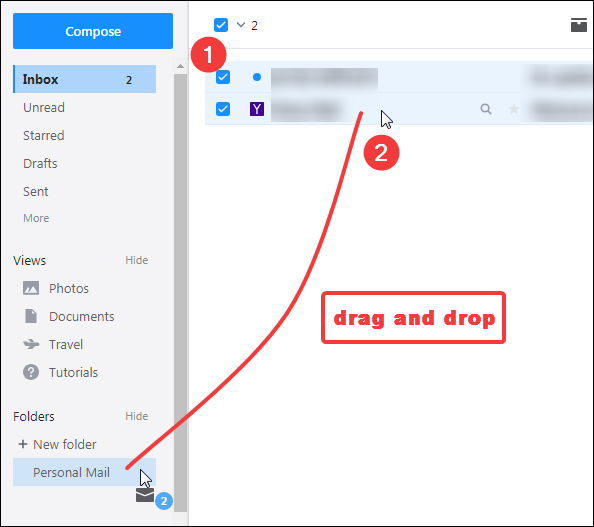
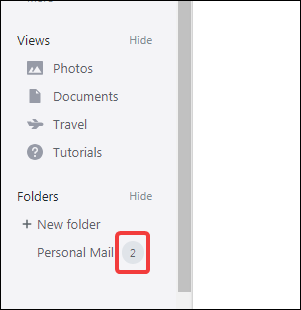
- Число рядом с именем папки показывает количество сообщений внутри. Непрочитанные письма выделяются жирным шрифтом.
Важно
- Имена папок могут содержать пробелы и символы, но старайтесь использовать понятные короткие названия (например, Работа, Счета, Подписки).
- Папки синхронизируются между устройствами, если вы используете один аккаунт Yahoo.
Как создать папку в мобильном браузере
Процесс на мобильном браузере напоминает десктопный. Пример ниже для Chrome на Android; другие мобильные браузеры работают аналогично.
- Войдите в Yahoo! Mail в мобильном браузере.
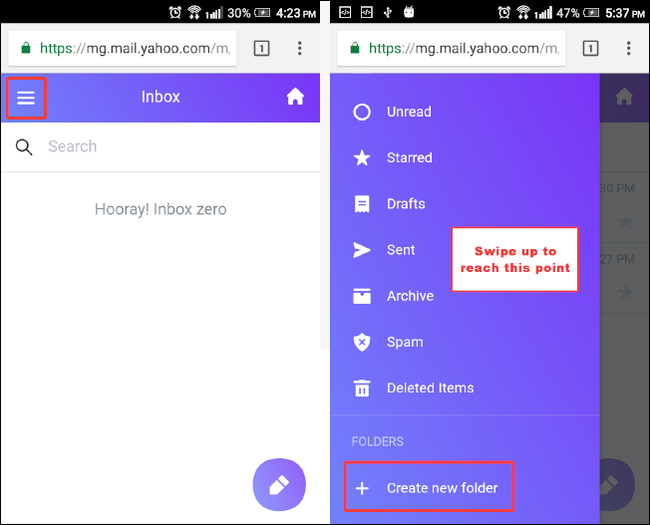
- Нажмите значок меню слева вверху и пролистайте меню вниз.
- Нажмите «Create New Folder».
- В появившемся окне введите имя папки и нажмите «Save».
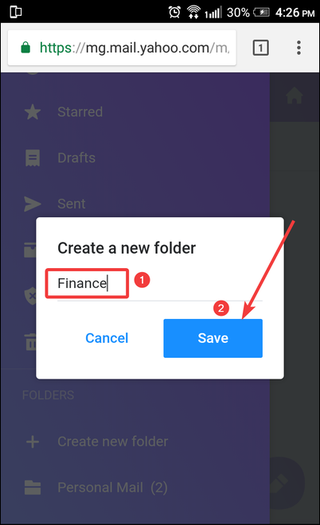
- Появится подтверждение, и новая папка отобразится под опцией создания папки.
Совет
- На мобильных устройствах удобнее давать папкам короткие имена до 15 символов, чтобы они не обрезались в меню.
Как создать папку в мобильном приложении Yahoo! Mail
Мобильное приложение обычно удобнее веб-версии. Оно доступно для iOS и Android. В примерах ниже — интерфейс Android; iOS похож.
- После входа в приложение нажмите значок меню в левом верхнем углу.
- Пролистайте меню вниз и нажмите «Create A New Folder».
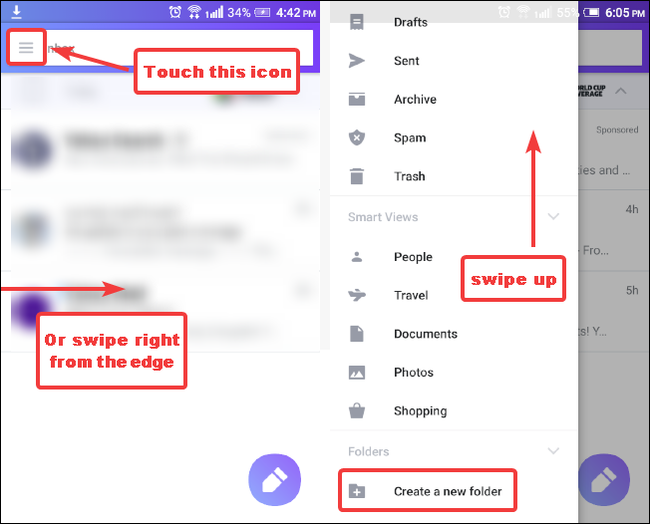
- Введите имя папки в появившемся окне и подтвердите кнопкой «OK».
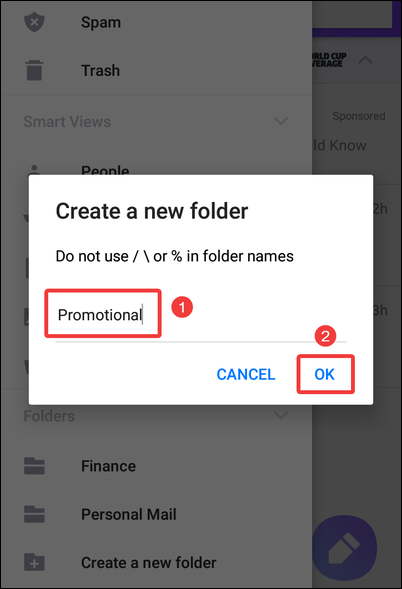
- Появится уведомление, и новая папка появится в списке.
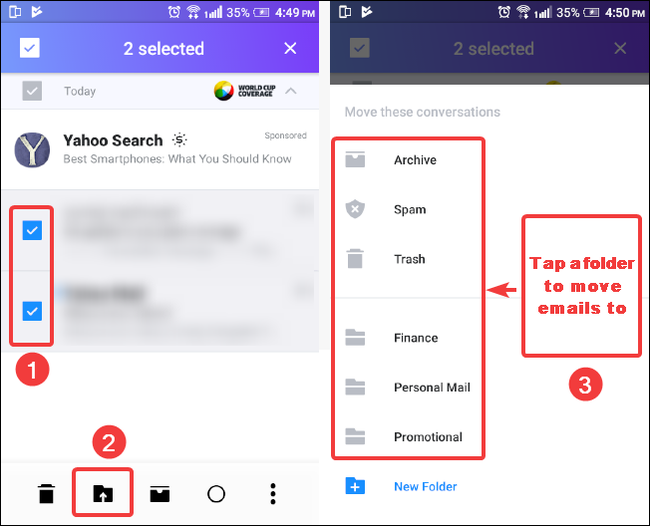
- Для перемещения писем нажмите и удерживайте письмо, чтобы включить режим выбора. Выберите нужные сообщения, нажмите кнопку с папкой и стрелкой («Move To») и выберите папку назначения.
Частые ошибки и способы их устранения
- Папка не появляется сразу: обновите список папок или перезапустите приложение. Иногда требуется синхронизация.
- Не получается создать папку: проверьте подключение к сети и наличие ограничений в аккаунте.
- Письма не перемещаются: убедитесь, что вы выбрали сообщения перед нажатием кнопки Move или что перетаскивание завершено корректно.
Краткие проверки
- Проверьте, что вы вошли в правильный аккаунт Yahoo.
- Попробуйте выйти и войти снова, если папки не синхронизируются.
- Убедитесь, что приложение/браузер обновлены до последней версии.
Роль‑ориентированный чек‑лист
Обычный пользователь
- Создать папки для ключевых категорий: Работа, Личные, Счета, Подписки.
- Перенести старые важные письма в соответствующие папки.
- Настроить регулярную чистку (например, раз в месяц).
Пользователь с большим потоком почты
- Создать вложенные папки для проектов.
- Использовать фильтры и переадресацию (если доступно) для автоматической сортировки.
- Назначить стандартную процедуру архивации старых писем.
IT‑специалист или администратор
- Проверить политики хранения и квоты почтовых ящиков.
- Документировать структуру папок для команды.
- Настроить рекомендации по именованию папок.
Альтернативные подходы к организации почты
- Метки и фильтры: если вы предпочитаете не перемещать письма, используйте метки или флаги для пометки писем по теме.
- Архивация: храните только актуальные сообщения во входящих, а старые переносите в Архив.
- Автоматические правила: настройте правила сортировки входящих писем по отправителю или теме.
Критерии приёмки
- Папка создана и видна в списке папок на всех устройствах с тем же аккаунтом.
- Письма успешно перемещаются в папку вручную и/или автоматически.
- Счётчик сообщений корректно отражает текущее количество писем.
Глоссарий
- Папка — контейнер для группировки писем по теме или проекту.
- Синхронизация — процесс обновления данных между устройствами.
- Перемещение — действие по переносу письма из одной папки в другую.
Примечание по конфиденциальности и безопасности
- Перемещая письма в папки, убедитесь, что вы не сохраняете чувствительную информацию в общедоступных устройствах.
- Включите двухфакторную аутентификацию для защиты аккаунта.
Социальный превью
OG заголовок: Как создать папки в Yahoo! Mail OG описание: Быстрая пошаговая инструкция для компьютера, мобильного браузера и приложения. Чек‑лист и советы по устранению проблем.
Image credit: rawf8 /Shutterstock
Краткое резюме
- Создавать папки просто и удобно на любом устройстве.
- Используйте короткие понятные имена и регулярную чистку.
- В случае проблем проверяйте синхронизацию и обновления приложений.

Похожие материалы

Несколько аккаунтов Skype: Multi Skype Launcher

Журнал для работы: повысить продуктивность

Персональные звуки уведомлений на Android

Скачивание шоу Hulu для офлайн‑просмотра

Microsoft Start: персонализированная новостная лента
