
Сделать документ заполняемым, но не редактируемым в Microsoft Word
Быстрые ссылки
Зачем это нужно
Если вы рассылаете NDA, договоры, бланки или анкеты, часто важно разрешить получателю заполнять только определённые поля — дату, имя, подпись — и запретить изменение остального текста. Это защищает содержимое, ускоряет обработку документов и снижает риск ошибок или мошенничества.
Важно: защищённый документ не заменяет юридическую экспертизу. Если договор сложный, проконсультируйтесь с юристом перед массовой рассылкой.
Кому это полезно
- HR — при приёме на работу и оформлении соглашений
- Юридическим отделам — при рассылке шаблонов договоров
- Маркетингу/продажам — при отправке коммерческих предложений
- Любым организациям, использующим формы и анкеты
Подготовка: что понадобится
- Microsoft Word (Windows или macOS) с вкладкой «Разработчик» (Developer)
- Шаблон документа (NDA, договор, анкета)
- При необходимости — список полей, которые должен заполнить получатель
Пошаговая инструкция
Откройте документ в Word.
Включите вкладку «Разработчик», если она не видна:
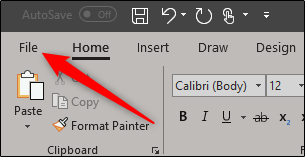
- Нажмите «Файл».
- Внизу меню выберите «Параметры».
- В левом столбце выберите «Настроить ленту».
- В правой части поставьте галочку «Разработчик» и нажмите OK.

Перейдите на вкладку «Разработчик». В группе «Элементы управления» вы увидите набор управляющих блоков: поля для текста (обычный или форматированный), поле даты, выпадающий список, флажок и пр.
Вставка поля даты:
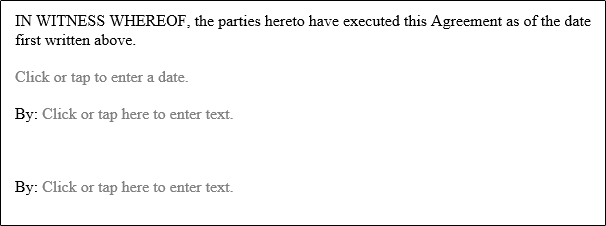
- Поместите курсор в нужное место на подписи или в поле для даты.
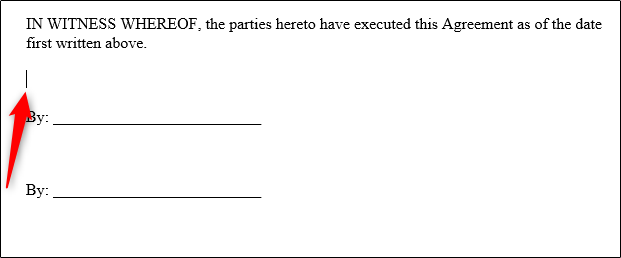
- На вкладке «Разработчик» выберите элемент управления «Выбор даты» (иконка календаря).
- Нажмите стрелку внутри поля и выберите дату из появившегося календаря.
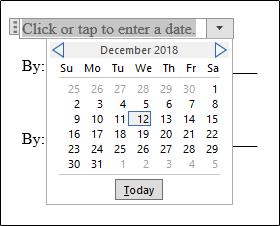
Вставка форматированного текстового поля:
- Удалите подчёркивание или линии рядом с подписью.
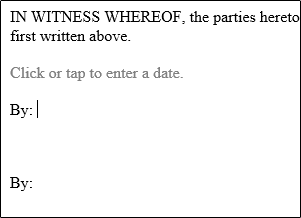
- Поставьте курсор в место, где должно быть имя, и выберите «Элемент управления форматированным текстом» на вкладке «Разработчик».
- Повторите для всех необходимых полей.
Если есть повторяющиеся варианты (например, тип роли или штат), используйте раскрывающийся список (Drop-down) или комбобокс, чтобы ограничить варианты ввода.
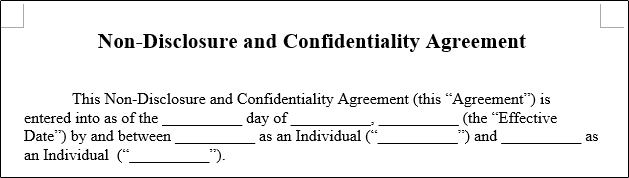
Сделайте абзацы с заполнителями — например, первый абзац NDA часто содержит несколько параметров (стороны, дата, юрисдикция). Старайтесь заменить каждый изменяемый фрагмент соответствующим контролом.
Ограничение редактирования (сделать документ нередактируемым):
- Нажмите Ctrl+A, чтобы выделить весь текст.
- На вкладке «Разработчик» в группе «Защитить» нажмите «Ограничить редактирование».
- В правой панели в разделе «Ограничения форматирования и редактирования» установите флажок «Разрешить только этот тип редактирования в документе», в выпадающем списке выберите «Заполнение форм».
- Нажмите «Да, начать принудительную защиту».
- При желании задайте пароль (опционально). Если вы вводите пароль — не потеряйте его: восстановить без резервной копии будет трудно.
Сохраните документ как шаблон (.dotx) или как обычный файл .docx перед рассылкой. Если вы хотите массово рассылать, используйте функцию слияния (Mail Merge) с заранее заполненными полями, но защищёнными.
Проверка и тесты (Критерии приёмки)
- Получатель может вставлять данные в поля даты, текстовые поля и чекбоксы.
- Основной текст документа нельзя изменить обычным способом (редактирование заблокировано).
- Если задан пароль — без него нельзя снять защиту.
- Формат и верстка документа сохраняются при заполнении.
Тестовые сценарии:
- Откройте документ на другом компьютере и заполните поля: убедитесь, что изменения сохраняются.
- Попробуйте изменить тело договора: редактирование должно быть недоступно.
- Попробуйте сохранить копию и снять защиту без пароля — должна потребоваться опция снятия с паролем.
Важно: защита Word защищает от случайных изменений, но не от целенаправленного обхода всеми доступными техниками. Для юридически критичных документов используйте подписанные PDF или сервисы с электронной подписью.
Альтернативные подходы и когда их использовать
- PDF-формы (Adobe Acrobat): лучше для массовых рассылок и когда требуется надёжная совместимость на разных платформах.
- Microsoft Forms или Google Forms: когда нужны сбор ответов в таблицу и аналитика, а не хранимая юридическая копия.
- Электронная подпись (DocuSign, Adobe Sign): если требуется юридически значимая подпись и неизменяемость после подписания.
- SharePoint/OneDrive с ограничениями доступа: когда документ должен храниться централизовано и заполняться несколькими участниками с разграничением прав.
Когда такой подход в Word не подходит:
- Документ сложный по верстке (таблицы, стили, автоматические перекрёстные ссылки), где элементы управления ломают формат.
- Необходимо юридическое подтверждение неизменности (лучше использовать подписанный PDF или сервисы с e-sign).
Практические советы и эвристики
- Помечайте поля подсказкой (щелчок по полю → Свойства элемента управления → Установить подсказку), чтобы получатель понимал, что вводить.
- Используйте сочетания полей: дата + имя + должность + электронная почта — это минимальный набор для большинства договоров.
- Сохраняйте оригинал (мастер-шаблон) в защищённой папке и рассылать копии.
- Если нужны неизменяемые штампы (например, номер договора), вставьте их как поле документа или графический элемент.
Роль‑ориентированный чеклист перед рассылкой
Для отправляющего (HR / юрист / менеджер):
- Проверил текст договора у юриста.
- Вставил все необходимые элементы управления.
- Тестировал документ на другом устройстве.
- Установил защиту и проверил работу с паролем (если задан).
- Сохранил исходник и версию для рассылки отдельно.
Для получателя:
- Убедиться, что поля заполняются и сохраняются.
- Не пытаться снимать защиту без согласования.
- Вернуть заполненный файл в оговоренном формате.
Безопасность и конфиденциальность
- Если документ содержит персональные данные (ПДн), убедитесь в соблюдении внутренних политик и законодательных требований по защите данных. Храните исходные и заполненные копии в защищённых хранилищах.
- Пароль защиты в Word не является криптографически стойкой защитой от взлома; для гарантированной защиты используйте шифрование файла при хранении и распространении.
Частые ошибки и как их избежать
- Ошибка: забыли включить вкладку «Разработчик» — решение: включить через «Параметры» → «Настроить ленту».
- Ошибка: не протестировали документ на машине с другой версией Word — решение: тестировать в Word Online и на машине с macOS/Windows.
- Ошибка: пользователи открывают файл в сторонних редакторах (Pages, LibreOffice) — решение: предупредите получателей и, при необходимости, отправьте PDF-версию для заполнения в форме, поддерживаемой ими.
Маленький глоссарий (1 строка)
- Элемент управления (Content Control): интерактивная часть документа (поле даты, текстовое поле, список), предназначенная для ввода данных.
Решение в виде схемы (простое дерево решений)
flowchart TD
  A[Нужно, чтобы пользователь только заполнял поля?] -->|Да| B{Требуется юридическая неизменность после подписи?}
  A -->|Нет| C[Просто отправьте обычный документ]
  B -->|Да| D[Используйте электронную подпись или подписанный PDF]
  B -->|Нет| E[Используйте Word: добавить элементы управления + ограничить редактирование]
Краткое резюме
- Добавьте элементы управления на вкладке «Разработчик» (дата, форматированный текст, флажки).
- Ограничьте редактирование, выбрав «Заполнение форм» и активировав принудительную защиту.
- Тестируйте документ на целевых платформах и храните исходник в защищённом месте.
Короткая рекомендация: для массовых юридически значимых подписей — используйте специализированные сервисы (e-sign). Для внутренних форм и шаблонов Word — описанный подход сработает быстро и удобно.

Похожие материалы

Несколько аккаунтов Skype: Multi Skype Launcher

Журнал для работы: повысить продуктивность

Персональные звуки уведомлений на Android

Скачивание шоу Hulu для офлайн‑просмотра

Microsoft Start: персонализированная новостная лента
