
Как увеличить время ожидания при выходе или выключении Windows 10
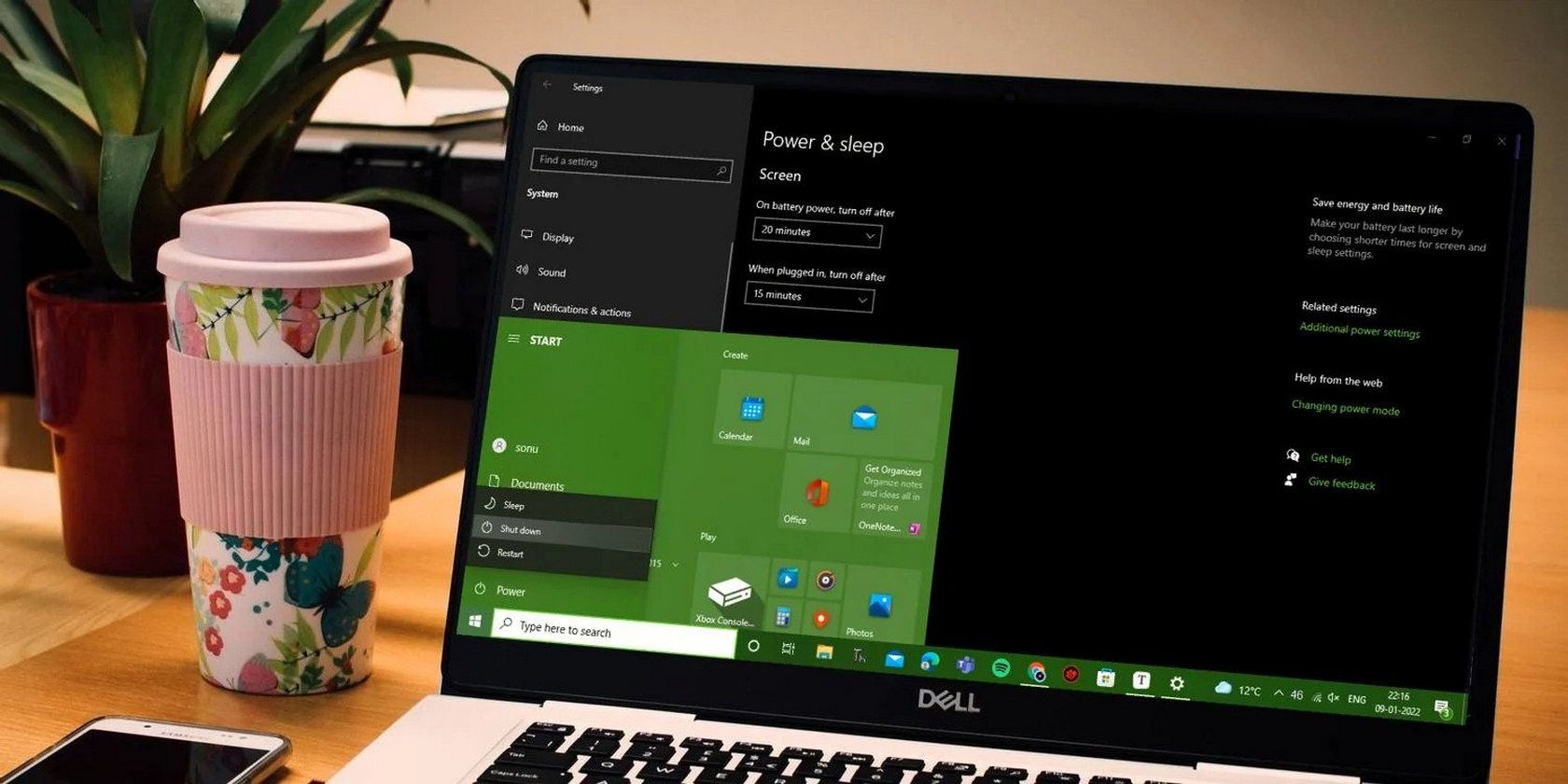
Если при выключении, перезагрузке или выходе из Windows 10 процесс прерывается из‑за зависших приложений, можно увеличить время ожидания системы через параметры реестра. Измените значения WaitToKillAppTimeout и/или HungAppTimeout для одного пользователя или для всех, но перед изменением сделайте резервную копию реестра и тестируйте изменения на отдельном профиле.
Почему Windows показывает сообщение об ошибке при выходе
Когда вы выходите из системы или выключаете компьютер, Windows запрашивает у запущенных приложений завершить работу и сохранить данные. Если приложение не отвечает, система считает его зависшим и показывает предупреждение или отменяет операцию. Частые причины:
- Множество одновременно работающих приложений с несохранёнными данными.
- Одно конкретное приложение зависает из‑за ошибки или длительной операции ввода-вывода.
- Фоновые службы или процессы, которые не успевают корректно завершиться.
Важно: если данные приложения действительно не сохранены, увеличивать время ожидания безопаснее, чем принудительно закрывать процессы.
Что попробовать в первую очередь
- Закройте вручную проблемные приложения перед выключением.
- Обновите приложения до последних версий — производители часто исправляют утечки и зависания.
- Проверьте журнал событий Windows (Просмотр событий) на ошибки приложений.
- Если проблема повторяется для конкретного приложения — переустановите или обратитесь в поддержку разработчика.
Если эти простые шаги не помогают, имеет смысл настроить параметры реестра, чтобы дать приложениям больше времени для корректного завершения.
Как увеличить время ожидания при выходе
Задействуются два ключевых параметра реестра:
- WaitToKillAppTimeout — сколько миллисекунд Windows даёт приложениям для сохранения данных и закрытия при выходе. По умолчанию 20000 (20 000 мс = 20 с).
- HungAppTimeout — сколько миллисекунд Windows ждёт, прежде чем посчитать приложение зависшим и предложить принудительное завершение. По умолчанию 5000 (5 с).
Изменение этих значений выполняется в Редакторе реестра. Перед правками создайте резервную копию ветки реестра (Файл → Экспорт) или точку восстановления системы.
Важно: неправильные правки реестра могут нарушить поведение системы. Делайте изменения осторожно и проверяйте эффект на тестовом профиле.
1A. Как установить WaitToKillAppTimeout только для текущего пользователя
Пошагово:
- Откройте Редактор реестра (Win + R → regedit → Enter).
- Перейдите к ветке:
HKEY_CURRENT_USER\Control Panel\Desktop- В правой панели найдите строковый параметр WaitToKillAppTimeout.
- Если его нет, щёлкните правой кнопкой в пустом месте → New → String Value и назовите его WaitToKillAppTimeout.
- Дважды щёлкните параметр и введите значение в миллисекундах. 1000 мс = 1 с. По умолчанию — 20000.
- Увеличьте значение, если хотите дать приложениям больше времени. Уменьшение приведёт к более быстрому завершению работы, но может привести к потере несохранённых данных.
Перезагрузите систему или выйдите и зайдите в учётную запись, чтобы изменения вступили в силу.
1B. Как изменить WaitToKillAppTimeout для всех пользователей
- Откройте Редактор реестра.
- Перейдите к ветке:
HKEY_USERS\.DEFAULT\Control Panel\Desktop- Повторите шаги 3–6 из раздела 1A. Эти настройки применяются по умолчанию для новых сеансов или для учётки по умолчанию.
2A. Как установить HungAppTimeout только для текущего пользователя
- Откройте Редактор реестра.
- Перейдите к ветке:
HKEY_CURRENT_USER\Control Panel\Desktop- В правой панели найдите строковый параметр HungAppTimeout.
- Если параметр отсутствует, создайте новый String Value с именем HungAppTimeout.
- Дважды щёлкните и укажите значение в миллисекундах. По умолчанию — 5000.
- Увеличьте значение, чтобы Windows дольше ожидала отклика приложения перед маркировкой как зависшего.
2B. Как изменить HungAppTimeout для всех пользователей
- Откройте Редактор реестра.
- Перейдите к ветке:
HKEY_USERS\.DEFAULT\Control Panel\Desktop- Повторите шаги 3–6 из раздела 2A.
Дополнительные параметры и альтернативы
- AutoEndTasks: если добавить строковый параметр AutoEndTasks и установить значение “1” в ветке
HKEY_CURRENT_USER\Control Panel\DesktopWindows попытается автоматически завершать задачи при выходе без запроса пользователя. Это сокращает время выхода, но может привести к потере несохранённых данных.
- WaitToKillServiceTimeout: отвечает за ожидание завершения служб. Ветку и значение можно изменить в
HKEY_LOCAL_MACHINE\SYSTEM\CurrentControlSet\ControlЗначение по умолчанию обычно 20000.
- Для доменных компьютеров и массового развёртывания лучше использовать Group Policy или скрипты (PowerShell/Реестр) и тестировать изменения на пилотной группе.
Когда это не поможет
Если конкретное приложение стабильно зависает при каждом выходе из профиля — изменение таймаутов лишь маскирует проблему. В такой ситуации лучше:
- Обновить/переустановить приложение.
- Проверить антивирусные/защитные плагины, блокирующие выход.
- Просмотреть журнал событий и трассировки процесса.
Если причиной являются службы, изменение только пользовательских параметров не поможет — нужно править параметры служб и системные таймауты.
Риски и рекомендации
- Слишком большие значения таймаутов приведут к заметной задержке при выключении компьютера (несколько десятков секунд или минут).
- Слишком маленькие значения повышают риск потери данных.
- Всегда делайте резервную копию ключей реестра и тестируйте на одном пользователе перед массовым применением.
Мини‑методология для внедрения в организации
- Идентификация: соберите список машин с жалобами на прерывание выключения.
- Диагностика: проверьте журнал событий и определите проблемные приложения или службы.
- Тестирование: на тестовом профиле увеличьте WaitToKillAppTimeout и HungAppTimeout на 2×–3×.
- Мониторинг: отслеживайте поведение в течение 1–2 недель.
- Развёртывание: примените изменения массово через скрипт или GPO, если тест успешен.
- Обратная связь: собирайте отчёты пользователей и корректируйте параметры по необходимости.
Чек‑лист для безопасных изменений
- Сделана точка восстановления системы.
- Экспортированы ветки реестра перед изменениями.
- Изменения протестированы на отдельном профиле.
- Уведомлены пользователи о возможном увеличении времени выключения.
- Документированы новые значения и дата внесения изменений.
Критерии приёмки
- Выключение или выход больше не прерывается в 95% зарегистрированных случаев.
- Нет жалоб на потерю данных после внесённых изменений.
- Среднее время выключения остаётся в приемлемых пределах для организации.
Короткий глоссарий
- WaitToKillAppTimeout — время в миллисекундах, которое даётся приложениям на закрытие при выходе.
- HungAppTimeout — время в миллисекундах до определения приложения как зависшего.
- AutoEndTasks — флаг, который заставляет Windows автоматически завершать процессы без запроса.
Резюме
Увеличение значений WaitToKillAppTimeout и HungAppTimeout помогает избежать прерываний выключения из‑за зависших приложений, но не решает фундаментальные проблемы с конкретными программами. Всегда делайте бэкап реестра, тестируйте изменения и выбирайте баланс между потерей данных и временем ожидания.
Примечание: если вы не уверены в изменениях реестра, обратитесь к администратору или квалифицированному специалисту.

Похожие материалы

Несколько аккаунтов Skype: Multi Skype Launcher

Журнал для работы: повысить продуктивность

Персональные звуки уведомлений на Android

Скачивание шоу Hulu для офлайн‑просмотра

Microsoft Start: персонализированная новостная лента
