
Как включить аппаратное ускорение в VLC и экономить заряд батареи
Кратко: Включите аппаратное ускорение в VLC, чтобы передать декодирование видео графическому процессору (GPU), снизить нагрузку на процессор и увеличить время автономной работы на ноутбуке. Это полезно для H.264 и ряда других кодеков; в редких случаях могут возникнуть проблемы совместимости — тогда верните настройку обратно.
Быстрые ссылки
- Что такое аппаратное ускорение?
- Как включить аппаратное ускорение в VLC
- А приложение «Фильмы и ТВ» (Movies & TV) — хорошая альтернатива
- Аппаратное ускорение в других видеоплеерах
- Когда это не помогает и как тестировать эффект
- Руководство действий (SOP) и контрольные списки
Что такое аппаратное ускорение?
Аппаратное ускорение — это передача ресурсоёмкой работы по декодированию видео от центрального процессора (CPU) к графическому процессору (GPU). CPU хорошо умеет выполнять общие вычисления, но GPU оптимизирован для параллельной обработки видео- и графических задач: он выполняет специфические математические операции быстрее и с меньшим энергопотреблением.
Определение в одну строку: аппаратное ускорение — использование специализированного оборудования (GPU) для декодирования/кодирования видео вместо CPU.
Важные замечания:
- Аппаратное ускорение доступно не для всех кодеков. Наиболее часто аппаратно ускоряется H.264 (.mp4 и др.).
- Если плеер и драйвер поддерживают аппаратное ускорение, вы получите меньше нагрузки на процессор, меньше тепла и большую автономность на батарее.
- На старых системах с кривыми драйверами включение аппаратного ускорения может вызывать артефакты, зависания или падения плеера.
Как включить аппаратное ускорение в VLC
Важно: перед изменением настроек сохраните список воспроизведения и закройте лишние приложения. Если появятся проблемы с воспроизведением, можно быстро вернуть настройку в исходное состояние.
- Откройте VLC.
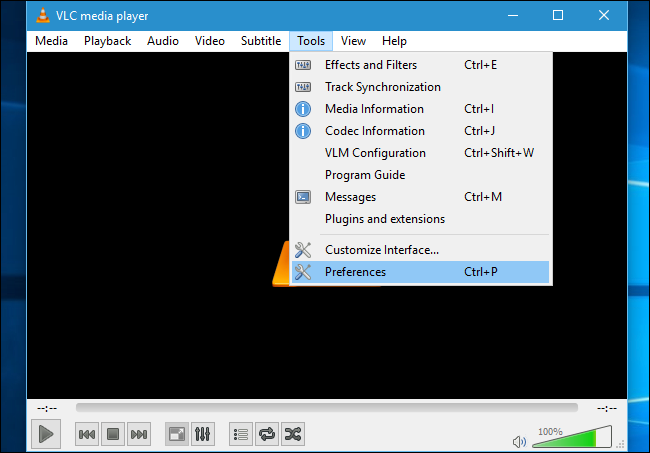
- Перейдите в Инструменты > Настройки (Tools > Preferences).
- На вкладке «Ввод / Кодеки» (Input / Codecs) найдите раздел «Аппаратное декодирование» (Hardware-accelerated decoding).
- Установите эту опцию в значение «Автоматически» (Automatic).
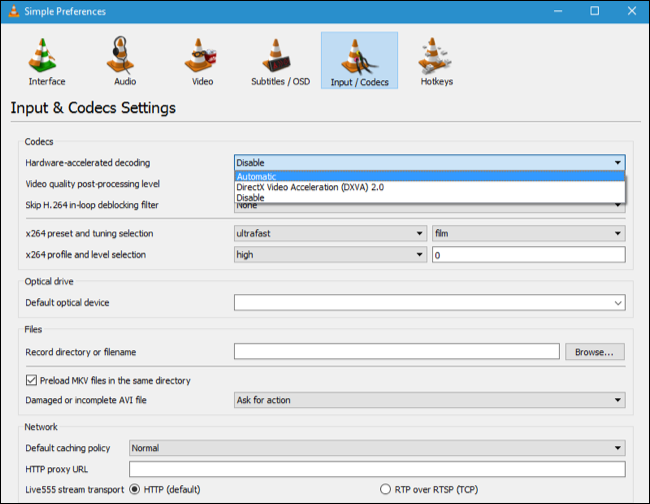
- Нажмите «Сохранить» и перезапустите VLC при необходимости.
Примечание: на macOS аппаратное ускорение доступно преимущественно для H.264; на Windows список аппаратно ускоряемых кодеков шире (H.264, MPEG‑1, MPEG‑2, WMV3, VC‑1 и др.). Если видео не поддерживается аппаратно, VLC автоматически использует CPU.
Почему многие плееры не включают это по умолчанию
VLC — кроссплатформенное приложение, рассчитанное на работу в очень разных конфигурациях железа и драйверов. Включение аппаратного декодирования по умолчанию могло бы привести к регрессиям на ряде старых систем: артефакты, срывы аудио/видео, зависания. Поэтому разработчики оставили эту опцию выключенной и доверили пользователю выбор.
Movies & TV (Фильмы и ТВ) — надёжная альтернатива для экономии батареи
Windows 10 включает приложение «Фильмы и ТВ» (Movies & TV), которое по умолчанию использует аппаратное ускорение. При сравнительных тестах на ноутбуках оно часто показывает значительно большее время воспроизведения от батареи, поскольку ориентировано на оптимизированный видеодекодинг в среде Windows.
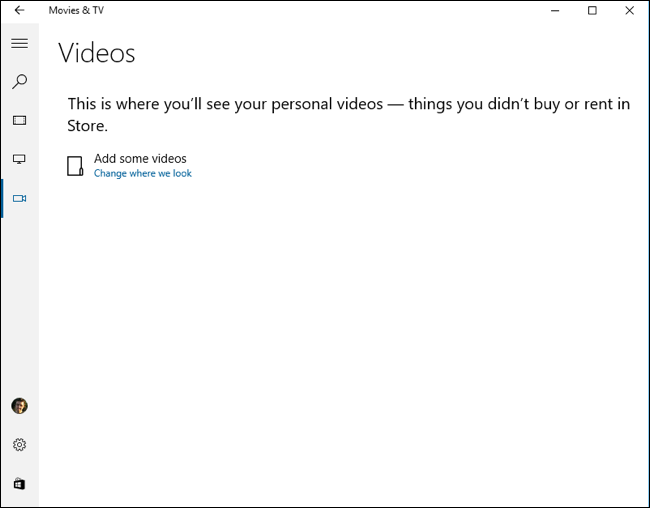
Если вы готовы пожертвовать некоторой гибкостью VLC (расширенные настройки, плагины и пр.) ради максимальной автономности, «Фильмы и ТВ» — хороший выбор.
Аппаратное ускорение в других видеоплеерах и браузерах
- Проверьте настройки вашего плеера: поиск по фразе «hardware acceleration» + имя плеера быстро покажет нужную опцию.
- В браузерах ситуация сложнее: YouTube может отдавать кодеки VP8/VP9 по умолчанию в Chrome/Firefox, но аппаратное ускорение для VP8/VP9 редко поддерживается аппаратно, поэтому в этих браузерах видео может садить батарею быстрее. Расширение h264ify для Chrome/Firefox принудительно переключает YouTube на H.264.
Когда аппаратное ускорение не помогает или вредно — примеры и контрпримеры
Контрпримеры / когда это не сработает:
- Устаревшие GPU или проприетарные драйверы с ошибками: включение ускорения даёт артефакты или падения плеера.
- Редкие кодеки (например, старые экспериментальные форматы) без поддержки аппаратного декодирования — плеер всё равно использует CPU.
- Десктопы с мощным CPU и подключением к сети питания: выигрыш по батарее не релевантен, а риск несовместимости остаётся.
Когда это точно помогает:
- Ноутбуки и планшеты с поддержкой H.264 на аппаратном уровне.
- Сценарии длительного воспроизведения видео на батарее (фильмы, лекции, трансляции).
Как протестировать эффект — мини‑методология
- Зарядите ноутбук до 100%.
- Отключите питание, запустите одно и то же видео (тот же файл, тот же кодек, одинаковые настройки яркости экрана и звук) и замерьте время до 5%/до автоматического сна.
- Повторите тест при выключенном аппаратном ускорении — сравните время.
- Проведите 2–3 прогона для статистики.
Критерии корректного теста:
- Одинаковая яркость экрана и звук.
- Отключённые фоновые обновления, синхронизация и сторонние приложения, которые могут активно использовать CPU/GPU.
Руководство действий (SOP) — включение и откат
SOP для пользователя:
- Откройте VLC → Инструменты → Настройки.
- В «Ввод / Кодеки» включите «Аппаратное декодирование» → «Автоматически».
- Сохраните и перезапустите проигрыватель.
- Запустите 10–20‑минутный отрезок видео и оцените поведение (артефакты, тормоза).
- Если всё нормально — запустите тест автономности (см. мини‑методологию).
- При проблемах вернитесь в настройки и отключите аппаратное декодирование.
Критерии приёмки:
- Видео воспроизводится без визуальных артефактов и ручных вмешательств.
- На ноутбуке наблюдается заметное увеличение времени автономной работы (по результатам тестов).
Контрольные списки по ролям
Для домашнего пользователя:
- Включил аппаратное ускорение в VLC.
- Прогнал короткий тест воспроизведения.
- Проверил воспроизведение в других плеерах и браузерах.
Для системного администратора / ИТ‑специалиста:
- Проверил версию драйвера GPU и релизы совместимости.
- Протестировал набор типовых видеофайлов (H.264, MPEG‑2, VC‑1).
- Ввел инструкцию отката в случае массовых инцидентов.
Сравнение: VLC vs Movies & TV vs просмотр в браузере
- VLC:
- Плюсы: гибкость, множество форматов, плагины.
- Минусы: аппаратное ускорение по умолчанию выключено; возможны проблемы на старых драйверах.
- Movies & TV (Windows 10):
- Плюсы: аппаратное ускорение включено по умолчанию, хорошая автономность.
- Минусы: меньше продвинутых опций для энтузиастов.
- Просмотр YouTube в браузере:
- Плюсы: удобство потоковой передачи.
- Минусы: современные браузеры чаще получают VP8/VP9; аппаратная поддержка VP9 у многих чипов отсутствует, что сажает батарею.
Диагностика и частые проблемы
Проблема: видео с артефактами или зависает после включения аппаратного ускорения Действие: отключите аппаратное ускорение и обновите драйвер GPU; если проблема исчезла, сообщите в багтрекер плеера или сохраните текущие настройки выключенными.
Проблема: нет заметного прироста автономности Действие: убедитесь, что тест проходил с одинаковыми условиями (яркость, фоновые процессы); проверьте, поддерживает ли ваш GPU декодирование конкретного кодека видео.
Риски и меры смягчения
Риск: несовместимость с драйвером → Митигирование: сохраняйте скриншоты настроек и план отката; обновите драйвер в безопасной среде.
Риск: ложное ожидание экономии батареи на настольном ПК → Митигирование: проводите тесты только на батарее ноутбука.
Краткий глоссарий в одну строку
- Кодек: алгоритм сжатия/декомпрессии видео.
- H.264: широко используемый кодек с широкой аппаратной поддержкой.
- VP8/VP9: кодеки Google; аппаратная поддержка VP9 ограничена на многих устройствах.
- GPU: графический процессор, аппаратное устройство для ускорения видео/графики.
Небольшая памятка (cheat sheet)
- Включить: VLC → Инструменты → Настройки → Ввод / Кодеки → Аппаратное декодирование → Автоматически.
- Тест: измерить автономность с и без ускорения по одной методологии.
- Откат: если обнаружены проблемы — отключить и обновить драйвер.
Итог
Аппаратное ускорение — простой способ уменьшить энергопотребление при воспроизведении видео на ноутбуке. Включение этой опции в VLC даёт реальную выгоду для большинства современных ноутбуков с поддержкой H.264, но может вызвать проблемы на старом или нестабильном оборудовании. Тестируйте изменение настроек и имейте план отката.
Важное: если вы сомневаетесь, сделайте быстрый тест по методологии выше — это единственный надёжный способ понять эффект на вашей конфигурации.

Похожие материалы

Несколько аккаунтов Skype: Multi Skype Launcher

Журнал для работы: повысить продуктивность

Персональные звуки уведомлений на Android

Скачивание шоу Hulu для офлайн‑просмотра

Microsoft Start: персонализированная новостная лента
