
Как отключить отслеживание местоположения в Windows 11
Быстрые ссылки
- Почему стоит отключить отслеживание местоположения
- Как полностью отключить службы местоположения
- Как отключить местоположение для отдельных приложений
- Быстро отключить службы через авиарежим
- Как запретить сайтам доступ к местоположению в Edge, Chrome и Firefox
- Совет: очистить историю местоположений в Windows 11
В этой статье пошагово показано, как запретить Microsoft и приложениям получать данные о вашем местоположении в Windows 11. Приведены инструкции для полного отключения, для отдельных программ, для браузеров и краткие рекомендации по защите личных данных.
Почему стоит отключить отслеживание местоположения
Отключение геолокации улучшает приватность: приложения и сервисы перестают собирать координаты вашего устройства. Это снижает риск утечек и уменьшает объём сборной информации о ваших передвижениях.
Отключение местоположения также экономит заряд батареи на ноутбуках, поскольку фоновые службы геолокации и доступ к беспроводным сетям активнее расходуют энергию. Учтите, что службы и приложения, которым нужны координаты (карты, прогноз погоды, некоторые службы доставки), могут работать некорректно при отключённой геолокации.
Важно: отключение системной геолокации не препятствует сбору приблизительного местоположения по IP-адресу и Wi‑Fi точкам, если приложения или сайты используют такие методы.
Как полностью отключить службы местоположения
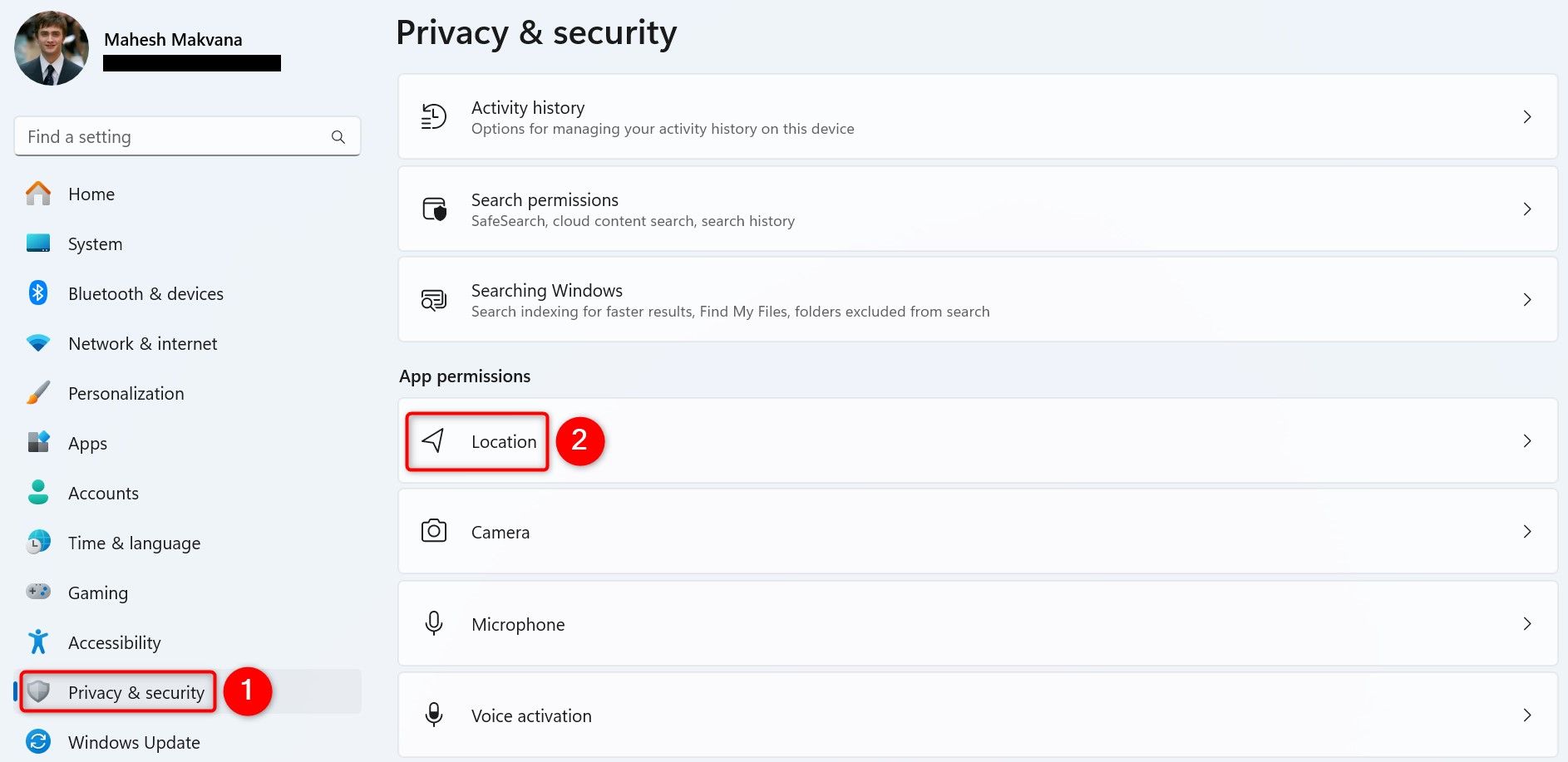
- Нажмите Windows + I, чтобы открыть Параметры.
- В левой боковой панели выберите Приватность и безопасность.
- В разделе Разрешения приложений выберите Местоположение.
- На странице Местоположение вверху выключите переключатель Службы геолокации.
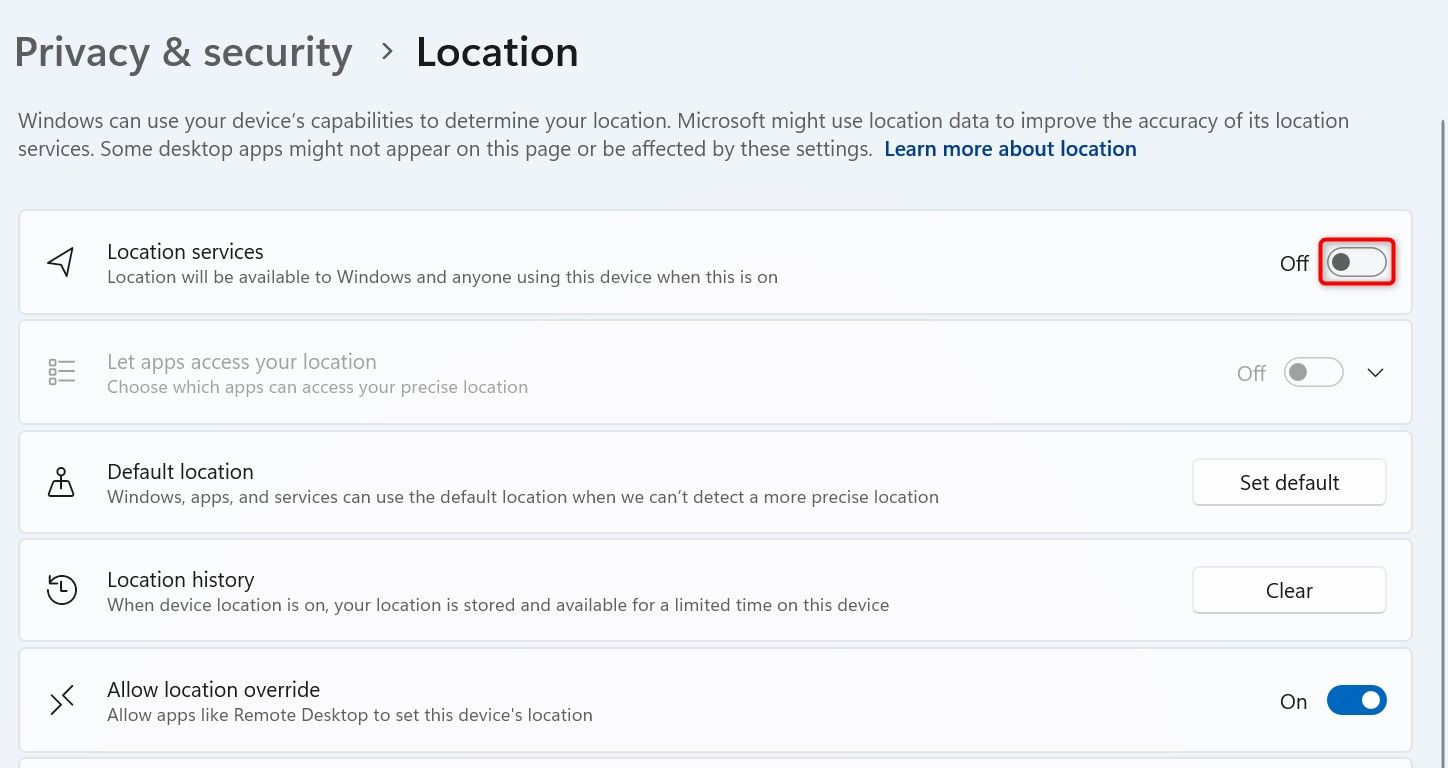
После этого все системные и сторонние приложения потеряют доступ к данным о местоположении. Остальные опции на этой странице станут неактивны (серые). Чтобы вернуть доступ — повторите шаги и включите переключатель.
Как отключить местоположение для отдельных приложений
Если вы хотите оставить геолокацию включённой для одних сервисов и запретить её для других, выполните:
- Откройте Параметры → Приватность и безопасность → Местоположение.
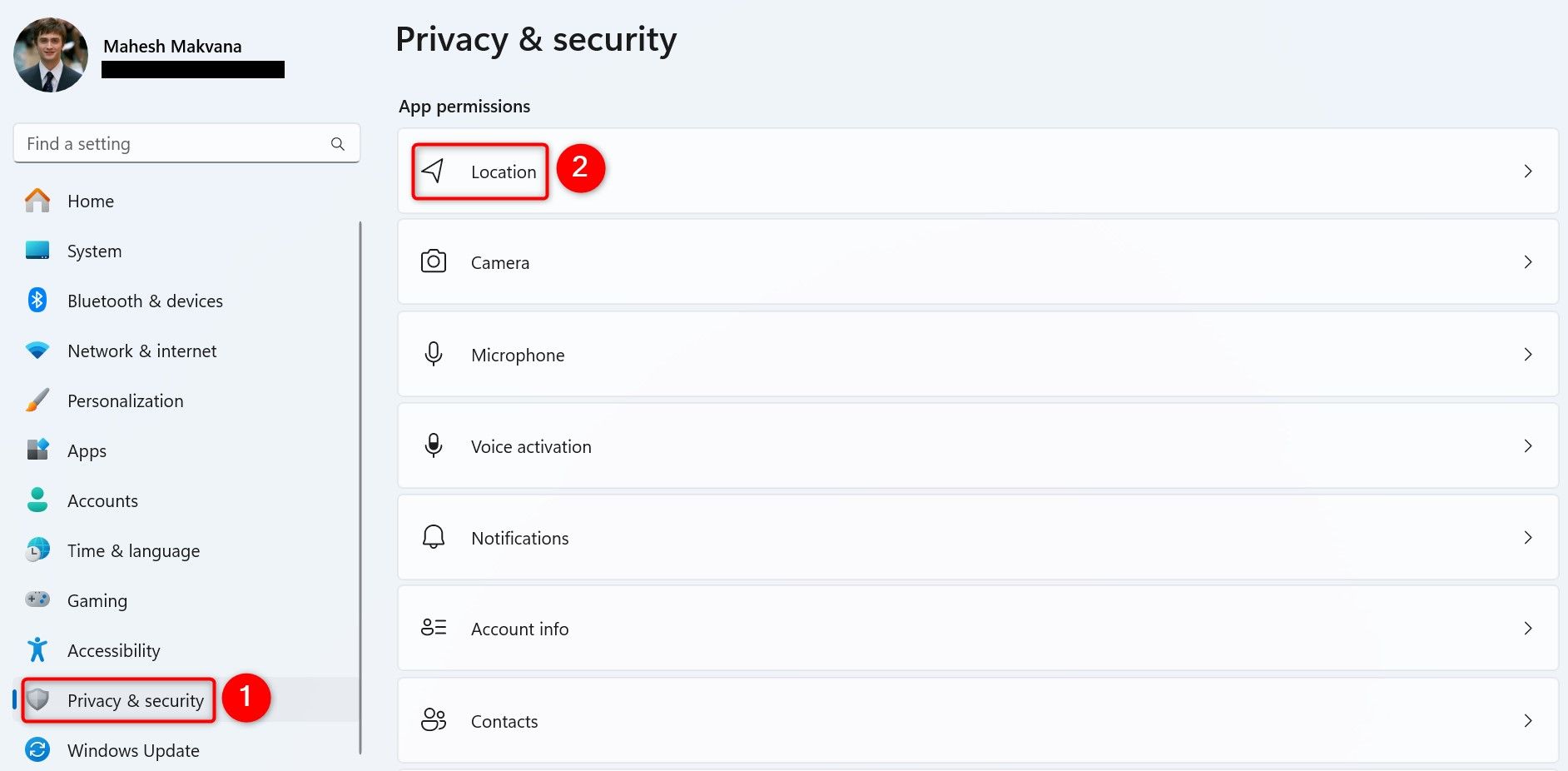
- Нажмите на «Разрешить приложениям доступ к вашему местоположению». В раскрывающемся списке отключите тумблеры рядом с нужными приложениями.
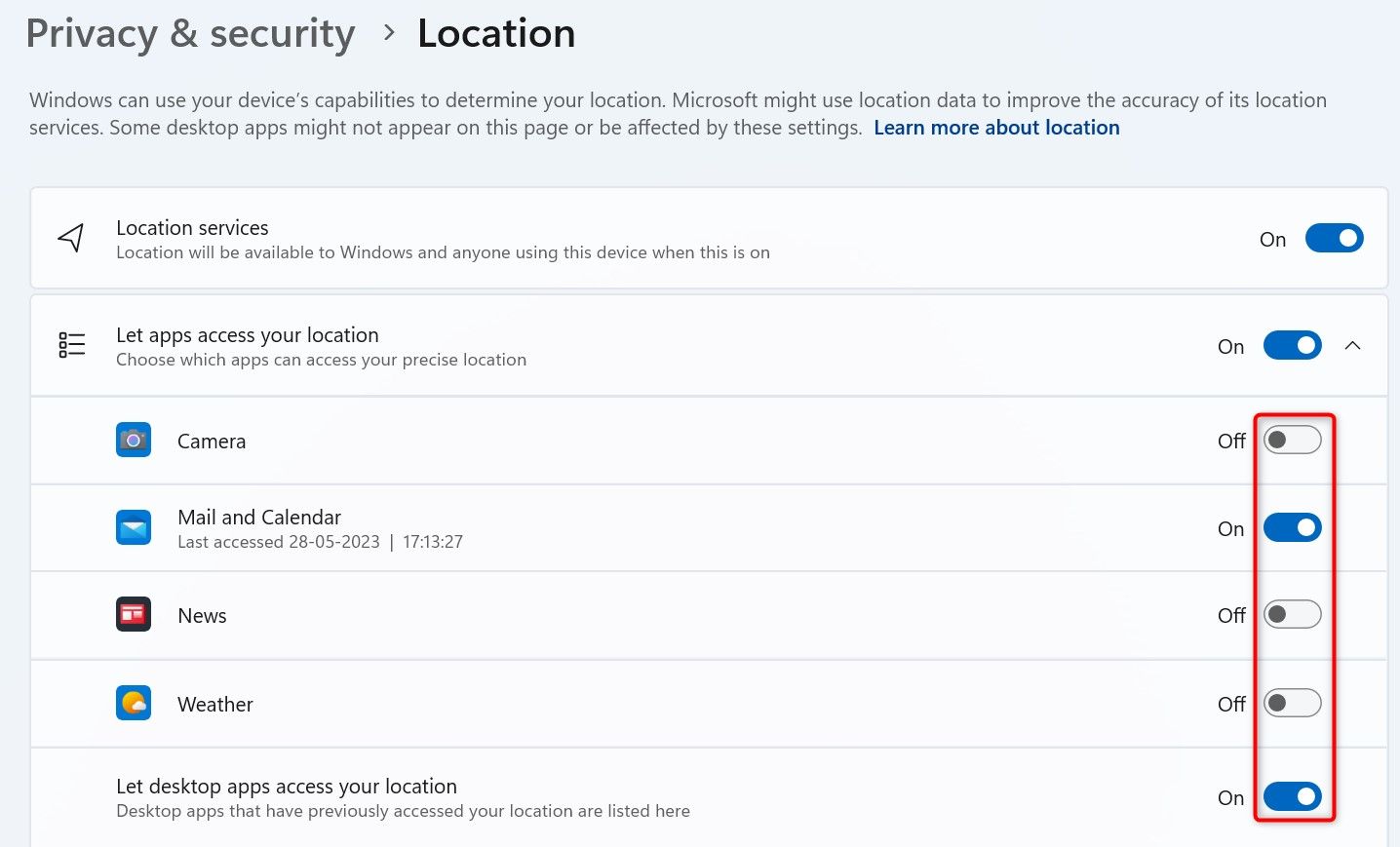
Отключённые приложения больше не смогут запрашивать координаты устройства. При необходимости вы всегда можете вернуть доступ, снова включив соответствующий переключатель.
Быстро отключить службы через авиарежим
Если нужно временно и быстро приостановить все радиосвязи и сервисы, включая геолокацию, используйте Авиарежим:
- Нажмите Windows + A для открытия Центра уведомлений (Action Center).
- Нажмите плитку «Авиарежим», чтобы включить его.
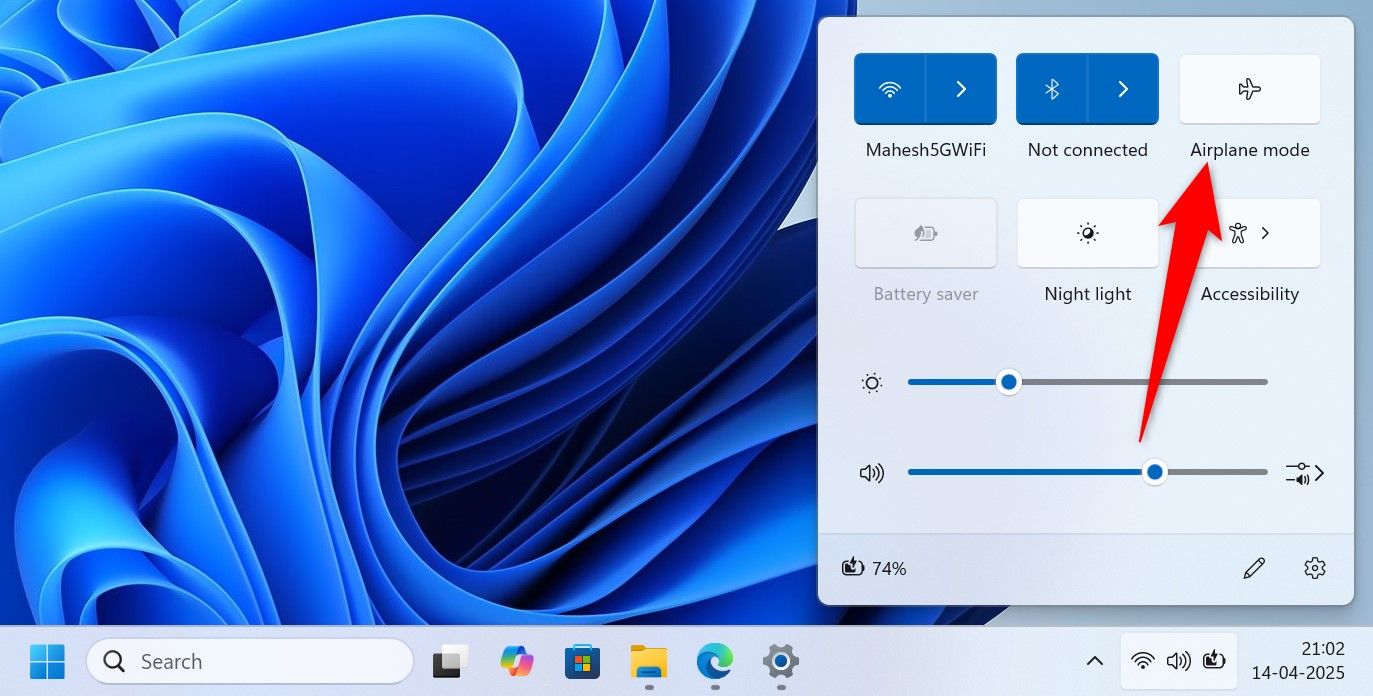
Авиарежим отключит Wi‑Fi и Bluetooth и временно остановит определённые способы определения местоположения. Для отмены просто нажмите плитку ещё раз.
Важно: Авиарежим — быстрый временный переключатель; он не изменяет перманентные настройки конфиденциальности в параметрах.
Как запретить сайтам доступ к местоположению в браузерах
Даже если системная геолокация включена, сайты и веб‑приложения могут запрашивать доступ к вашему местоположению. Ниже — как блокировать такие запросы в популярных браузерах.
Microsoft Edge
- Откройте Edge → меню (три точки) → Настройки.
- Слева выберите Файлы cookie и разрешения сайтов.
- Справа перейдите в Все разрешения → Местоположение.
- Отключите переключатель Спрашивать перед доступом (рекомендуется).
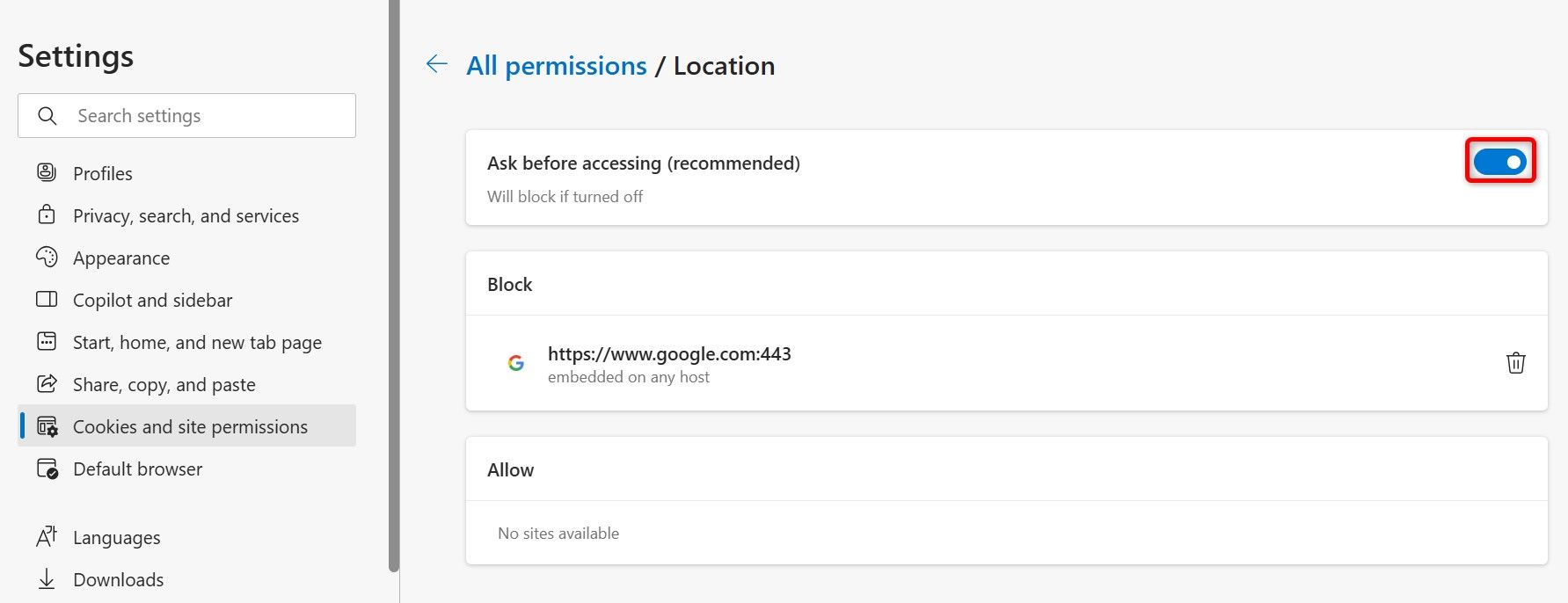
Это заблокирует все запросы от сайтов на определение геопозиции.
Google Chrome
- Откройте Chrome → Настройки → Конфиденциальность и безопасность → Параметры сайтов → Местоположение.
- Включите опцию Не разрешать сайтам видеть ваше местоположение.
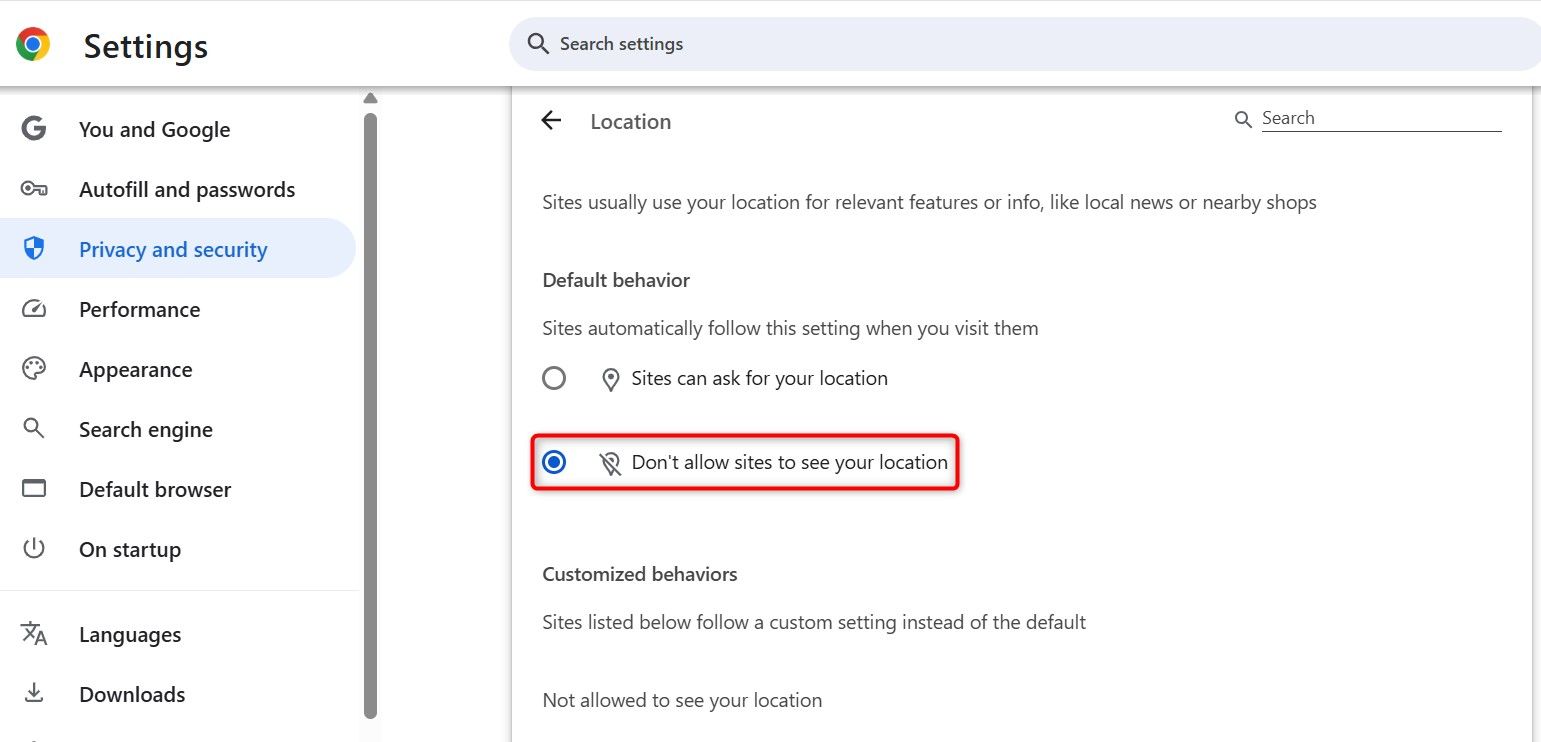
Если хотите блокировать лишь отдельные сайты, используйте раздел «Индивидуальные действия» на той же странице.
Mozilla Firefox
- Откройте Firefox → меню → Настройки → Приватность и безопасность.
- Прокрутите до Разрешения, рядом с Местоположение нажмите Настройки.
- В нижней части окна включите Блокировать новые запросы на доступ к местоположению и нажмите Сохранить изменения.
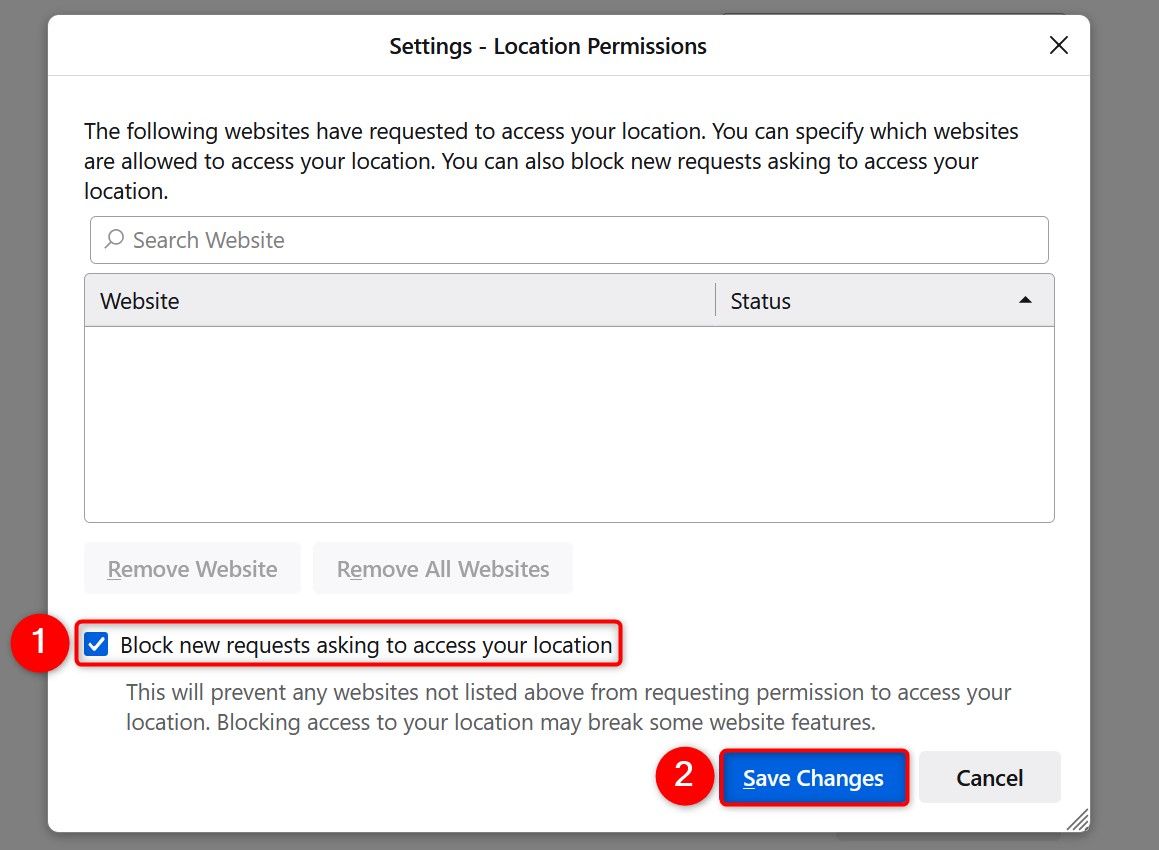
Теперь сайты не смогут запрашивать координаты через браузер.
Совет: очистить историю местоположений в Windows 11
Если раньше геолокация была включена, Windows могла сохранять записи о местоположениях. Чтобы удалить сохранённую историю:
- Параметры → Приватность и безопасность → Местоположение.
- В разделе История местоположений нажмите Очистить.
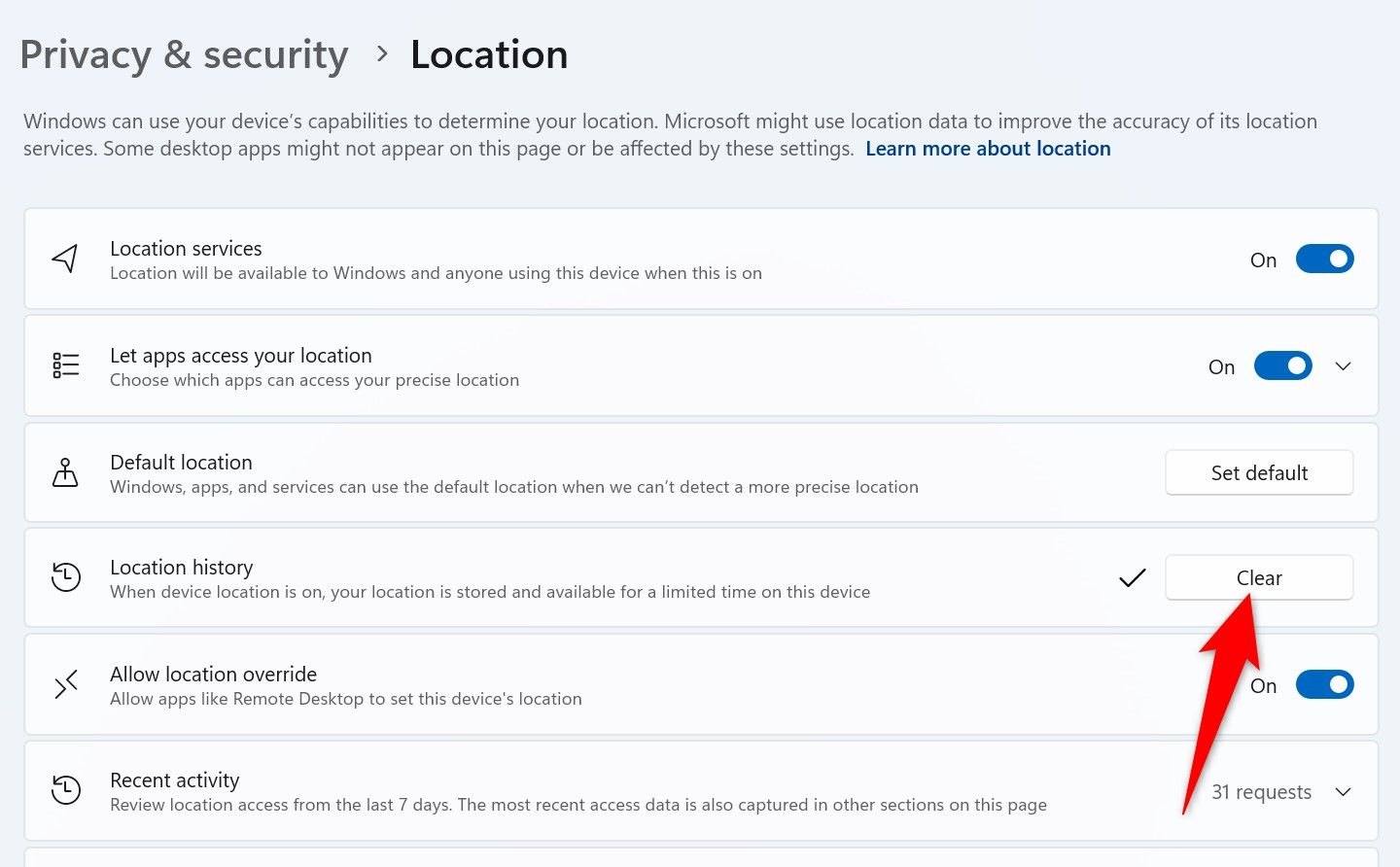
Рядом с кнопкой появится значок галочки — он подтверждает, что данные удалены.
Когда отключение местоположения не решит проблему (контрпример)
- Определение по IP: многие сервисы используют IP‑адрес для приблизительной локализации — это не связано с системной геолокацией.
- Wi‑Fi локаторы: приложения могут оценивать местоположение по списку доступных Wi‑точек и их именам.
- Аккаунты и телеметрия: если вы вошли в учётную запись Microsoft, часть информации о поведении и подключениях может сохраняться на серверах компании независимо от локальных настроек.
Важно понимать: отключение системной геолокации — необходимый, но не всегда достаточный шаг к полной анонимизации.
Альтернативные подходы
- Используйте VPN, чтобы скрыть реальный IP и приблизительное местоположение. VPN не отключает GPS, но уменьшит точность локализации по сети.
- Для браузеров используйте режим инкогнито и расширения блокировки трекеров (например, uBlock Origin, Privacy Badger). Они снижают возможность привязки активности к местоположению.
- Выключайте службы по расписанию: в качестве рутинной практики можно отключать геолокацию и включать только при надобности.
Мини‑методология: быстрый чек‑лист перед поездкой или важной встречей
- Отключите Службы геолокации в Параметрах.
- Очистите историю местоположений.
- Запустите браузеры и проверьте, что доступ к геолокации заблокирован.
- Включите Авиарежим, если требуется временная пауза в коммуникациях.
- Если используете VPN — подключитесь для скрытия IP.
Рекомендации по безопасности и дополнительные настройки приватности
- Отключите рекламный идентификатор: Параметры → Приватность и безопасность → Общие → Отключите разрешение использовать идентификатор рекламы, чтобы снизить таргетинг рекламы.
- Проверьте доступ к Камере и Микрофону: Перейдите в соответствующие разделы Приватности и безопасности и ограничьте доступ у приложений, которые в нём не нуждаются.
- Диагностика и данные о работе: в разделе Диагностика и отзыв можно ограничить отправку телеметрии на минимальный уровень.
- Обновляйте систему: регулярно устанавливайте обновления Windows — в них исправляют уязвимости, которые могли бы раскрывать данные о местоположении.
Критерии приёмки (как убедиться, что вы успешно отключили слежение)
- В Параметрах → Местоположение переключатель Службы геолокации установлен в положение Выкл.
- В списке приложений у нужных программ стоят тумблеры Выкл.
- Браузеры блокируют запросы на местоположение (проверить можно в настройках каждого браузера).
- История местоположений очищена и при нажатии «Очистить» появляется подтверждение.
- При проверке через сайт проверки геопозиции (с разрешением на сайтах отключено) браузер не возвращает точные координаты.
Короткий план действий для ролей
Для обычного пользователя:
- Отключить системную геолокацию, очистить историю, заблокировать геодоступ в браузере.
Для IT‑администратора:
- Использовать групповые политики (GPO) для централизованного управления доступом к геолокации в домене; документировать изменения и информировать сотрудников.
Для путешественника:
- Включать геолокацию только для навигационных приложений, использовать VPN и авиарежим при необходимости.
Краткое руководство на случай инцидента и отката
Если после отключения геолокации какие‑то сервисы перестали работать:
- Временно включите Службы геолокации и протестируйте проблемное приложение.
- Если оно требует доступа только при запуске, предоставьте доступ временно и наблюдайте.
- Для отката изменений вернитесь в Параметры → Местоположение и восстановите нужные тумблеры.
Краткий словарь терминов
- Геолокация — определение координат устройства (GPS, Wi‑Fi, IP).
- Службы геолокации — системная служба Windows, управляющая доступом приложений к данным о местоположении.
- Телеметрия — автоматический сбор данных о работе системы и приложений.
Заключение
Отключение отслеживания местоположения в Windows 11 — эффективный и быстрый шаг к повышению приватности. Для максимального эффекта сочетайте системное отключение с блокировкой доступа в браузерах, использованием VPN и проверкой дополнительных параметров приватности. Если требуется вернуть функциональность для определённых приложений, давайте доступ выборочно и только тем программам, которым вы доверяете.
Важно: отключение геолокации уменьшает риски, но не гарантирует полной анонимности в сети — учитывайте другие методы идентификации, такие как IP и учётные записи.
И ещё: изучите разделы Приватность и безопасность в параметрах Windows 11, чтобы настроить все остальные разрешения (камера, микрофон, файловую систему) в соответствии с вашей политикой приватности.

Похожие материалы

Несколько аккаунтов Skype: Multi Skype Launcher

Журнал для работы: повысить продуктивность

Персональные звуки уведомлений на Android

Скачивание шоу Hulu для офлайн‑просмотра

Microsoft Start: персонализированная новостная лента
