
Исправление ошибки Xbox 0x80270254 — причины и решения
Что означает код ошибки 0x80270254
Краткое определение: 0x80270254 — сетевой/аутентификационный код ошибки, возникающий при попытке запустить игру или приложение через цифровую библиотеку Xbox. Причины обычно связаны с подключением к Xbox Live или локальной сетью.
Важно: ошибка может проявляться для разных игр, в том числе Division 2, Tom Clancy’s Breakpoint и Destiny 2.
Наиболее распространённые причины
- Интернет и соединение — нестабильный интернет, слабый Wi‑Fi или локальные перебои.
- Неправильная конфигурация сети — неверные IP/DNS/маршрутизация на консоли.
- Проблемы с сервисами Xbox Live — временные неполадки серверов.
- Настройки роутера/фаервола — блокировка портов, NAT или фильтры трафика.
Быстрая проверка перед углублённой диагностикой
- Проверьте страницу статуса Xbox Live (если сервисы не работают — ждите восстановления).
- Убедитесь, что ваш профиль вошёл в систему и подключён к Xbox Live.
- Выключите сторонний фаервол/антивирус временно на маршрутизаторе/внешних устройствах, чтобы исключить блокировку.
- Перезагрузите консоль и питание роутера (power cycle).
Подробные шаги по исправлению
1. Сброс сетевых настроек и подключение к Xbox Live
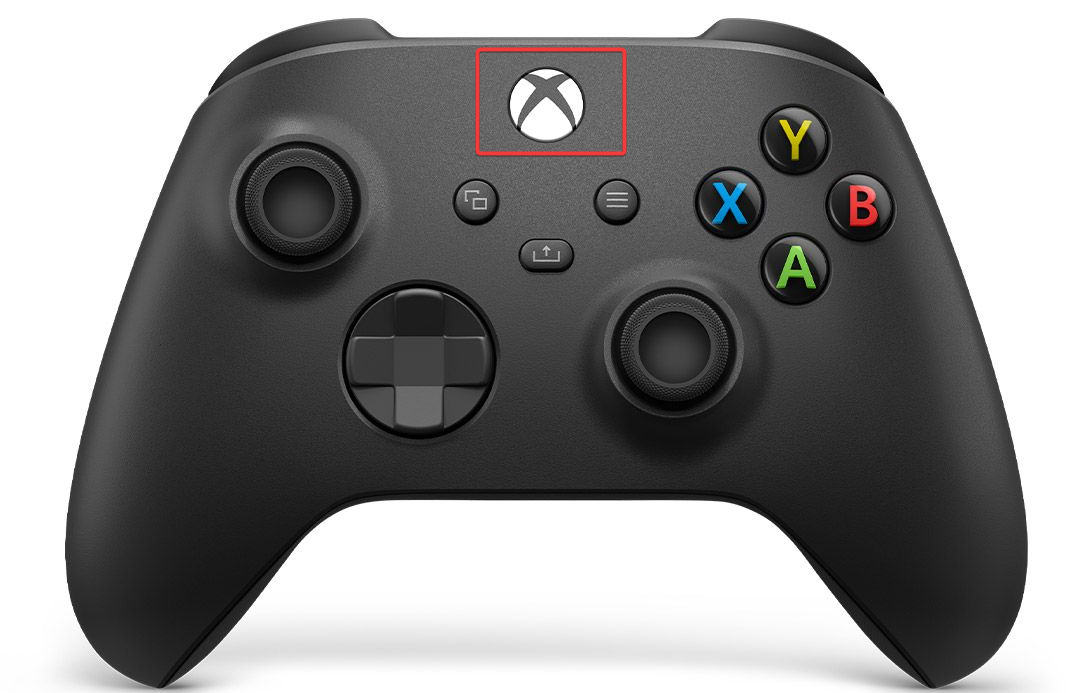
- Нажмите кнопку Xbox на геймпаде, чтобы открыть гайд.
- Перейдите в Profile & System → Настройки → Общие → Сетевые настройки.
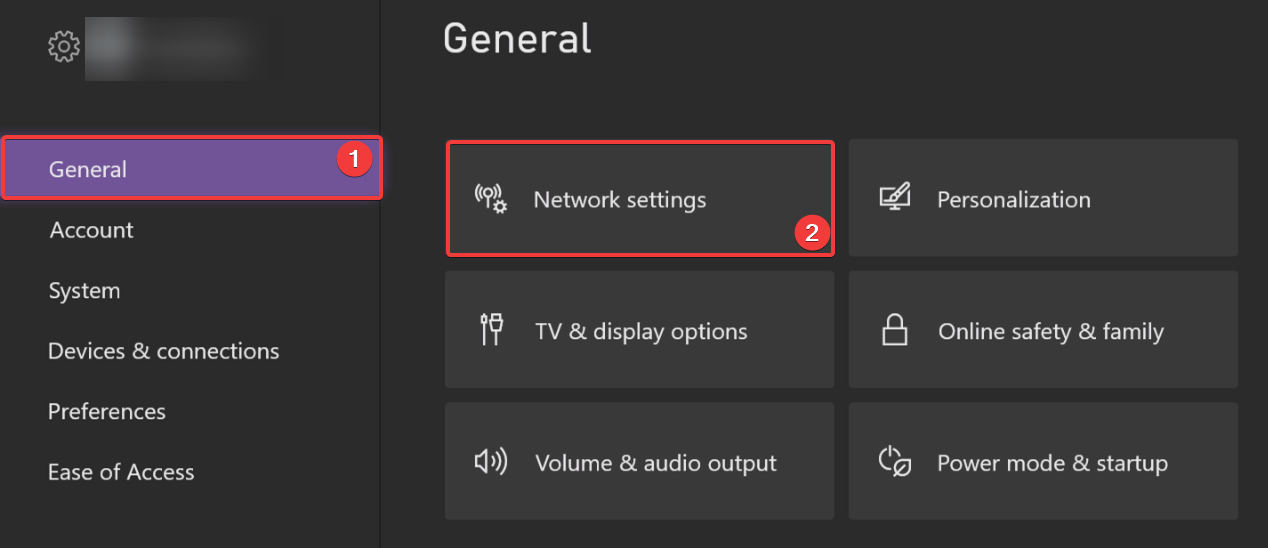
- Выберите “Дополнительные параметры”.

- Нажмите “Альтернативный MAC-адрес”.
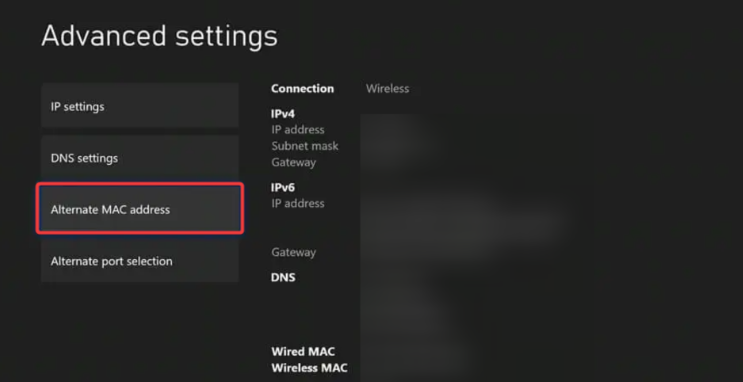
- Выберите “Очистить”, затем перезагрузите устройство. После перезагрузки проверьте, исчезла ли ошибка.
- Убедитесь, что вы подключены к Xbox Live и вошли в профиль.
Примечание: очистка альтернативного MAC восстанавливает сетевой идентификатор консоли и часто решает конфликты с маршрутизатором.
2. Переустановка проблемного контента (полная очистка и повторная загрузка)
Нажмите кнопку Xbox, чтобы открыть гайд.
Откройте “Мои игры и приложения”.

- Выберите “Просмотреть всё”.
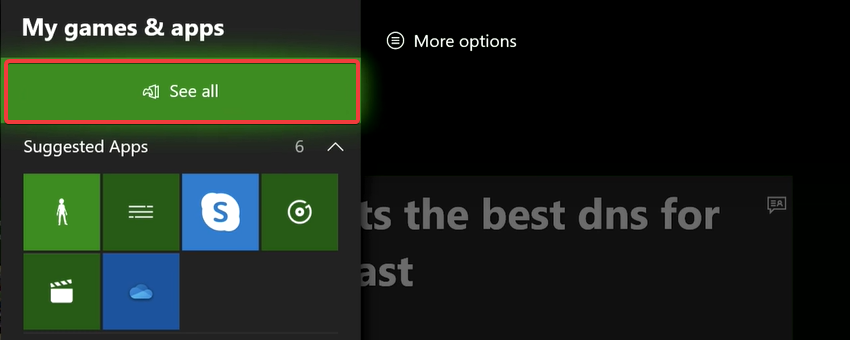
- Выберите игру или приложение, нажмите кнопку Menu на геймпаде.
- Выберите “Удалить”.
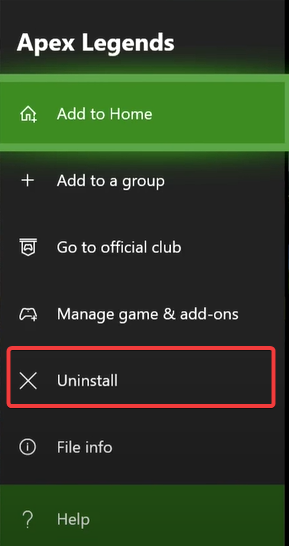
- Выберите “Удалить всё”.

- После удаления загрузите игру заново из вашей библиотеки и проверьте, устранена ли ошибка 0x80270254.
Совет: если игра устанавливается на внешний диск, временно переместите её на внутренний жёсткий диск и попробуйте запустить.
Когда перечисленные шаги не помогают
- Если Xbox Live показывает исправную работу, но ошибка остаётся — проверьте роутер: откройте порты, включите UPnP или установите DMZ для теста.
- Попробуйте подключиться по кабелю Ethernet вместо Wi‑Fi, чтобы исключить помехи или слабый сигнал.
- Если проблема проявляется только у одного профиля, удалите и заново добавьте профиль на консоль.
Альтернативные подходы и дополнительные проверки
- Пробное подключение к другой сети (мобильный хот‑спот) — быстро проверит, в вашей ли сети проблема.
- Временное создание нового локального профиля и запуск игры — выявит, связано ли это с учётной записью.
- Сброс настроек консоли к заводским (как крайняя мера) — сохраните резервные копии данных перед сбросом.
Мини‑методология диагностики (шаги для техников)
- Подтвердить статус Xbox Live.
- Перезагрузить консоль и роутер.
- Выполнить очистку альтернативного MAC и проверить подключение.
- Подключиться по Ethernet и протестировать.
- Переустановить игру/приложение.
- Проверить роутер: UPnP/порт 3074/статичный IP/DMZ.
Контрольный список для пользователя
- Проверить статус Xbox Live.
- Перезагрузить консоль (полное отключение питания 10–20 с).
- Очистить альтернативный MAC-адрес.
- Переустановить игру (удалить всё → загрузить снова).
- Попробовать проводное подключение Ethernet.
- Временно отключить фаервол/антивирус на роутере.
Когда это не проблема сети
Иногда ошибка маскирует другие сбои: повреждённые файлы игры, несовместимые обновления или аппаратные проблемы хранилища. Если сетевые шаги не помогли, проверьте лог ошибок в играх (если доступен) и служебные форумы разработчика игры.
Decision flowchart (схема действий)
flowchart TD
  A[Появилась ошибка 0x80270254] --> B{Xbox Live в порядке?}
  B -- Нет --> C[Ждать восстановления сервисов]
  B -- Да --> D[Перезагрузить консоль и роутер]
  D --> E{Ошибка ушла?}
  E -- Да --> F[Готово]
  E -- Нет --> G[Очистить альтернативный MAC]
  G --> H{Ошибка ушла?}
  H -- Да --> F
  H -- Нет --> I[Переустановить игру]
  I --> J{Ошибка ушла?}
  J -- Да --> F
  J -- Нет --> K[Подключиться по Ethernet и проверить роутер/порты]
  K --> L[Обратиться в поддержку Xbox]
Критерии приёмки
- Игра запускается без отображения кода 0x80270254 в течение нескольких последовательных запусков.
- Консоль стабильно подключается к Xbox Live (проверено тестом соединения).
- Нет конфликтов сетевых адресов или блокирующих правил на роутере.
Частые ошибки и когда методы не сработают
- Игровые файлы повреждены на сервере магазина — решение возможно только со стороны издателя/Xbox.
- Аппаратный сбой HDD/SSD — сетевые исправления не помогут.
- Ограничения провайдера (например, блокировка портов) — потребуется связь с провайдером.
Риски и смягчение
- Риск потери сохранений при жестком сбросе: перед сбросом создавайте резервные копии облачных сохранений.
- Риск временной потери доступа к другим устройствам сети при изменении настроек роутера: документируйте текущие настройки перед изменениями.
Часто задаваемые вопросы
Может ли антивирус на ПК повлиять на консоль?
Да, если вы используете роутер с функциями сетевого фильтра/антивируса, он может блокировать порты и мешать подключению Xbox.
Нужно ли открывать конкретные порты?
Обычно рекомендуется включить UPnP. При ручной настройке откройте порт UDP 3074 и сопутствующие порты, рекомендованные в документации Xbox.
Что делать, если проблема повторяется периодически?
Проведите длительный мониторинг: подключите консоль по Ethernet, обновите прошивку роутера и проверьте лог провайдера на периодические разрывы связи.
Итог
Ошибка 0x80270254 чаще всего решается простыми сетевыми действиями: перезагрузкой, очисткой альтернативного MAC и переустановкой игры. Если после этих шагов проблема остаётся — проверьте роутер, подключение Ethernet и, при необходимости, обратитесь в поддержку Xbox или к вашему интернет‑провайдеру.
Важно: пробуйте шаги в порядке от наименее инвазивных к более серьёзным — так вы минимизируете риск потери данных.
Скажите в комментариях, какой шаг помог вам — это поможет другим быстрее найти решение.

Похожие материалы

Несколько аккаунтов Skype: Multi Skype Launcher

Журнал для работы: повысить продуктивность

Персональные звуки уведомлений на Android

Скачивание шоу Hulu для офлайн‑просмотра

Microsoft Start: персонализированная новостная лента
