
File History не работает в Windows 10 — как включить и исправить
TL;DR
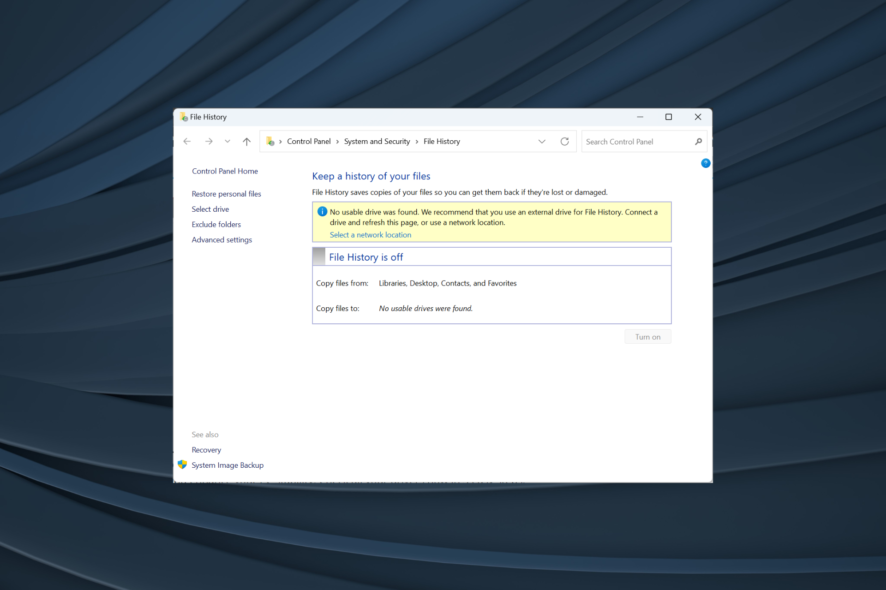
File History (История файлов) в Windows 10 требует внешнего носителя или сетевого диска и по умолчанию выключена. Подключите внешний диск, выберите его в Панели управления → Система и безопасность → История файлов и нажмите «Включить». Если функция не запускается, следуйте пошаговому руководству по диагностике ниже — есть как простые решения, так и расширённые проверки для администраторов.
Краткое описание проблемы
История файлов создаёт резервные копии ваших данных и настроек. Многие пользователи сталкиваются с тем, что в Windows 10 эта функция «не работает» — кнопка включения не активна, появляется ошибка «Could not enable File History. The service cannot be started», или резервные копии не создаются. Проблема встречается и в Windows 11, но инструкция ниже ориентирована на Windows 10 с заметками для админов.
Важно: чтобы История файлов работала, нужен внешний USB-накопитель или сетевой ресурс. По умолчанию функция при установке Windows выключена.
Как включить Историю файлов в Windows 10
1. Подключите диск для резервных копий
- Подключите внешний жёсткий диск или USB-накопитель к компьютеру.
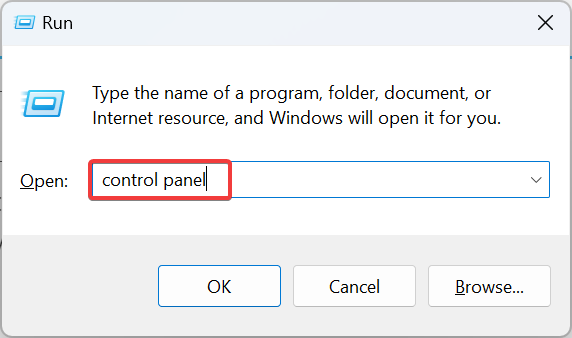
- Нажмите Windows + R, чтобы открыть окно Выполнить, введите Панель управления и нажмите Enter.
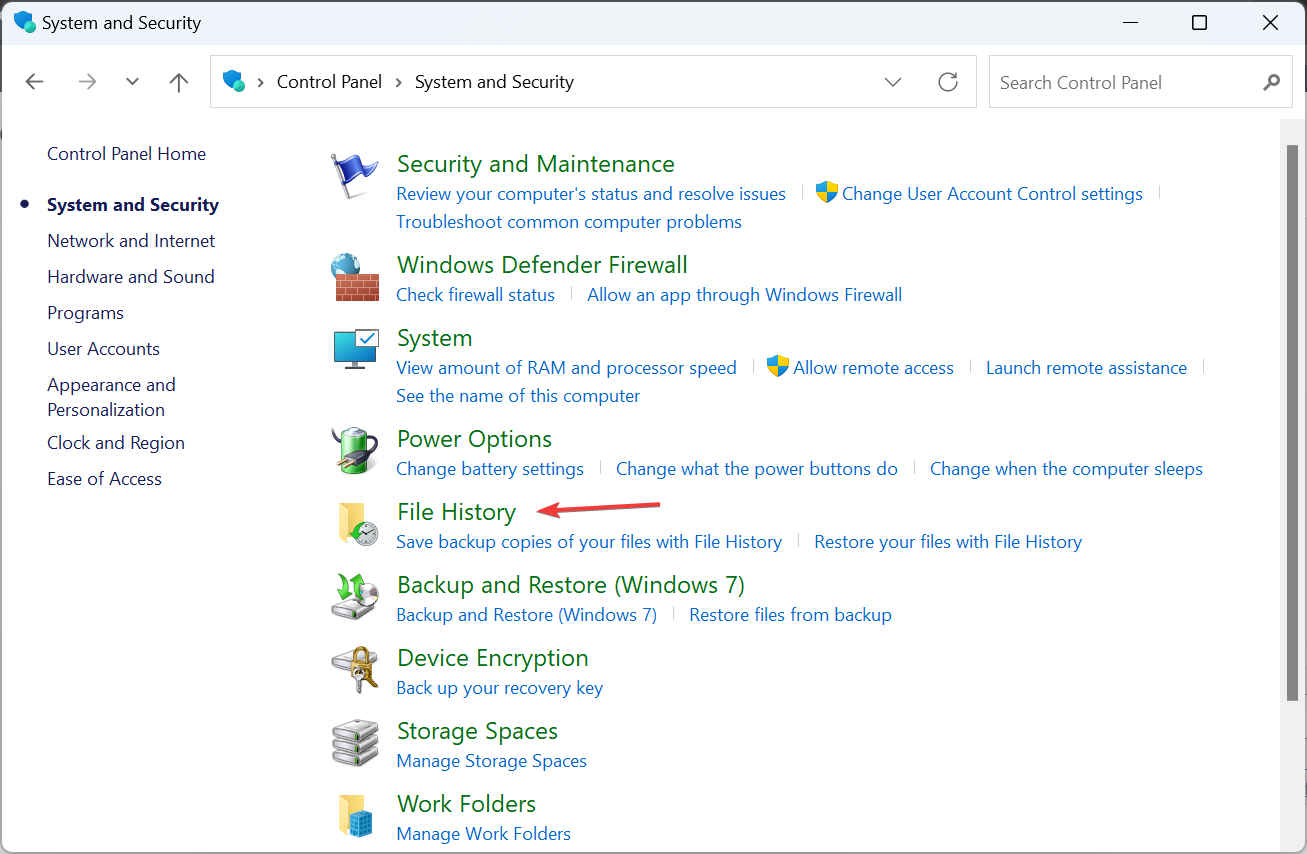
- Перейдите в Система и безопасность.
- Откройте История файлов.
- Нажмите Выбрать диск в левой части окна.
- Выберите подключенный внешний диск или сетевой ресурс и нажмите ОК.

- Подтвердите действие, если появится запрос.
2. Включите функцию
- Вернитесь в раздел История файлов в Панели управления.
- Нажмите кнопку Включить.
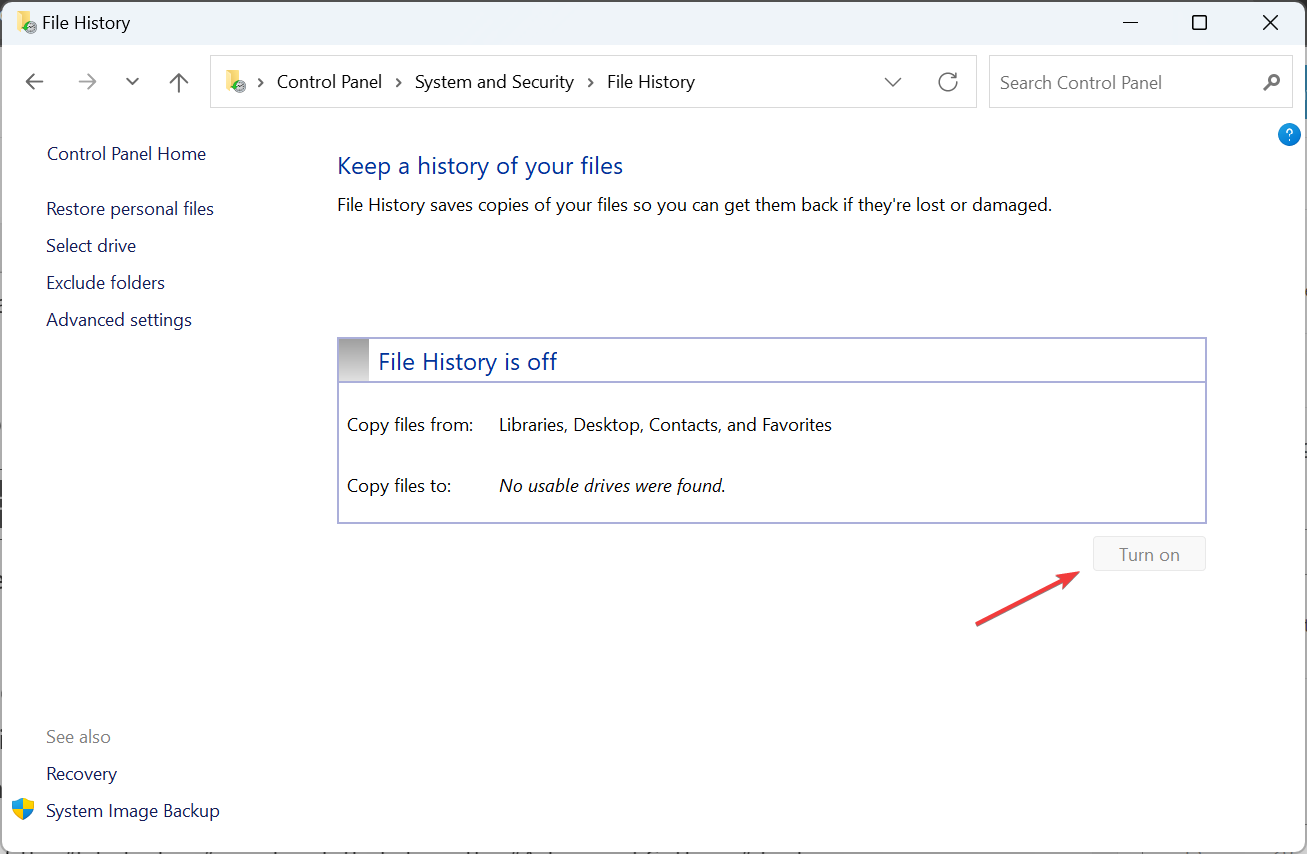
Если всё настроено правильно, первая резервная копия должна начаться автоматически. Если нет — переходите к разделу диагностики.
Что делать, если История файлов не запускается — пошаговая диагностика
Ниже — системный список проверок от простого к сложному. Выполняйте шаги последовательно.
Быстрые проверки (End-user)
- Убедитесь, что диск отображается в Проводнике и на нём есть свободное место.
- Проверьте формат диска: для Windows рекомендуется NTFS для больших резервных копий. FAT32 ограничивает размер файла.
- Отключите антивирус/защитник временно — некоторые утилиты блокируют запись на внешний диск.
- Попробуйте другой USB-порт или другой кабель.
- Подключите другой внешний накопитель, чтобы исключить аппаратную проблему.
Стандартные системные шаги
- Запустите Панель управления → История файлов и попробуйте переключить диск на другой раздел/сетевой путь.
- Проверьте права доступа к сетевой папке (совет: временно предоставьте полные права пользователю).
- Очистите конфигурацию Истории файлов: в %localappdata% найдите папку Microsoft\Windows\FileHistory и временно переименуйте её, затем повторите настройку.
Расширенная диагностика (IT / админы)
- Откройте Просмотр событий (Event Viewer) и проверьте журнал приложений/системы на ошибки, содержащие «File History» или «fhsvc».
- Запустите проверку системных файлов: откройте PowerShell от администратора и выполните sfc /scannow. После завершения перезагрузите ПК.
- Выполните DISM для восстановления образа Windows: DISM /Online /Cleanup-Image /RestoreHealth, затем снова sfc /scannow.
- Проверьте службa: откройте services.msc и убедитесь, что связанные с резервным копированием службы не отключены. При необходимости установите автозапуск и запустите службу.
- Для сетевых дисков проверьте политику безопасности и шифрование SMB; при корпоративных серверах запросите логins/права от администратора файлового сервера.
Важно: действия sfc и DISM не удаляют ваши данные, но требуют прав администратора и перезагрузки.
Альтернативные подходы
- Временное решение: используйте System Restore (Точка восстановления) для восстановления системы.
- Используйте встроенный инструмент «Резервное копирование и восстановление (Windows 7)» для создания образа системы.
- Облачный вариант: синхронизация важных папок через OneDrive/Google Drive как альтернативная защита.
- Сторонние решения: Acronis, Macrium Reflect, EaseUS — предлагают расширенные опции резервного копирования и проверки дисков.
Мини‑методология диагностики (быстрая проверка за 10–20 минут)
- Подключите альтернативный внешний диск.
- Проверьте отображение диска в Проводнике и свободное место.
- Попробуйте выбрать диск в Настройках Истории файлов и нажать «Включить».
- Если ошибка — откройте Просмотр событий, скопируйте код ошибки и выполните поиск решения по коду.
- Если лог неясен — запустите sfc /scannow и DISM, затем попробуйте снова.
Контрольные критерии успешного восстановления
- Критерии приёмки:
- История файлов можно включить без ошибок.
- Первая резервная копия успешно завершилась и видна в списке версий.
- Плановые последующие резервные копии запускаются по расписанию.
Роль‑ориентированные чеклисты
Для конечного пользователя:
- Подключить диск, выбрать диск в Истории файлов, включить.
- Проверить первую резервную копию через «Восстановить личные файлы».
Для системного администратора:
- Проверить логи в Event Viewer, запустить sfc/DISM, убедиться в правах на сетевой ресурс.
- Отследить политики групп (GPO), которые могут блокировать работу службы резервного копирования.
Когда это не поможет — распространённые причины
- Повреждённый внешний диск или сбой USB-контроллера.
- Ограничения корпоративных политик или отсутствие прав на сетевой ресурс.
- Конфликт с антивирусом или сторонним ПО, перехватывающим доступ к дискам.
Итог и рекомендации
Если вы быстро хотите восстановить защиту данных — подключите альтернативный USB-диск и включите Историю файлов. Если проблемы сохраняются, используйте шаги расширенной диагностики: проверьте журналы событий, выполните sfc/DISM и подтвердите права на целевой диск. В корпоративной среде привлеките администратора сети для проверки прав и политик на сервере.
Примечание: если вы не уверены в выполнении системных команд — выполните резервное копирование важных файлов вручную и обратитесь к специалисту.
Дополнительные материалы:
- Читайте также: восстановление удалённых файлов в Windows
- Популярные новости: исправления для Windows 10/11 и проблемы с Emoji Search
Спасибо за чтение. Если остались вопросы — оставьте комментарий ниже.

Похожие материалы

Несколько аккаунтов Skype: Multi Skype Launcher

Журнал для работы: повысить продуктивность

Персональные звуки уведомлений на Android

Скачивание шоу Hulu для офлайн‑просмотра

Microsoft Start: персонализированная новостная лента
