
Синхронизация визуалов с аудио в After Effects
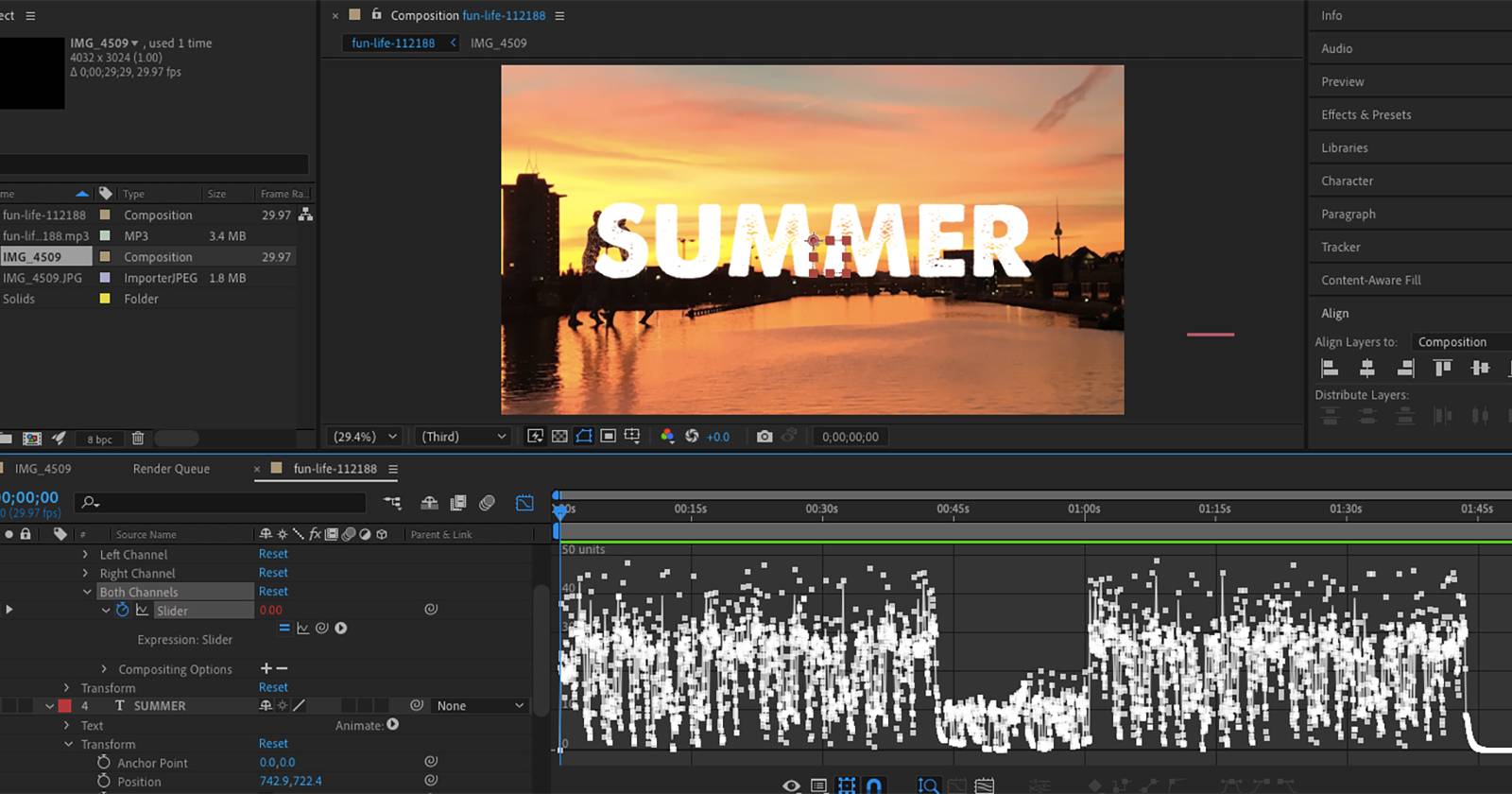
Вставить аудио в композицию After Effects просто — но связать визуальные элементы с этим звуком ещё интереснее. С помощью пары стандартных инструментов и выражений вы сможете заставить текст, логотип или любую графику «подпрыгивать», менять яркость, прозрачность или положение в такт музыке.
Ниже вы найдёте подробную инструкцию, практичные советы по настройке диапазонов, варианты выражений для разных эффектов, контроль качества и сценарии, когда способ не подходит.
Что потребуется
- Файл с аудио (лучше — с ритмическими ударами, beats). В проектах чаще используют royalty-free библиотеку.
- Фон — изображение или видеокадр.
- Визуальный элемент: текстовый слой, логотип (PNG с прозрачностью) или иллюстрация.
- After Effects (версия CC поддерживает Convert Audio to Keyframes; инструкция применима к AE CC 2015+).
Краткое определение терминов:
- Audio Amplitude — слой, который создаёт AE при Convert Audio to Keyframes; содержит значение громкости как слайдер.
- Expression Pick Whip — инструмент для связывания свойств через выражения.
Шаг 1. Импортируйте элементы в проект
- Создайте новый проект и композицию с нужной длительностью.
- Перетащите в панель Project аудиофайл, фоновое изображение/видео и графику (или подготовьте текстовый слой прямо в AE).
- Поместите фон и аудио в Timeline. Визуальный элемент должен быть на отдельном слое выше фона.
Если вы импортируете логотип из Illustrator/Photoshop, сохраните прозрачный фон (PNG или AI с альфа). Для надписей используйте инструмент Text.
Подсказка: выбирайте шрифт и стиль, которые соответствуют характеру музыки — тяжёлые биты лучше сочетаются с жирными шрифтами и динамичной анимацией; спокойная музыка — с мягкими, плавными изменениями.
Шаг 2. Конвертация аудио в ключевые параметры
- В Timeline кликните правой кнопкой по аудиослою.
- Выберите Keyframe Assistant > Convert Audio to Keyframes.
AE создаст новый слой “Audio Amplitude”. Внутри него будут эффекты для каналов Left, Right и Both Channels.
Как это работает
Convert Audio to Keyframes анализирует громкость и записывает её значения в виде ключевых кадров для соответствующего слайдера. Эти значения вы будете использовать в выражениях, чтобы управлять параметрами визуальных слоёв.
Шаг 3. Привязываем масштаб (Scale) к аудио
Мы сделаем пример с масштабом текста — это наиболее наглядно.
- Разверните в слое текста секцию Transform.
- Удерживая Alt (Windows) или Option (Mac), нажмите на значок секундомера рядом со Scale — откроется поле для выражения.
- Нажмите Expression Pick Whip (скрученый значок) и перетащите на
Both Channels > Sliderв слое Audio Amplitude. AE вставит строку, ссылающуюся на этот слайдер.
После связывания вы заметите, что размер текста может стать очень маленьким (0%) и увеличиваться только на сильных ударах. Это стандартное поведение: связь возвращает относительное значение громкости.
Простое выражение, чтобы стартовать
По умолчанию в поле появится некий код вида:
thisComp.layer("Audio Amplitude").effect("Both Channels")("Slider")Чтобы сделать текст читаемым и начального размера 100%, можно модифицировать выражение так:
temp = thisComp.layer("Audio Amplitude").effect("Both Channels")("Slider");
[s = temp + 100, s]
Или в более привычном формате для Scale (двумерный массив):
temp = thisComp.layer("Audio Amplitude").effect("Both Channels")("Slider");
[s = temp + 100, s]
Это заставит элемент стартовать с 100% и увеличиваться на величину, соответствующую природе аудио.
Note: если после вставки выражения размер уходит в 0, проверьте, не был ли предыдущий Scale установлен в процентах и не умножается ли значение несколько раз.
Шаг 4. Ограничение диапазона и сглаживание
Иногда хочется, чтобы визуал менялся только на сильных ударах, а не на каждой маленькой пульсации. Для этого используют функции linear() или ease() чтобы переназначить диапазон входных значений в удобный процентный диапазон.
Почему это важно
Значения слайдера отражают абсолютную амплитуду аудио и зависят от уровня записи. Прямая привязка без нормализации даст либо слишком резкие, либо почти незаметные движения.
Пример с ease
- На слое Audio Amplitude выберите Both Channels > Slider.
- Удерживая Alt/Option, нажмите на секундомер Slider и впишите выражение, которое перекладывает входной диапазон в 0–100:
// На слое Slider
value;
(Здесь мы просто оставляем слайдер как есть — дальше работу сделаем в выражении Scale.)
- В выражении Scale замените простое прибавление на масштабирование через
ease():
temp = thisComp.layer("Audio Amplitude").effect("Both Channels")("Slider");
mapped = ease(temp, 25, 50, 0, 100); // 25-50 — подберите под свое аудио
[s = mapped + 100, s]
В этом примере значения слайдера до 25 будут равны 0% дополнительного масштаба, от 25 до 50 — интерполируются до 100%, и выше 50 — останутся на максимуме.
Подбор диапазона
- Откройте Graph Editor для слоя Audio Amplitude, наведите мышь на пики, посмотрите численные значения. Это поможет определить, какие числа соответствуют «сильному удару». Обычно средний диапазон для выражений — 10–50, но всё зависит от файла.
- Если песня начинается тихо и затем появляется бит, подберите нижнюю границу чуть выше тихой зоны.
Сглаживание движений
Перейдите в Window > Smoother, выберите целевой слой (Scale) и примените сглаживание с tolerance ≈ 8–12, чтобы движения выглядели менее «рваными». Это добавит небольшую инерцию и визуально приятнее.
Другие параметры, которые можно привязать к аудио
Не ограничивайтесь масштабом. Аналогичным образом можно привязывать к аудио:
- Opacity — появление/затухание в такт.
- Position — небольшой сдвиг или «тремор» от удара.
- Rotation — вращение при сильных пик.
- Brightness/Exposure (эффекты) — вспышки света на ударах.
- Маски и параметры эффектов (Blur, Glow) — для усиления атмосферы.
Как правило, техника одна: Alt/Option + секундомер нужного параметра, pick whip на Slider, затем нормировка через linear()/ease() и добавление базового значения.
Пример для Opacity:
temp = thisComp.layer("Audio Amplitude").effect("Both Channels")("Slider");
d = linear(temp, 15, 40, 40, 100); // при слабых значениях 40% прозрачности, при сильных 100%
[d]
Пример для Position (чтобы объект подпрыгивал по Y):
temp = thisComp.layer("Audio Amplitude").effect("Both Channels")("Slider");
o = value; // текущее значение позиции [x,y]
o[1] = o[1] - linear(temp, 20, 50, 0, 50);
o
Альтернативные подходы и плагины
- Trapcode Sound Keys (Red Giant) — мощный плагин, который даёт разбиение по диапазонам частот и удобный интерфейс для создания диапазонов по частотам (бас, мид, хай).
- Скрипты: некоторые скрипты для AE автоматизируют создание ключей по удару и настройку выражений.
- Ручная синхронизация с ключевыми кадрами — полезно, если вам нужен очень точный тайминг и автоматические значения мешают художественному решению.
Когда использовать альтернативы:
- Если вам нужно реагировать на конкретные частоты (например, только бас), Sound Keys даёт более продвинутую фильтрацию.
- Если аудио сильно сжато или имеет постобработку, Convert Audio to Keyframes может давать нестабильные значения — вручную выставлять ключи удобнее.
Типичные проблемы и их решения
- Никакой реакции визуала на аудио
- Убедитесь, что слой Audio Amplitude создан и в выражении ссылаются на правильный слой и параметр (Both Channels).
- Проверьте, не отключены ли выражения глобально (Preferences > Expressions).
- Значения слишком большие или слишком маленькие
- Используйте
linear()илиease()для нормировки. Посмотрите численные значения в Graph Editor.
- Рваная анимация
- Примените Smoother или используйте функцию
smooth()в выражениях, например:
temp = thisComp.layer("Audio Amplitude").effect("Both Channels")("Slider").valueAtTime(time);
sm = smooth(temp, 0.2, 10); // window, samples
mapped = linear(sm, 25, 50, 0, 100);
[s = mapped + 100, s]- Не тот канал реагирует
- Вы можете ссылаться на Left или Right вместо Both Channels, если в вашей записи удар отражён в одном канале.
Ментальные модели и проверяемые допущения
- Модель сигнала — громкость как «амплитуда», которая в выражениях превращается в величину изменения свойства.
- Нормализация — всегда переводите амплитуду в удобный для визуала диапазон (0–100%, 0–50px и т.п.).
- Инерция — визуально приятнее, когда эффект имеет небольшую задержку или сглаживание.
Мини-методология проекта (быстрый SOP)
- Подготовка: выберите трек, фон и визуал.
- Конвертация: Convert Audio to Keyframes.
- Привязка: через pick whip свяжите целевое свойство с Slider.
- Нормировка: примените
linear()/ease()и подберите пороги, тестируя на ключевых ударах. - Сглаживание: Smoother или
smooth(). - Полировка: добавьте дополнительные эффекты (glow, blur) и ручные корректировки.
- Экспорт: отрендерьте тестовый ролик и оцените на разных системах.
Чек‑лист ролей
Motion Designer:
- Проверить, корректно ли создан Audio Amplitude.
- Подобрать границы в Graph Editor.
- Применить сглаживание и визуальную полировку.
Видео-редактор:
- Убедиться, что длительность аудио соответствует композиции.
- Предоставить нативный аудиофайл без лишней компрессии.
Продюсер/Клиент:
- Утвердить характер движения (сильные подпрыгивания или мягкие пульсации).
- Проверить на нескольких динамиках/наушниках.
Критерии приёмки
- Визуальный элемент синхронизируется с ключевыми ударами, согласованными с референсом.
- Движения выглядят плавными, без резких «скачков», если это не художественно оправдано.
- Читаемость текста/логотипа не страдает от анимации.
- Проект воспроизводим в целевой версии After Effects.
Тестовые сценарии
- Тест на разных уровнях громкости: убедитесь, что при пониженном уровне бит по-прежнему определяются пороги.
- Тест на разных устройствах: на колонках и наушниках — подтверждение, что нужные пики слышны и видимы.
- Тест с альтернативным треком: быстро замените аудио и проверьте, нужно ли перенастроить диапазоны.
Когда этот метод не подойдёт
- Если нужно реагировать на конкретные частоты (например, только на низкие 60–120 Гц) — Convert Audio to Keyframes даёт общий уровень громкости; используйте Sound Keys или аудиоанализ в DAW.
- Если требуется ручная, художественная синхронизация с нестандартным таймингом — лучше рисовать ключевые кадры вручную.
Советы по оптимизации и производительности
- Для ускорения предпросмотра можно отключать тяжелые эффекты и включать Region of Interest.
- Складывайте сложные выражения в отдельные Null-слои или контролы (Expression Controls > Slider Control), чтобы легче менять параметры.
- Рендерите пререндеры тяжелых слоёв для ускорения компоновки.
Сравнение подходов — краткое резюме
- Convert Audio to Keyframes: быстро, встроено, подходит для общей амплитуды.
- Sound Keys: детальнее, частотное разделение, платный.
- Ручные ключи: полностью под контролем, трудозатратно.
FAQ
Как правильно выбрать диапазоны для ease/linear?
Откройте Graph Editor для Audio Amplitude, наведите курсор на пики и запишите значения. Выберите нижнюю границу чуть выше шума и верхнюю границу около значения пика; затем протестируйте и подберите визуально.
Можно ли привязать эффект к определённой частоте?
Да, для этого нужен плагин, например Sound Keys, или анализ частот в DAW с экспортом ударов в AE.
Будет ли это работать с монофайлом?
Да, AE создаст канал Both Channels, который корректно отразит амплитуду монофайла.
Короткая памятка с шаблонами выражений
- Базовый масштаб:
temp = thisComp.layer("Audio Amplitude").effect("Both Channels")("Slider");
[s = temp + 100, s]- Диапазон с ease:
temp = thisComp.layer("Audio Amplitude").effect("Both Channels")("Slider");
mapped = ease(temp, 25, 50, 0, 100);
[s = mapped + 100, s]- Плавный отклик:
temp = thisComp.layer("Audio Amplitude").effect("Both Channels")("Slider").valueAtTime(time);
sm = smooth(temp, 0.15, 10);
mapped = linear(sm, 20, 45, 0, 100);
[s = mapped + 100, s]
Итог
Синхронизация визуалов с аудио в After Effects — мощный приём для создания динамичных роликов. Начните с Convert Audio to Keyframes, свяжите нужные параметры через expression pick whip и нормируйте значения через linear()/ease(). Для тонкой настройки используйте сглаживание, Graph Editor и, при необходимости, плагины для частотного анализа.
Ключевые шаги: импорт → Convert Audio to Keyframes → привязка выражением → нормировка диапазона → сглаживание → проверка на устройствах.
Применяйте полученные приёмы в своих проектах — и ваши ролики сразу станут выглядеть профессиональнее.

Похожие материалы

Несколько аккаунтов Skype: Multi Skype Launcher

Журнал для работы: повысить продуктивность

Персональные звуки уведомлений на Android

Скачивание шоу Hulu для офлайн‑просмотра

Microsoft Start: персонализированная новостная лента
