
Wi‑Fi‑звонки на Android: как включить и использовать
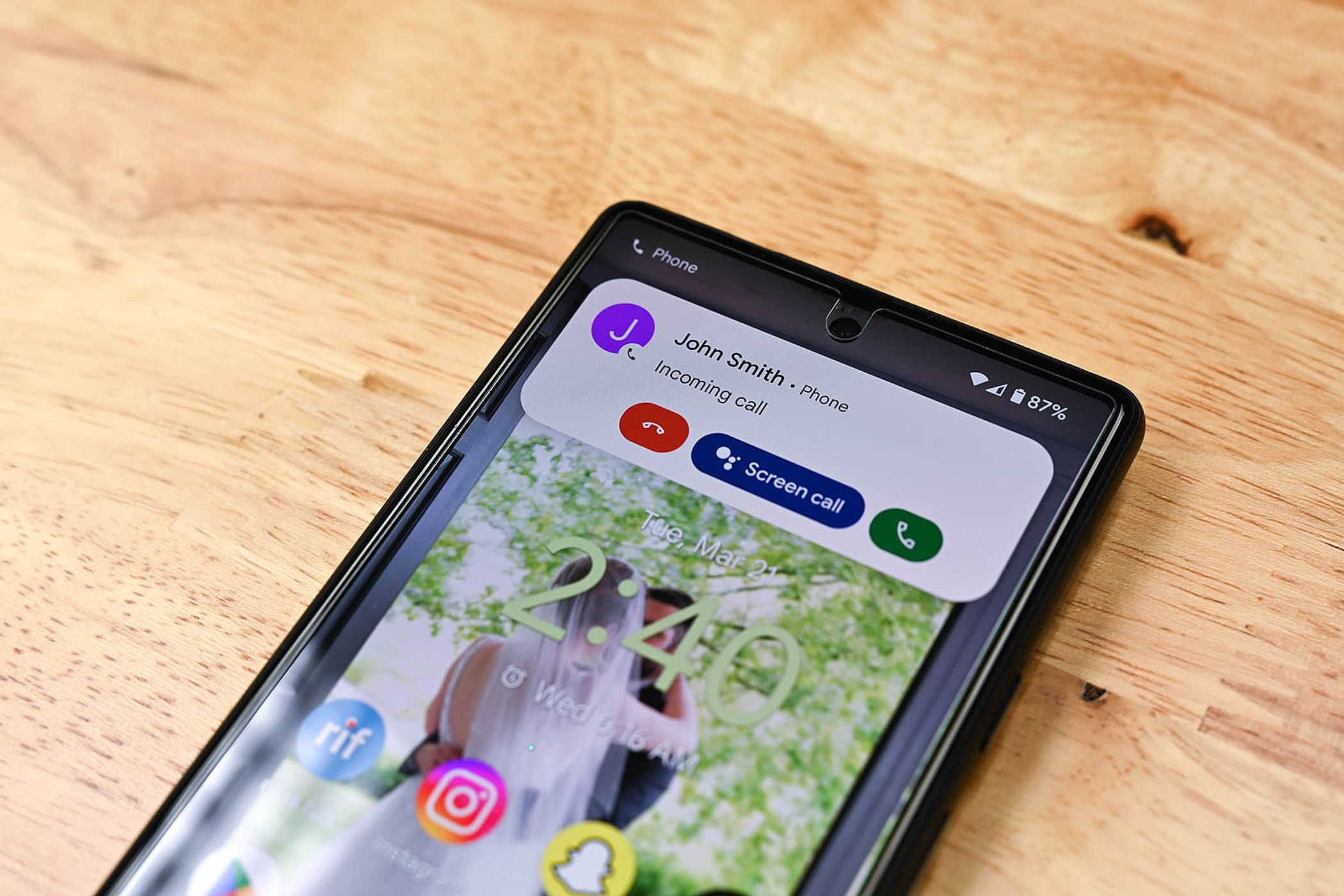
Быстрые ссылки
Как включить Wi‑Fi‑звонки на Android
Как использовать Wi‑Fi‑звонки
Что такое Wi‑Fi‑звонки на Android
Бесплатны ли Wi‑Fi‑звонки
Краткое резюме
- Wi‑Fi‑звонки улучшают качество звука в местах со слабым покрытием сотовой сети.
- Включают опцию в настройках приложения «Телефон» или в приложении оператора.
- Звонки по Wi‑Fi не используют мобильный трафик, но могут засчитываться в ваш пакет минут и SMS — проверьте у оператора.
Wi‑Fi‑звонки позволяют вашему Android‑телефону использовать домашний Wi‑Fi для звонков и сообщений. Это даёт чистое звучание и решает проблему мёртвых зон. Дальше — простая инструкция и практические советы.
Как включить Wi‑Fi‑звонки на Android
Wi‑Fi‑звонки обычно включают в настройках приложения «Телефон». У некоторых операторов включение проводится через их собственное приложение. Ниже — типичные варианты действий для популярных случаев.
- Откройте приложение «Телефон» (стандартное на устройстве).
- Нажмите на меню (три точки) и выберите «Настройки».
- Перейдите в раздел «Звонки» или «Учетные записи вызовов» и включите «Wi‑Fi‑звонки». Возможно, придётся выбрать SIM‑карту.
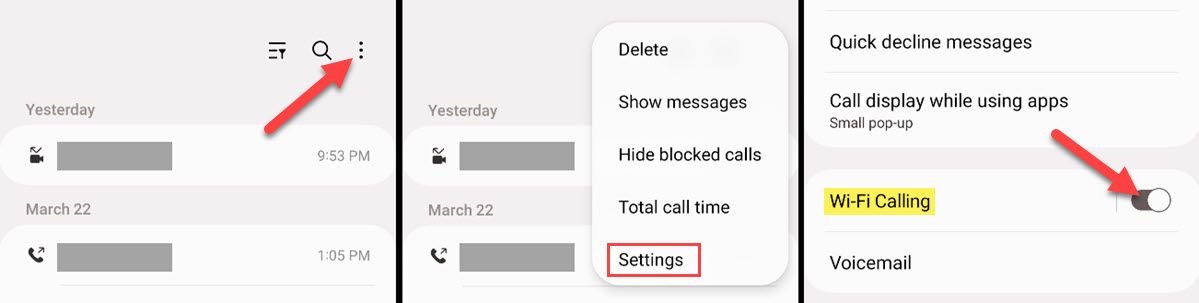
На Samsung Galaxy:
- Откройте «Телефон», нажмите три точки справа вверху, выберите «Настройки» и включите «Wi‑Fi‑звонки», если ползунок выключен.
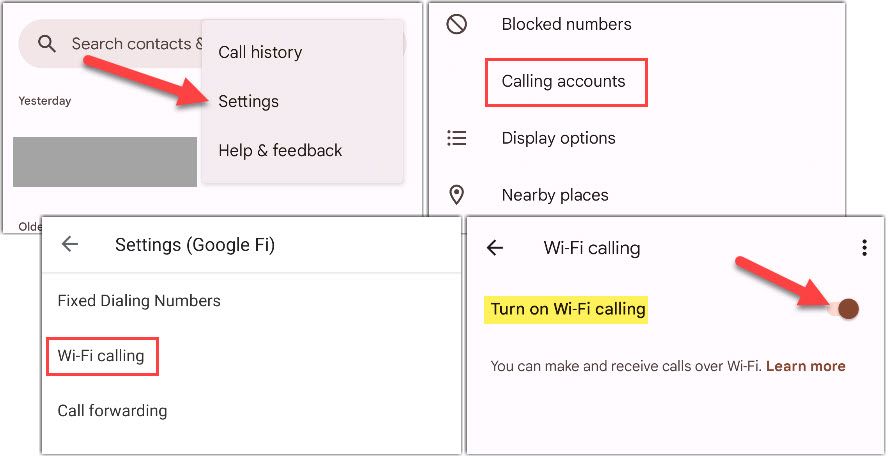
В приложении Phone by Google (можно сделать приложением по умолчанию):
- Нажмите три точки в правом верхнем углу → «Настройки» → «Звонки» или «Учетные записи вызовов» → «Wi‑Fi‑звонки» → включите.
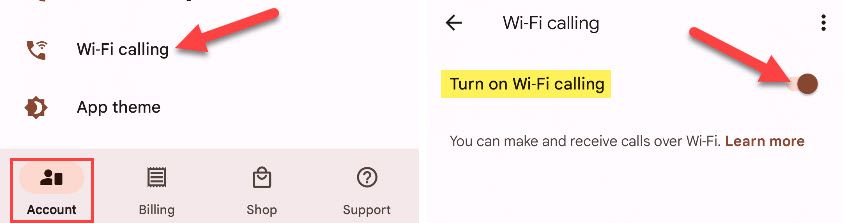
Если вы пользуетесь Google Fi (на не‑Pixel устройствах), включение может требовать перехода в приложение Google Fi на вкладке «Учётная запись» → «Wi‑Fi‑звонки».
Если опция не видна, выполните следующее:
- Поиск в «Настройках» по слову «Wi‑Fi‑звонки».
- Обновите системное ПО и прошивку оператора.
- Проверьте, поддерживает ли ваш оператор Wi‑Fi‑звонки и активирована ли функция для вашей SIM‑карты.
Важно: иногда операторы требуют включения функции вручную на их стороне. Если после всех шагов звонки не проходят — обратитесь в службу поддержки оператора.
Как использовать Wi‑Fi‑звонки
После включения звонить и принимать вызовы вы будете так же, как раньше. Ничего дополнительно делать не нужно.
- При подключении к стабильной Wi‑Fi‑сети телефон будет предпочитать её для звонков.
- На экране вызова или в списке недавних вызовов может появляться значок Wi‑Fi (индикатор использования Wi‑Fi для звонка).
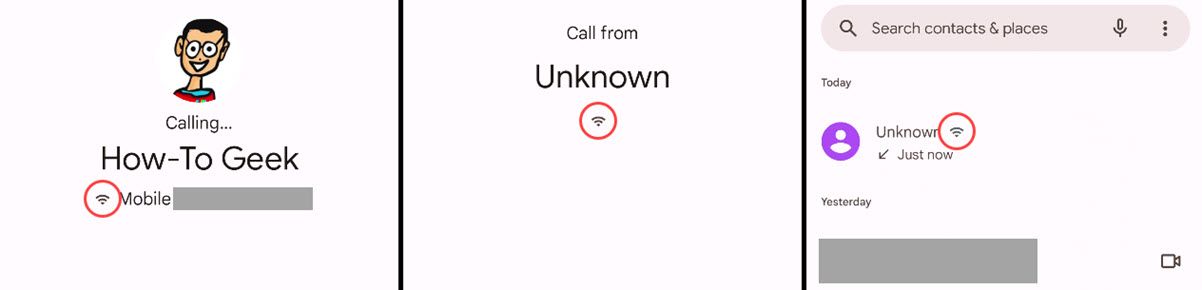
Если вы покинете зону Wi‑Fi, устройство автоматически переключит звонок на сотовую сеть (5G, LTE и т. п.). Миграция обычно проходит плавно, но иногда может быть небольшая пауза в звуке.
Что такое Wi‑Fi‑звонки на Android
Wi‑Fi‑звонки — это звонки и SMS, которые передаются через Wi‑Fi‑сеть, а не через сотовую. На современных Android‑устройствах функция работает прозрачно: включили один раз — и телефон сам выбирает лучший канал связи.
Преимущества:
- Лучше качество звука в помещениях со слабым покрытием.
- Возможность звонить, находясь в подвале или в удалённой локации с Wi‑Fi.
- Нет расхода мобильного трафика.
Ограничения:
- Некоторые операторы включают такие звонки в пакет минут.
- В экстренных вызовах возможны ограничения по передаче точного местоположения — уточняйте у оператора.
Бесплатны ли Wi‑Fi‑звонки?
Wi‑Fi‑звонки не используют мобильный интернет. Но условия расчёта стоимости зависят от оператора:
- У многих операторов звонки по Wi‑Fi учитываются как обычные голосовые вызовы и списывают минуты пакета.
- У некоторых тарифов звонки внутри сети или на фиксированные номера бесплатны независимо от канала.
Совет: проверьте тариф и условия оператора, чтобы понять, будут ли списываться минуты или плата за международные вызовы.
Когда Wi‑Fi‑звонки могут не работать
- Wi‑Fi‑сеть слишком слабая или нестабильная.
- Оператор не поддерживает Wi‑Fi‑звонки для вашей модели телефона или тарифа.
- Проблемы с SIM‑картой или профилем оператора.
- Ограничения в роуминге: в некоторых странах функция может быть заблокирована.
Альтернативы и обходные пути
- Используйте VoIP‑приложения (WhatsApp, Telegram, Viber, Skype). Они работают через интернет и не зависят от поддержки оператора, но оба собеседника должны иметь приложение.
- Настройка домашнего SIP‑шлюза — для продвинутых пользователей и офисов.
Когда выбирать альтернативы:
- Нужна кроссплатформенная связь с пользователями, у которых нет поддержки Wi‑Fi‑звонков.
- Требуется шифрование или расширённые функции конференц‑связи.
Критерии приёмки
- Wi‑Fi‑звонки включены в настройках устройства.
- При стабильном Wi‑Fi присутствует значок Wi‑Fi во время вызова.
- Звонок проходит с приемлемым качеством (без частых обрывов и эхо).
- При выходе из зоны Wi‑Fi звонок сохраняется без обрыва в большинстве случаев.
Быстрый чеклист для включения
- Обновите Android до последней доступной версии.
- Обновите приложение «Телефон» (если вы используете стороннее приложение — обновите его тоже).
- Проверьте наличие опции «Wi‑Fi‑звонки» в настройках.
- Перезагрузите устройство после включения.
- Если не работает — свяжитесь с оператором.
Руководство по устранению проблем
- Проверьте качество Wi‑Fi: запустите тест скорости и убедитесь, что пинг низкий, а скорость достаточна для голосовой передачи.
- Отключите и снова включите Wi‑Fi на телефоне.
- Включите/отключите режим полёта и попробуйте снова.
- Сбросьте настройки сети (в настройках системы). Это удалит сохранённые сети и Bluetooth‑соединения.
- Если проблема на стороне оператора — уточните у службы поддержки, активна ли опция для вашей SIM.
Примечание: в многоквартирных домах сеть Wi‑Fi может быть перегружена. Попробуйте подключиться к другому Wi‑Fi или настроить отдельную точку доступа.
Короткий терминологический справочник
- VoIP — передача голоса через IP‑сети.
- IMS — инфраструктура оператора, через которую часто реализуют Wi‑Fi‑звонки.
- SIP — протокол сигнализации для VoIP.
Часто задаваемые вопросы
Q: Будут ли списываться мои минуты при Wi‑Fi‑звонках?
A: Зависит от оператора. Многие считают такие звонки обычными и используют пакеты минут. Проверьте условия тарифа.
Q: Работают ли Wi‑Fi‑звонки в роуминге?
A: Иногда да, но у операторов могут быть ограничения. Уточните у поддержки до поездки.
Q: Могу ли я звонить на экстренные номера через Wi‑Fi?
A: Во многих странах экстренные службы могут принимать Wi‑Fi‑вызовы, но передача точного местоположения может быть ограничена.
Короткая сводка
Wi‑Fi‑звонки — простой способ улучшить качество связи в местах со слабым покрытием. Включите функцию в настройках, проверьте у оператора нюансы тарифа и используйте чеклист для быстрой проверки. Если что‑то не работает, сначала проверьте качество Wi‑Fi и обновления ПО, затем обращайтесь в службу поддержки.
Короткий план действий для объявлений или соцсетей (100–200 слов)
Включите Wi‑Fi‑звонки на Android, чтобы избавиться от мёртвых зон в доме. Откройте приложение «Телефон», перейдите в настройки звонков и включите «Wi‑Fi‑звонки». Если у вас Google Fi или другой оператор с собственным приложением, активируйте опцию там. Функция не использует мобильный интернет, но может списывать минуты тарифа — уточните у оператора. Если звонки прерываются, проверьте качество Wi‑Fi и обновления системы. Это простой способ получать чёткие и стабильные разговоры дома.

Похожие материалы

Несколько аккаунтов Skype: Multi Skype Launcher

Журнал для работы: повысить продуктивность

Персональные звуки уведомлений на Android

Скачивание шоу Hulu для офлайн‑просмотра

Microsoft Start: персонализированная новостная лента
