
Как зеркалить экран iPhone, iPad или Mac на Apple TV
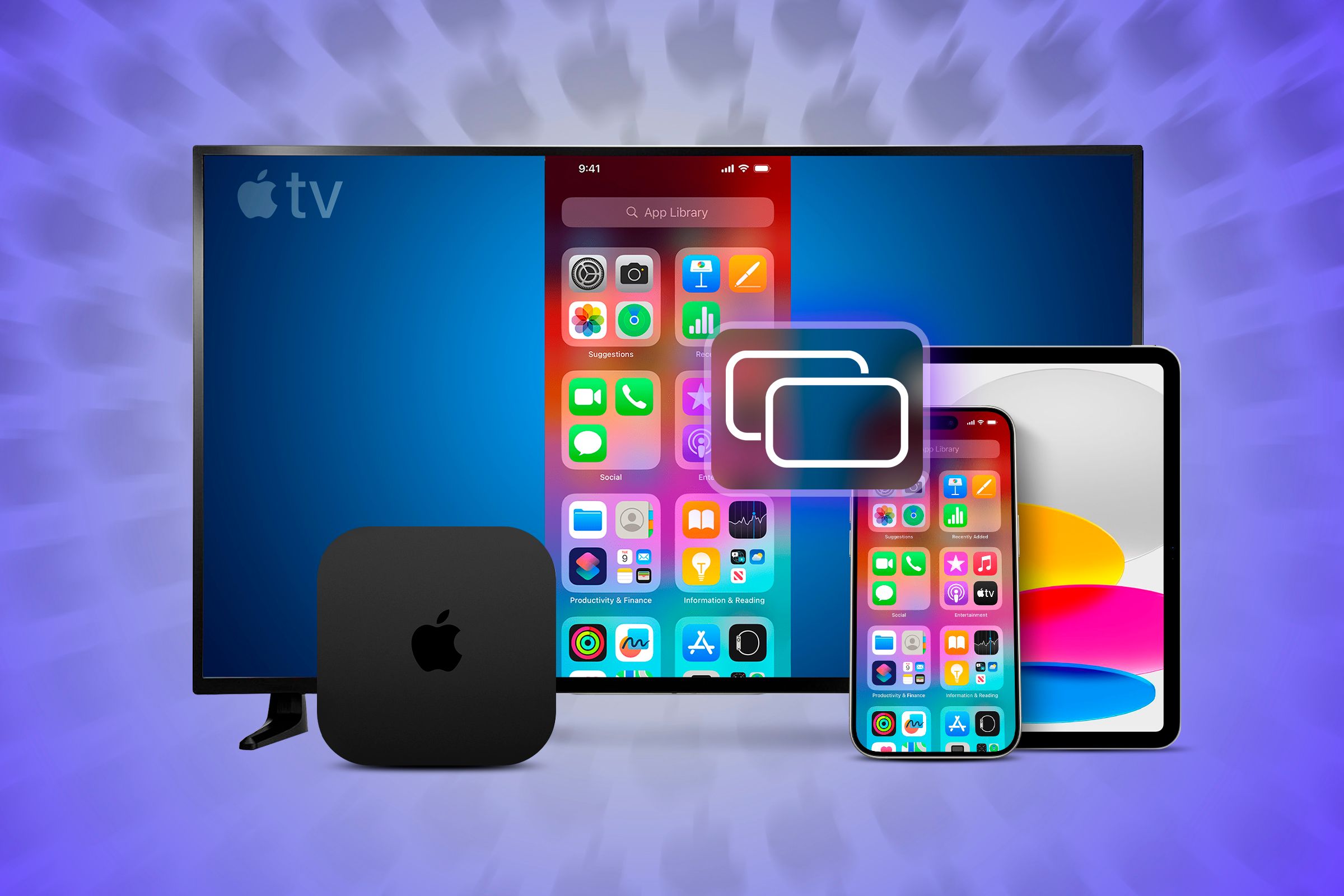
Коротко о главном
- Включите AirPlay на Apple TV: Настройки → AirPlay. Должно быть «Вкл». AirPlay доступен на Apple TV второго поколения и новее.
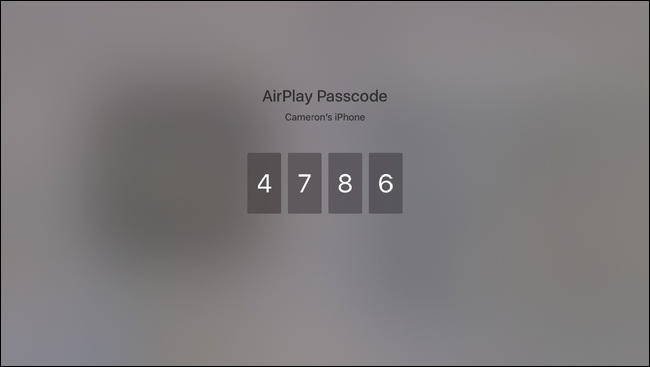
- На iPhone или iPad: Пункт управления → «Зеркалирование экрана» → выберите Apple TV. При первом подключении может потребоваться код с телевизора.
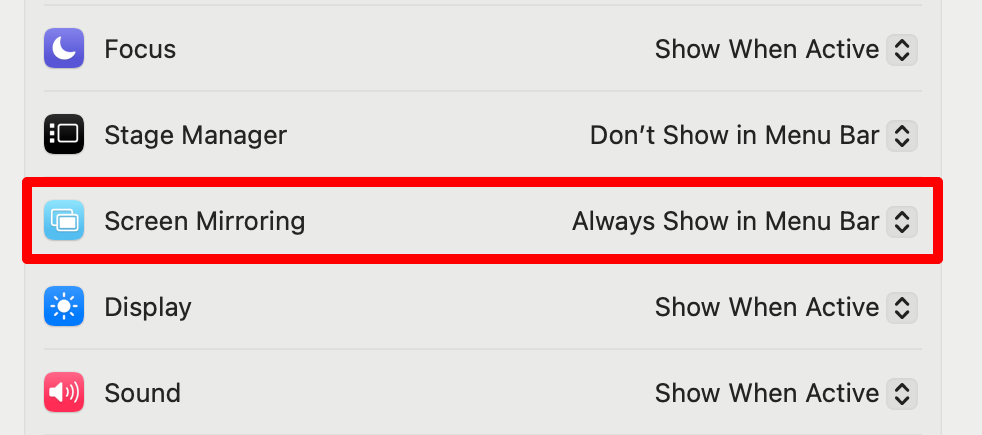
- На Mac: меню → Пункт управления → «Зеркалирование экрана» → выберите Apple TV. Для постоянного доступа включите «Всегда показывать в строке меню».
Требования и понятия одним предложением
AirPlay — встроенная система Apple для беспроводной трансляции аудио и видео по локальной сети; для зеркалирования оба устройства должны быть в одной Wi‑Fi сети, а Apple TV — с включённым AirPlay.
Включите AirPlay на Apple TV
- Откройте Настройки на Apple TV.
- Найдите раздел «AirPlay» или «AirPlay и HomeKit».
- Убедитесь, что переключатель AirPlay установлен в положение «Вкл». Если переключатель «Откл.», включите его.
После этого Apple TV будет готов принимать зеркалирование с iPhone, iPad или Mac. Если устройство старое, проверьте совместимость: AirPlay поддерживается начиная со второго поколения Apple TV.
Как зеркалить экран iPhone или iPad на Apple TV
- Проверьте сеть: iPhone/iPad и Apple TV должны быть подключены к одной Wi‑Fi сети. На Apple TV: Настройки → Сеть. На iPhone/iPad: Настройки → Wi‑Fi.
- Откройте Пункт управления на iPhone или iPad:
- На большинстве новых моделей — смахните вниз от правого верхнего угла экрана.
- На старых моделях — смахните вверх от нижней кромки экрана.
- Нажмите «Зеркалирование экрана» (иконка двух перекрывающихся квадратов) и выберите свою приставку Apple TV.
- При первом подключении на экране Apple TV может появиться код из четырёх цифр. Введите его на iPhone/iPad.
- На экране устройства появится синий индикатор, подтверждающий активное зеркалирование.
- Чтобы остановить зеркалирование: откройте Пункт управления → «Зеркалирование экрана» → «Остановить зеркалирование».
Совет: для воспроизведения только аудио используйте AirPlay из музыкального плеера или из музыкального блока в Пункте управления — это экономит ресурсы и не меняет разрешение экрана.
Как зеркалить экран Mac на Apple TV
- Проверьте сеть: Mac и Apple TV должны быть в одной Wi‑Fi сети.
- Нажмите значок Пункта управления (две вертикальные перекладинки) в строке меню macOS.
- Выберите «Зеркалирование экрана» (иконка двух перекрывающихся квадратов) и выберите Apple TV.
- При первом подключении потребуется ввести код, показанный на Apple TV.
- Если после подключения телевизор показывает только фон (пустую обоину), Mac использует Apple TV как второй дисплей. Нажмите на значок «Зеркалирование экрана», раскройте меню рядом с вашим Apple TV и выберите «Зеркалировать дисплей».
- Чтобы прекратить зеркалирование: в строке меню нажмите значок «Зеркалирование экрана» и кликните синюю иконку рядом с именем Apple TV.
Если вы хотите, чтобы значок «Зеркалирование экрана» всегда был в строке меню, откройте Системные настройки → Пункт управления и включите «Всегда показывать в строке меню» напротив «Зеркалирование экрана».
Когда Apple TV ведёт себя как второй дисплей
Если вместо зеркалирования вы видите статичное изображение домашнего экрана Apple TV (обои), значит macOS использует Apple TV как дополнительный дисплей. Переключите режим на «Зеркалировать дисплей» через меню зеркалирования в строке меню.
Устранение распространённых проблем
Важно: перед любыми действиями сначала проверьте сеть и обновления ПО.
Проблема: «Не вижу Apple TV в списке»
- Проверьте, что Apple TV и устройство в одной Wi‑Fi сети. Сеть гостя или изоляция клиентов Wi‑Fi могут блокировать видимость.
- Перезагрузите Apple TV и iPhone/iPad/Mac.
- Убедитесь, что на Apple TV включён AirPlay.
Проблема: «Запрашивает код и не принимает»
- Введите код точно, как показан на экране телевизора.
- На Mac код вводится один раз при первом подключении. Если поведение повторяется, проверьте дату и время на обоих устройствах.
Проблема: «Звук идёт, а видео нет»
- Попробуйте выбрать Apple TV как источник звука в Пункте управления или в параметрах воспроизведения приложения.
- Некоторые приложения защищают контент (DRM) и не разрешают зеркалирование; в таком случае используйте встроенную функцию AirPlay внутри приложения, если она есть.
Проблема: «Качество низкое»
- Проверьте мощность Wi‑Fi сигнала. Попробуйте переместить роутер или устройства ближе.
- Закройте фоновые приложения, которые используют сеть.
Проблема: «Высокая задержка — не подходит для игр»
- Беспроводное зеркалирование добавляет задержку. Для игр лучше подключать через HDMI‑кабель к телевизору или использовать гейминг‑режим на телевизоре.
Альтернативные варианты и когда их использовать
- HDMI‑адаптер (Lightning/USB‑C → HDMI): самый стабильный способ без задержек, подходит для игр и презентаций, но требует кабеля.
- Встроенный AirPlay в приложениях (YouTube, Apple TV, Netflix): часто более надёжно для видео, чем системное зеркалирование, и поддерживает защищённый контент.
- Сторонние адаптеры и стриминг‑устройства: работают, но совместимость и удобство могут отличаться.
Мини‑метод: подготовка — подключение — проверка
- Подготовка: обновите ПО, подключите все устройства к одной сети, включите AirPlay.
- Подключение: через Пункт управления выберите «Зеркалирование экрана» или выберите Apple TV в списке устройств.
- Проверка: убедитесь в наличии синего индикатора и/или совпадении изображения; проверьте звук и задержку.
Критерии приёмки
- На целевом устройстве (телевизоре) отображается экран источника в реальном времени.
- На iPhone/iPad появился синий индикатор о трансляции.
- Аудио выводится через выбранный телевизор (если это требование).
- При остановке зеркалирования экран возвращается на исходное устройство без артефактов.
Чеклист для разных ролей
Для домашнего пользователя:
- Обновить iOS/iPadOS/macOS и tvOS.
- Подключиться к одной Wi‑Fi сети.
- Включить AirPlay на Apple TV.
- Выполнить зеркалирование и проверить звук.
Для IT‑администратора:
- Убедиться в отсутствии сетевой изоляции (AP/client isolation).
- Разрешить mDNS/Bonjour между сегментами сети.
- Документировать политику доступа для гостей.
Простая таблица принятия решений
flowchart TD
  A[Нужен минимальный лаг?] -->|Да| B[Использовать HDMI-адаптер]
  A -->|Нет| C[Пробовать AirPlay]
  C --> D{AirPlay работает?}
  D -->|Да| E[Зеркалирование]
  D -->|Нет| F[Устранение неполадок]
  F --> G[Проверить Wi-Fi, перезагрузить устройства]
Безопасность и приватность
Зеркалирование идёт по вашей локальной сети и не передаёт содержимое в облако при стандартной конфигурации AirPlay. Тем не менее при работе в публичных или гостевых сетях включите проверку кода и, при необходимости, задайте пароль/разрешения на Apple TV, чтобы посторонние не могли подключаться.
Часто задаваемые вопросы — коротко
- Нужно ли пароли каждый раз? Нет — код вводится один раз при первом подключении, если вы не сбрасывали настройки.
- Можно ли зеркалить защищённый контент? Некоторые приложения ограничивают такую передачу; используйте встроенную кнопку AirPlay в приложении.
- Поддерживает ли AirPlay старые Apple TV? Да, начиная со второго поколения, но функциональность может отличаться.
Итог
Зеркалирование на Apple TV — быстрый и удобный способ вывести экран iPhone, iPad или Mac на большой экран. Начните с проверки сети и включения AirPlay на приставке. Если возникают проблемы, методично пройдите чеклист и устраните сетевые или программные конфликты.
Важно: если вам критична минимальная задержка (например, игры), предпочтительнее использовать кабельное подключение через HDMI.

Похожие материалы

Несколько аккаунтов Skype: Multi Skype Launcher

Журнал для работы: повысить продуктивность

Персональные звуки уведомлений на Android

Скачивание шоу Hulu для офлайн‑просмотра

Microsoft Start: персонализированная новостная лента
