
Как размыть фон на видеозвонках iPhone (FaceTime и другие)
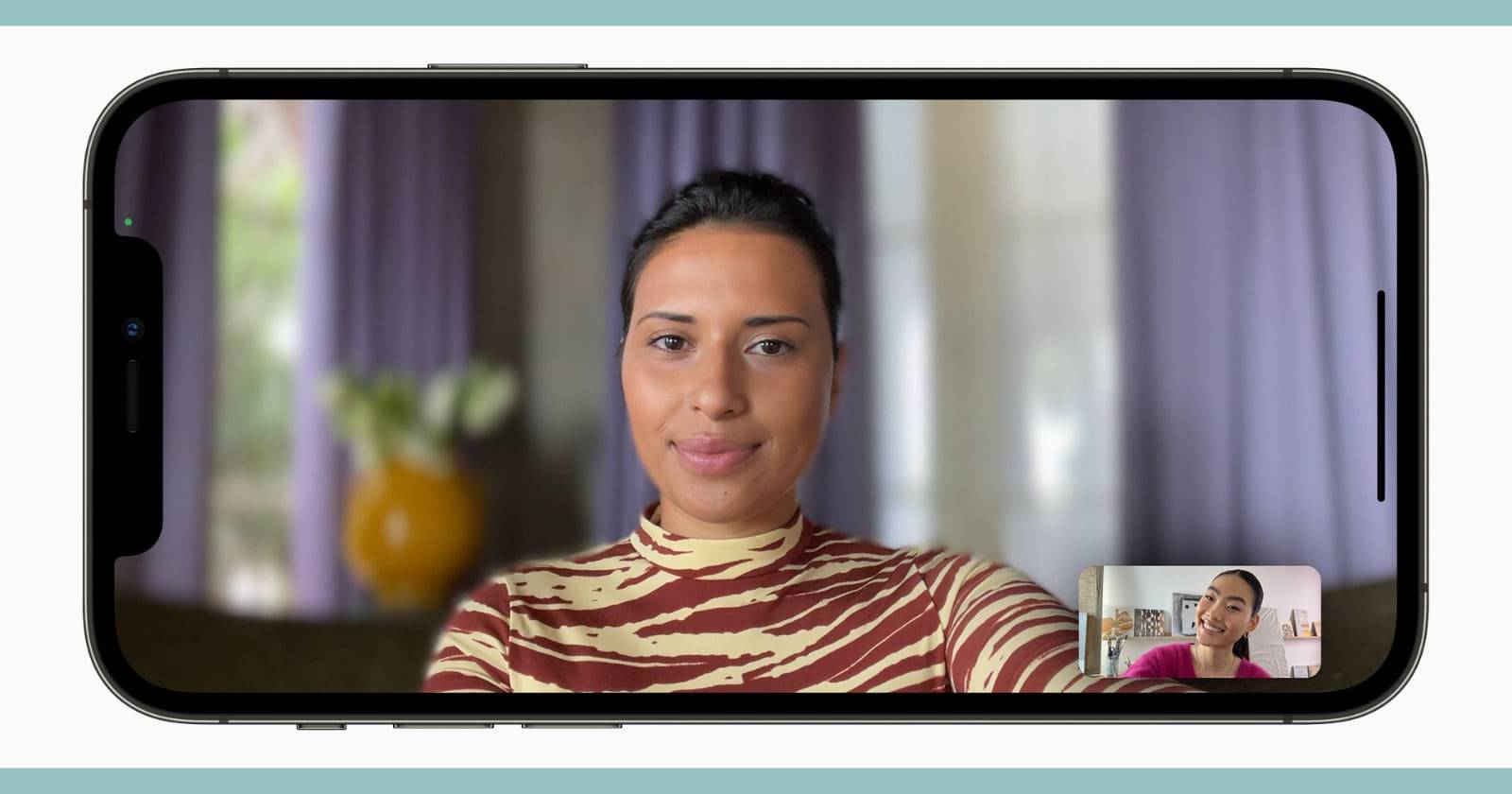
iOS 15 добавила несколько нововведений, одно из которых — возможность размыть фон во время видеозвонков. Включив специальный видео‑эффект Портрет на iPhone или iPad, вы оставляете в фокусе только себя, а всё, что за вами, становится размытым.
Ниже — подробные инструкции, требования совместимости, советы и чеклисты для разных сценариев. Сначала убедитесь, что у вас совместимое устройство.
Какие iPhone и iPad поддерживают портретный режим в FaceTime
Портретный режим для фонового размытия доступен на устройствах с чипом A12 Bionic и новее. Это значит, что вам нужен один из следующих iPhone:
- iPhone XR
- iPhone XS или XS Max
- iPhone 11, 11 Pro или 11 Pro Max
- iPhone SE (2‑го поколения)
- iPhone 12, 12 mini, 12 Pro или 12 Pro Max
- iPhone 13, 13 mini, 13 Pro или 13 Pro Max
Для iPad поддерживаются модели:
- iPad Air (3‑го поколения и новее)
- iPad mini (5‑го поколения и новее)
- iPad Pro (3‑го поколения и новее)
Как проверить модель: откройте «Настройки» → «Основные» → «Об этом устройстве» и посмотрите модель/номер. Если не уверены — сравните модель с описанием на сайте поддержки Apple.
Как включить размытый фон в FaceTime на iOS 15
Ниже перечислены способы включения портретного режима в FaceTime. Выберите удобный для вас.
Пошаговая методика (быстро):
- Откройте приложение «Телефон», «Контакты» или «FaceTime» и начните видеозвонок.
- До ответа или во время звонка нажмите кнопку «Портрет» внизу экрана, чтобы включить размытие фона.
- Если вы уже в разговоре, коснитесь своего видео‑миниатюры и нажмите «Портрет».
- Альтернатива: откройте «Пункт управления» и выберите «Эффекты видео» → «Портрет».
Подробно:
- Запуск звонка: начните FaceTime как обычно. Кнопка включения Портрета может появиться сразу внизу экрана до того, как собеседник ответит.
- Во время звонка: коснитесь миниатюры своего видео (обычно в углу) — появится кнопка «Портрет». Нажмите её для включения или выключения.
- Через Пункт управления: если вы хотите использовать портретный эффект в сторонних приложениях, откройте Пункт управления (смахните вниз от правого верхнего угла на современных iPhone) → «Эффекты видео» → «Портрет».
Как размыть фон в WhatsApp, Zoom, Webex и других приложениях
Портретный режим не ограничен FaceTime — он работает на уровне системы и может применяться к сторонним приложениям, которые используют системный видеоканал. Чтобы включить размытие фона в Zoom, WhatsApp, Webex и др.:
- Запустите видеозвонок в нужном приложении.
- Откройте «Пункт управления». На большинстве iPhone с Face ID — смахните вниз от правого верхнего угла.
- Нажмите «Эффекты видео», затем выберите «Портрет». Фон станет размытым для текущего звонка.
Обратите внимание: некоторые старые версии приложений или специфичные настройки приватности могут мешать применению системных эффектов. Если опция не появляется — обновите приложение и iOS.
Когда портретный режим может не сработать
- Устройство старее A12 Bionic — функция недоступна.
- Низкая освещённость или сильная контровая подсветка — алгоритм хуже отделяет объект от фона.
- Быстрое движение, множественные люди в кадре или тонкие детали (волосы, прозрачные предметы) приводят к артефактам.
- Плохой интернет (низкая пропускная способность) — видеопоток сжат сильнее, и размытие может выглядеть «шкафным».
- Некоторые сторонние приложения в их устаревших версиях не поддерживают системные видеоеффекты.
Важно: портретный эффект — программный. В сложных сценах он может ошибочно размыть часть лица или оставить часть фона в фокусе.
Альтернативные подходы и резервные варианты
- Физический фон: используйте однотонную стену, ткань или переносной фон — всегда даёт надёжный результат.
- Виртуальные фоны на ПК/маке: если звоните с компьютера, многие клиенты (Zoom, Teams) имеют собственные виртуальные фоны и хромакей‑функции.
- Используйте внешнюю камеру с оптикой и малой глубиной резкости для естественного боке.
- Запишите видео в приложении «Камера» в портретном режиме и используйте как предзаписанный клип (если цель — презентация, не живой разговор).
Чеклисты по ролям
Чеклист для ведущего презентации:
- Убедиться, что устройство с чипом A12 или новее.
- Подключиться к Wi‑Fi 5 ГГц или к надёжной сети.
- Включить «Портрет» перед началом выступления.
- Проверить, как выглядит кадр на другом устройстве/в записи.
Чеклист для удалённого сотрудника:
- Обновить iOS и используемые приложения.
- Использовать ровное рассеянное освещение спереди.
- Включать «Портрет» при видеозвонке с коллегами, если фон неформальный.
Чеклист для преподавателя/тренера:
- Проверить, не мешает ли размытие интерактивным материалам (доска, демонстрация предметов).
- Если нужно показать объекты, временно выключать «Портрет».
Критерии приёмки
- Вы: в фокусе, лицо чёткое и читаемое.
- Фон: визуально размытый, без крупных артефактов.
- Нагрузки: устройство не перегревается, батарея в норме.
- Качество связи: собеседники не жалуются на сильную потерю кадров.
Простая методология проверки перед важным звонком
- Обновите iOS и приложение, которое будете использовать.
- Перезапустите устройство.
- Включите Портрет в тестовом видеозвонке (с другом или на второй аккаунт).
- Проверьте внешний вид при разном освещении и движении.
- При необходимости переключитесь на физический фон.
Риски и рекомендации по безопасности
- Конфиденциальность: портретный режим — только эффект изображения, он не отправляет дополнительные данные о фоне. Тем не менее будьте внимательны к предметам и документам в кадре.
- Батарея и тепло: длительное использование камеры и обработки изображения увеличивает энергопотребление.
Глоссарий
- Портретный режим — программный эффект, который размывает фон за объектом в кадре.
- A12 Bionic — поколение Apple Silicon, необходимое для аппаратно‑ускоренной обработки портретного видео.
- Пункт управления — системный центр быстрых настроек iOS.
Краткое резюме
Портретный режим в iOS 15 упрощает аккуратный внешний вид на видеозвонках: он доступен на устройствах с A12 Bionic и новее и работает как в FaceTime, так и в ряде сторонних приложений через «Пункт управления» → «Эффекты видео». Если эффект даёт артефакты, проверьте освещение, обновления и соединение, либо используйте физический фон.
Важно: при плохом соединении качество размытия может ухудшаться — протестируйте заранее.
Основные советы: держитесь в центре кадра, используйте равномерное освещение и обновляйте ПО.

Похожие материалы

Несколько аккаунтов Skype: Multi Skype Launcher

Журнал для работы: повысить продуктивность

Персональные звуки уведомлений на Android

Скачивание шоу Hulu для офлайн‑просмотра

Microsoft Start: персонализированная новостная лента
