
Как запускать сканирование в Microsoft Defender на Windows 11

TL;DR
Microsoft Defender встроен в Windows 11 и позволяет быстро запускать проверки системы: быстрое сканирование для экспресс-проверки, полное — для глубокого осмотра, пользовательское и офлайн-сканирование для трудновыводимого ПО. В статье — пошаговые инструкции, когда выбирать каждый тип скана, рекомендации при обнаружении угроз и чек-листы для домашних пользователей и администраторов.
Быстрые ссылки
- Открыть Microsoft Defender из панели задач
- Открыть Microsoft Defender Antivirus через меню «Пуск»
- Как запустить сканирование
Microsoft Defender Antivirus и все варианты сканирования находятся в окне «Безопасность Windows». Ниже — несколько способов открыть это окно и как правильно выбрать тип сканирования в зависимости от ситуации.
Открыть Microsoft Defender из панели задач
Windows Security помещает значок на панель задач на каждом ПК с Windows 11. Значок — небольшой синий щит. Если есть уведомления о безопасности, на нём может появиться небольшой жёлтый треугольник.
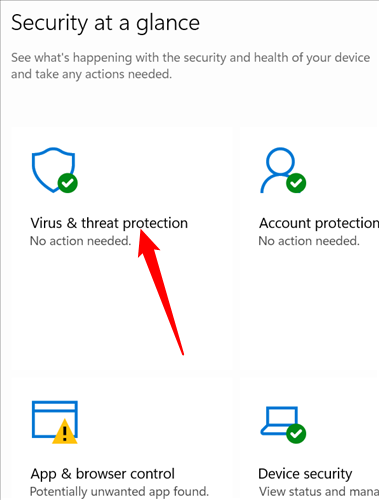
Нажмите на значок, чтобы открыть «Безопасность Windows», затем выберите «Защита от вирусов и угроз».
Открыть Microsoft Defender через меню Пуск
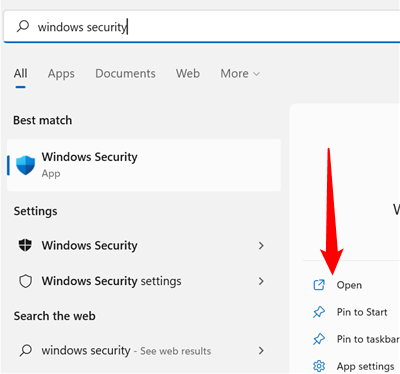
Вы также можете открыть приложение через меню «Пуск». Нажмите кнопку «Пуск», начните вводить «Безопасность Windows» в строке поиска и нажмите Enter или «Открыть». Затем выберите «Защита от вирусов и угроз».
Как запустить сканирование
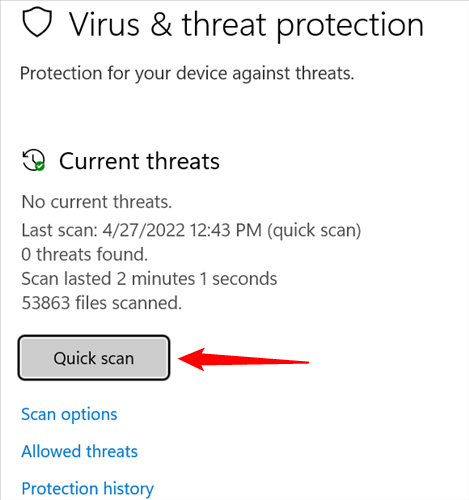
Если у вас мало времени, нажмите «Быстрая проверка». Быстрая проверка проверяет только папки автозапуска и реестр — места, где часто скрываются угрозы, запускающиеся вместе с системой.
Более продвинутые варианты
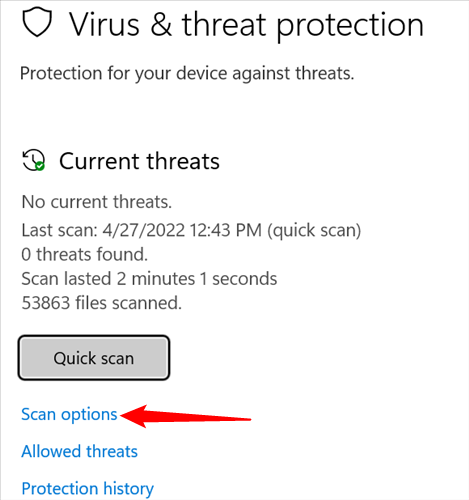
Нажмите «Параметры сканирования», чтобы увидеть все варианты.
Вот что делают опции сканирования:
- Быстрая проверка — проверяет папки автозапуска и реестр. Быстро и полезно для экспресс-проверки.
- Полная проверка — просматривает все файлы и папки на компьютере, реестр, элементы автозапуска и при желании сетевые диски. Полная проверка может занять часы; запускайте её, когда не планируете активно работать на компьютере.
- Пользовательская проверка — позволяет выбрать конкретные папки или диски для проверки.
- Офлайн-проверка Microsoft Defender — используется, когда вредоносное ПО трудно удалить при работающей системе. Офлайн-сканирование запускается до загрузки операционной системы, что позволяет обнаружить и удалить угрозы, которые скрылись в системных областях или блокируют антивирус при обычном запуске.
Выберите нужный тип сканирования и нажмите «Проверить сейчас».
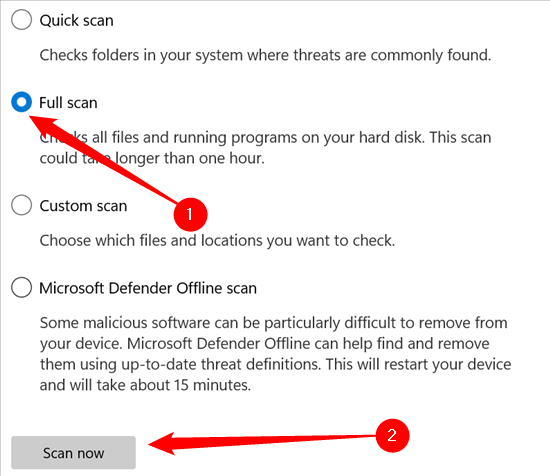
Дайте проверке время на завершение. Если обнаружено вредоносное ПО, Microsoft Defender предложит варианты действий. Следуйте рекомендациям и при сомнениях выполните офлайн-проверку.
Важно: если инструмент сообщает, что требуется перезагрузка для завершения удаления, перезагрузите систему как можно скорее.
Что делать при обнаружении угрозы
- Прочитайте рекомендации Microsoft Defender и примените предлагаемые действия (удалить, поместить в карантин, восстановить).
- Если угроза не удаляется, выполните офлайн-проверку.
- Выполните полную проверку после удаления/карантина.
- Проверьте резервные копии на предмет инфицированных файлов до восстановления.
- При серьёзных подозрениях — отключите компьютер от сети и обратитесь к специалисту.
Важно: не восстанавливайте файлы из резервной копии, пока вы не уверены, что резерв чист. Иначе вы рискуете повторно ввести ту же угрозу.
Когда встроенный сканер может не помочь
- Если вредоносное ПО использует сложные rootkit-техники и скрывается до загрузки ОС, обычная проверка может не заметить его. В таком случае помогает офлайн-сканирование.
- Если вредоносное ПО активно блокирует антивирусы, Defender может не удалить его при обычном запуске.
- При подозрении на целенаправленные атаки или банковские трояны стоит привлечь дополнительный инструмент и экспертизу.
Альтернативные подходы и вторая проверка
Даже при высокой компетентности Defender, иногда стоит получить второе мнение:
- Запустите независимые портативные сканеры от известных производителей (Malwarebytes, ESET Online Scanner и т. п.).
- Используйте загрузочные утилиты безопасности от производителей антивирусов для офлайн-проверки.
- При корпоративных инцидентах используйте специализированные решения EDR (Endpoint Detection and Response).
Преимущество второго мнения — разная эвристика и базы данных, что повышает шанс обнаружения скрытых угроз.
Ментальная модель для выбора типа сканирования
- Быстрая проверка — когда нужно быстро убедиться, что система в порядке.
- Полная проверка — при подозрении на глубокое заражение или после длительного пренебрежения сканированием.
- Пользовательская проверка — если вы знаете, где лежат подозрительные файлы.
- Офлайн-проверка — когда обычные методы не помогают или файл невозможно удалить при запущенной ОС.
Используйте эту модель как правило большого пальца: начать с быстрой, затем перейти к полной или офлайн при необходимости.
Факты и полезные числа
- Встроенный инструмент располагается в «Безопасность Windows» и доступен без дополнительной установки.
- Полная проверка может занять от получаса до нескольких часов в зависимости от объёма диска и производительности ПК.
- Офлайн-проверка требует перезагрузки и обычно занимает 10–30 минут до загрузки системы.
Роли и чек-листы
Для домашних пользователей:
- Обновить Windows и определения вирусов.
- Запустить быструю проверку при первом подозрении.
- При обнаружении — следовать рекомендациям Defender.
- Сделать полную проверку раз в месяц.
Для IT-администратора:
- Настроить централизованные политики обновлений и периодичности сканирований.
- Включить отчётность и интеграцию с SIEM при возможности.
- Готовить инструкции отката и резервного восстановления на случай ложнопозитивов или сложных инцидентов.
Мини‑методология: шаги при подозрении на заражение
- Отключите компьютер от сети (если подозрение на утечку).
- Обновите определения Microsoft Defender.
- Выполните быструю проверку.
- Если угроза не устранена — выполните полную проверку.
- При неудаче — офлайн-проверка.
- При сохранении проблемы — снимите образ диска для анализа или обратитесь к специалистам.
Критерии приёмки
- Сканирование завершилось без ошибок.
- Обнаруженные угрозы помещены в карантин или удалены.
- После удаления выполнена полная проверка и система не показывает признаков компрометации.
- Резервные копии проверены и чисты перед восстановлением.
Короткое объявление для команды или пользователей (пример)
Microsoft Defender встроен в Windows 11 и обеспечивает защиту от вредоносного ПО. Проводите быструю проверку при первых признаках подозрительной активности, а при необходимости запускайте полное или офлайн-сканирование. При обнаружении угроз следуйте рекомендациям в приложении.
Часто задаваемые вопросы
- Нужно ли устанавливать сторонний антивирус? Если вы предпочитаете дополнительные функции или централизованное управление в компании — да. Для большинства домашних пользователей встроенного Microsoft Defender достаточно.
- Что делает офлайн‑проверка? Запускает проверку до загрузки Windows, чтобы удалить угрозы, скрывающиеся в системных областях.
- Как часто запускать полную проверку? Рекомендуется хотя бы раз в месяц или при подозрениях.
Краткое резюме
Microsoft Defender в Windows 11 предлагает все необходимые инструменты для базовой и продвинутой защиты: быстрая, полная, пользовательская и офлайн‑проверки. Начните с быстрой проверки, переходите к полной или офлайн при необходимости, храните чистые резервные копии и привлекайте дополнительные сканеры для второго мнения.
Примечание: при серьёзных инцидентах лучше обратиться к ИТ‑специалистам для глубокой форензики и устранения угроз.

Похожие материалы

Несколько аккаунтов Skype: Multi Skype Launcher

Журнал для работы: повысить продуктивность

Персональные звуки уведомлений на Android

Скачивание шоу Hulu для офлайн‑просмотра

Microsoft Start: персонализированная новостная лента
