
Синхронизация визуальных элементов с аудио в After Effects
Кратко
Вы научитесь привязывать любой визуальный элемент (текст, логотип, иллюстрацию) к громкости аудиодорожки в After Effects — от простого масштабирования до плавных сложных реакций. В статье — подробный пошаговый рабочий процесс, советы по настройке диапазонов и сглаживанию, альтернативные методы и чек-листы для ролей в команде.
Важно: все примеры используют встроенные средства After Effects и простые выражения; плагины ускоряют работу, но не обязательны.
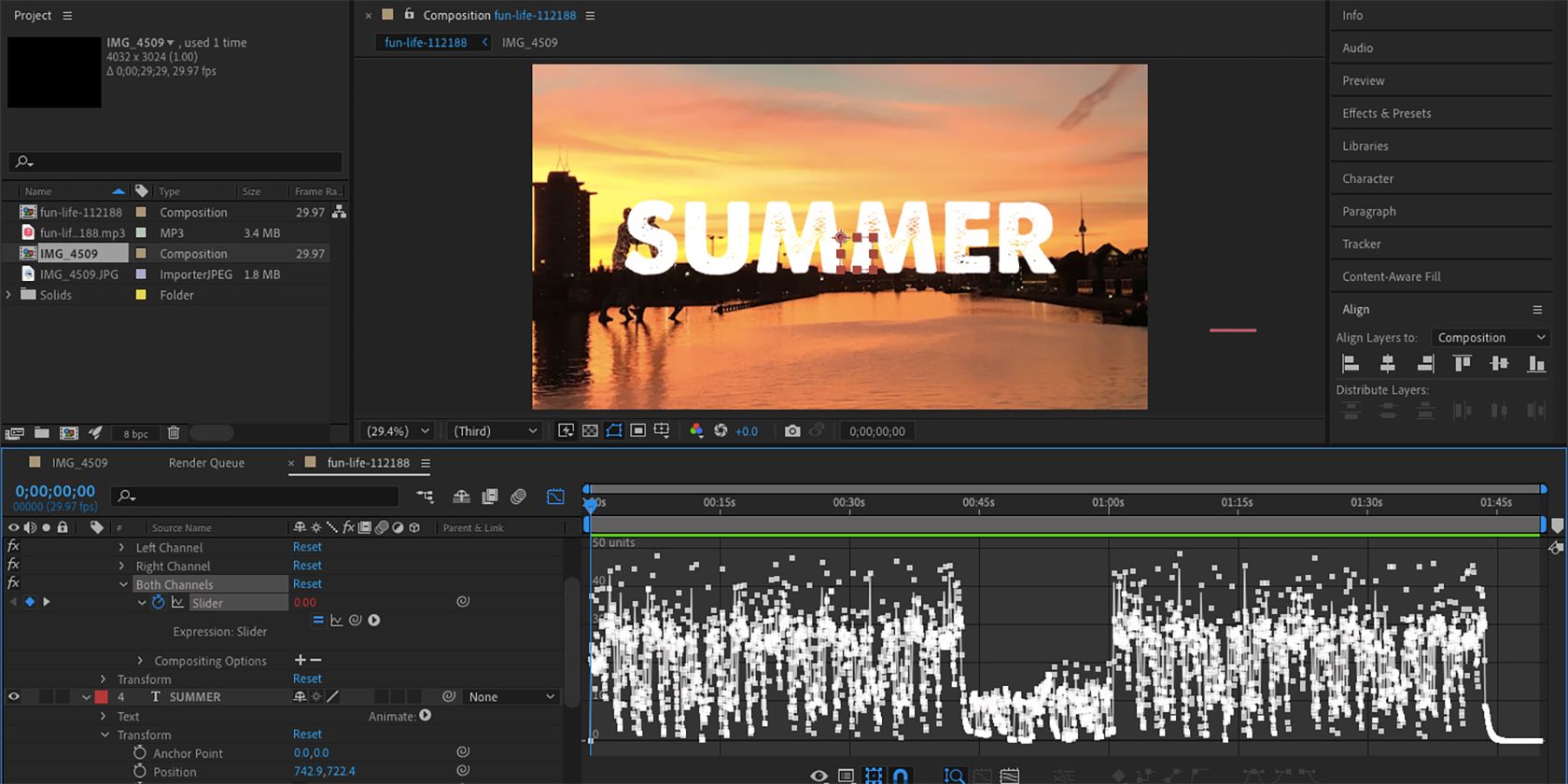
Картинка: интерфейс After Effects с графиком амплитуды аудио и видимым диапазоном звука.
Что вам понадобится
- Программа: Adobe After Effects (версия не критична, но логика работы с выражениями и Keyframe Assistant одинакова в последних версиях).
- Аудиофайл: WAV/MP3 или любой другой формат, поддерживаемый AE. Для явной реакции лучше трек с выраженным ритмом.
- Визуальные элементы: фон (статичное изображение или видео) и объект, реагирующий на звук — это может быть текст, логотип в прозрачном PNG, вектор из Illustrator или слой-солид.
Совет: используйте несжатый или мало сжатый аудиофайл (WAV/AIFF) для наиболее точной конвертации амплитуды.
Быстрая структура проекта
- Создать новый проект и композицию.
- Импортировать фон, аудио и визуальные элементы в панель Project.
- Положить элементы в Timeline: фон, аудио, элемент, реагирующий на звук.
- Преобразовать аудио в ключевые кадры (Keyframe Assistant).
- Связать нужный параметр слоя (например, Scale) с аудио через выражение.
- Отрегулировать диапазон, сглаживание и визуальную подачу.
Импорт элементов в After Effects
Создайте новый проект. Перетащите фон (статичное изображение или видео) и аудиофайл в панель Project. Аудио — ключевой элемент: выберите дорожку с заметной ритмикой; низкие, но чёткие басы дают понятные пики для визуальных реакций.
Если у вас есть готовая иллюстрация с прозрачным фоном, импортируйте её как PNG или AI (если использовали Illustrator — включите опцию «Create Layers» при необходимости). Для написанного текста можно воспользоваться встроенным Инструментом «Текст».
Перетащите все элементы в Timeline: сначала фон, затем аудио, затем слой с визуальным элементом (или создайте текстовый слой прямо в композиции).
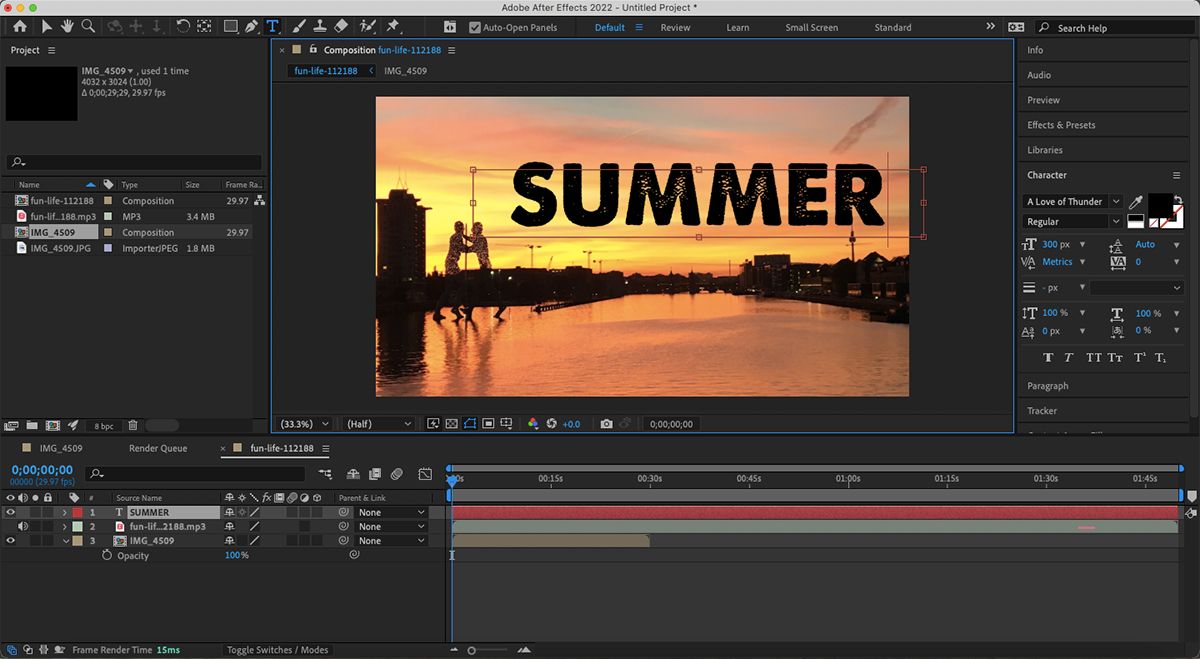
Картинка: компоновка After Effects — фон (фото заката) и текстовый слой с надписью «summer».
Нажмите Инструмент «Текст» (C на Mac + T или Ctrl + T на Windows в исходном материале) и введите фразу. Через панели «Character», «Paragraph» и «Align» отформатируйте шрифт и расположение. Текст появится отдельным слоем в Timeline.
Использование ключевых кадров аудио в After Effects
Ключевые кадры (keyframes) — стандартный инструмент анимации. Но в AE мы можем конвертировать аудио в набор данных, пригодных для привязки любых параметров слоя.
Как получить keyframes из аудио
- Правой кнопкой мыши кликните по аудиослою в Timeline.
- Выберите Keyframe Assistant > Convert Audio to Keyframes.
Команда проанализирует аудио и создаст слой Audio Amplitude.
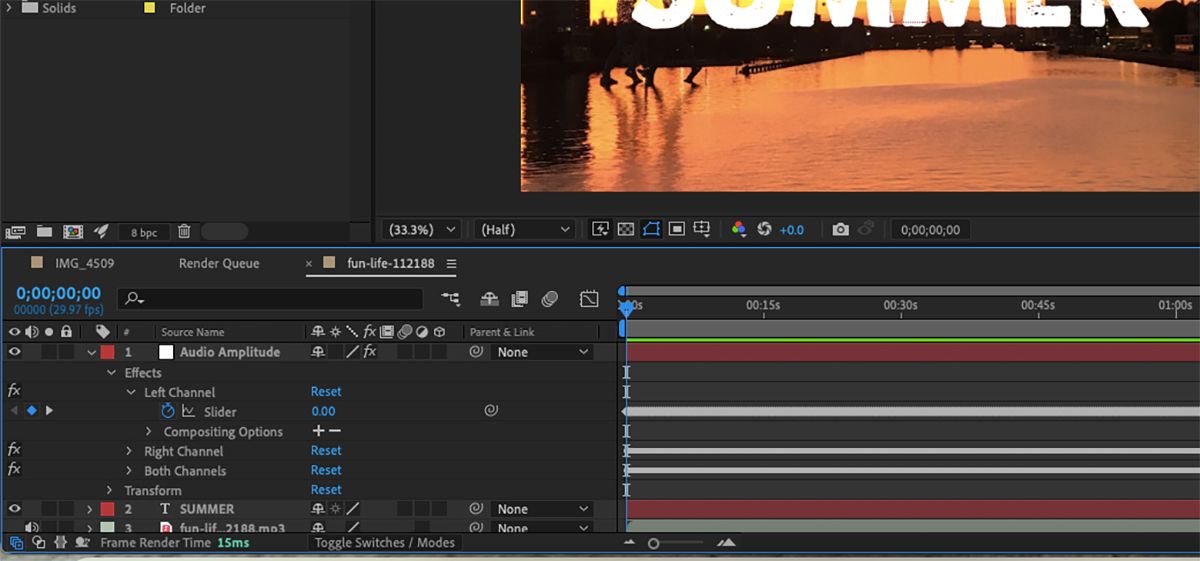
Картинка: слой Audio Amplitude в списке слоёв.
Откройте слой Audio Amplitude → Effects. Вы увидите три канала: Left, Right, Both. Обычно удобнее работать с Both Channels (оба канала одновременно), потому что отдельные каналы используются редко, разве что у вас стерео-эффекты, смещённые по каналу.
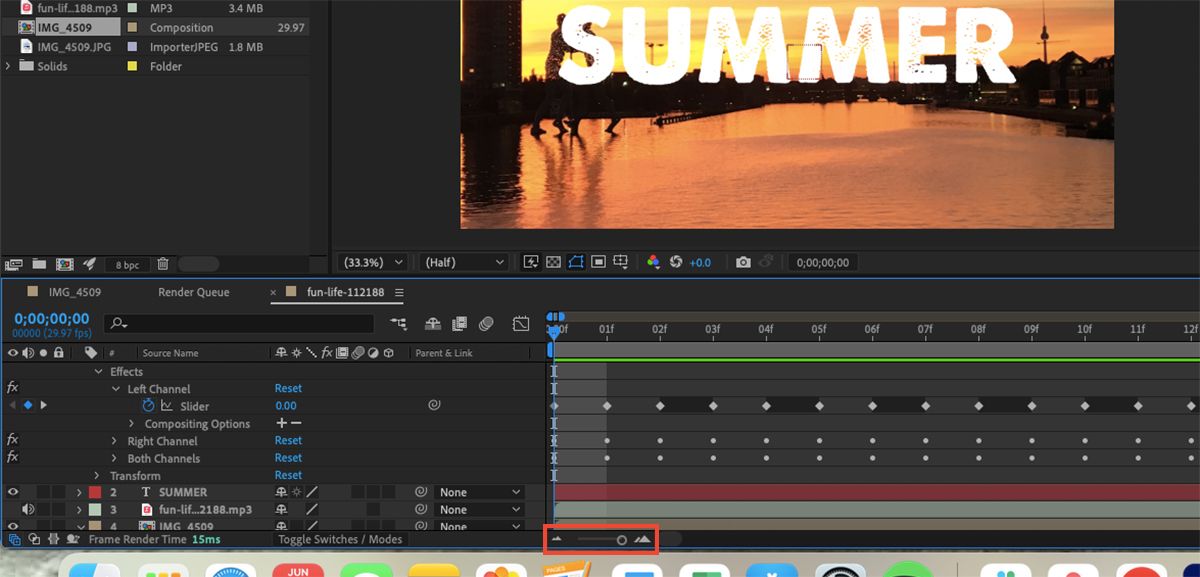
Картинка: увеличенная временная шкала с ключевыми кадрами амплитуды.
Если вы переключитесь в Graph Editor, увидите график амплитуды: высокие пики соответствуют громким моментам музыки, низкие точки — тихим участкам.
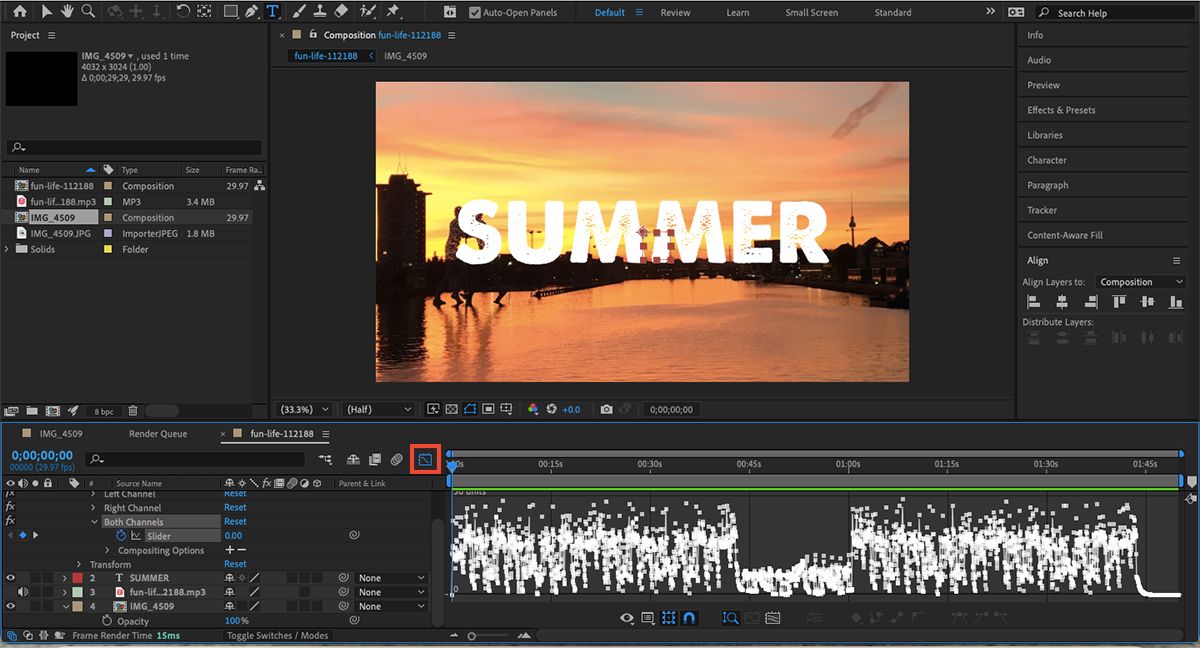
Картинка: графический редактор с видимыми пиками амплитуды аудио.
Привязка масштаба слоя к аудио (Scale)
Мы будем менять параметр Scale (Масштаб) текстового или визуального слоя в ответ на амплитуду аудио.
- На слое с текстом раскройте Transform → Scale.
- Удерживая Alt (Windows) или Option (Mac), нажмите на значок секундомера (stopwatch) рядом со Scale — это активирует поле для выражения (expression).
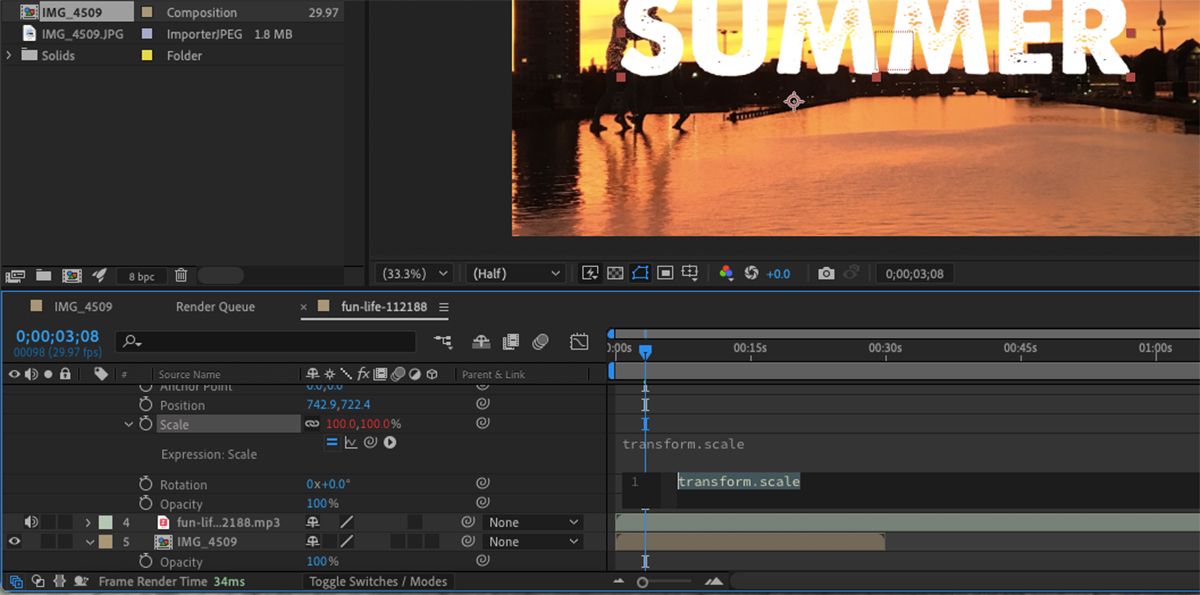
Картинка: слой Scale с активированным выражением.
- Нажмите Expression Pick Whip (иконка в виде спирали) и перетащите её на Slider в слое Audio Amplitude. Появится линия связи и в поле выражения автоматически вставится ссылка на Slider.
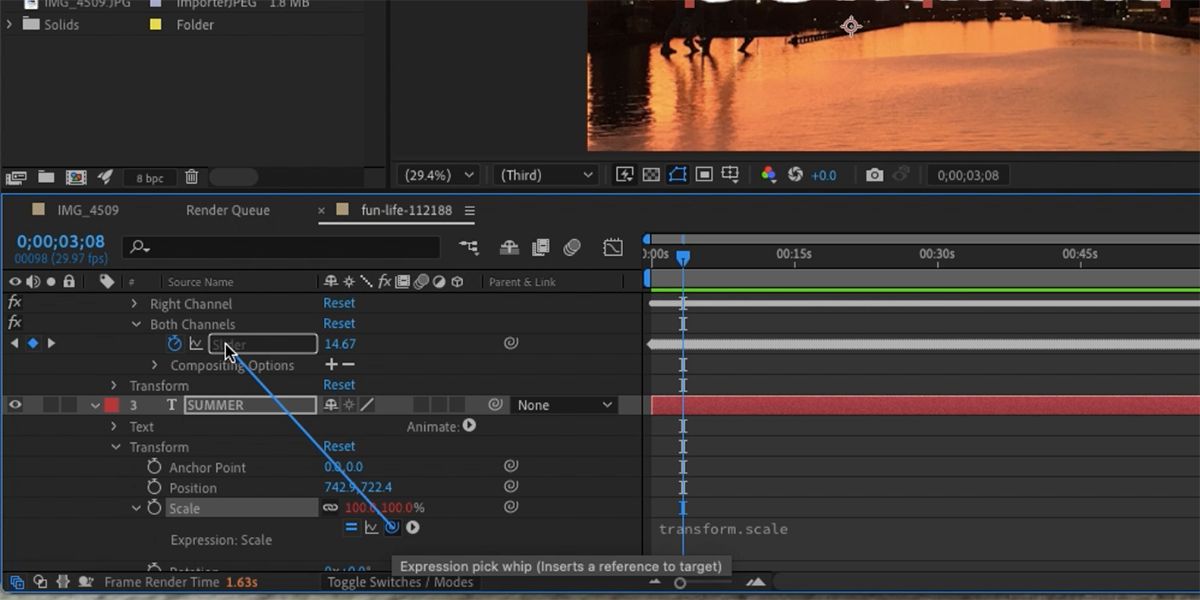
Картинка: перетягивание Pick Whip на слайдер амплитуды.
По умолчанию начальное выражение привяжет масштаб к значениям слайдера, и текст будет уменьшаться до 0% в тихие моменты и увеличиваться при пиках — это не всегда удобно, ведь мы обычно хотим, чтобы объект имел нормальный размер в спокойные моменты.
Чтобы изменить исходный уровень, поправьте выражение: после [temp, temp] (имя ссылки) добавьте + [100, 100]. Результат — объект стартует с 100% и увеличивается над этим базовым уровнем при пиках.
Пример выражения (в поле Scale):
thisComp.layer("Audio Amplitude").effect("Both Channels")("Slider") + [100,100]
(В зависимости от версии After Effects синтаксис ссылки может незначительно отличаться; главное — сохранить добавление [+100,+100].)
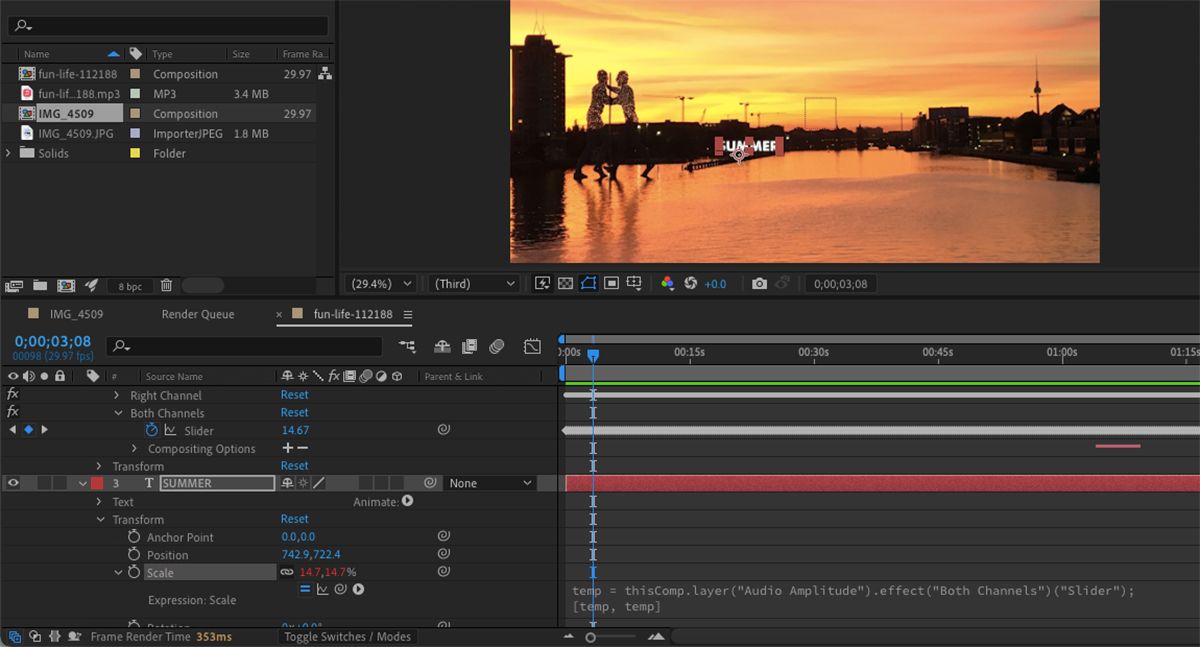
Картинка: поле выражения со ссылкой на слайдер.
Ограничение диапазона реакции
Если визуальный элемент реагирует на каждую фоновую вибрацию в треке, результат может выглядеть «дергано». Чтобы реагировать только на более крупные удары, используйте функцию ease и задайте диапазон.
- На слое Audio Amplitude откройте Slider.
- Удерживая Alt (Windows) / Option (Mac), нажмите на секундомер у Slider, чтобы ввести выражение.
- Удалите автоматически созданный код и впишите:
ease(value,0,0,0,0)
На этом этапе числа — заполнители. Первый набор чисел (первые две цифры) определяет диапазон входных значений амплитуды, при которых будет происходить переход. Второй набор чисел (последние две цифры) определяет выходной диапазон (обычно процент).
Пример: если вы хотите, чтобы текст реагировал только когда амплитуда в пределах 25–50 единиц, и чтобы в этой зоне масштаб менялся от 0% до 100%, измените выражение так:
ease(value,25,50,0,100)
Где value — текущее значение слайдера (амплитуда). Затем вернитесь в поле Scale вашего слоя и убедитесь, что оно всё ещё ссылается на Slider; при необходимости скорректируйте итоговое выражение, добавив [+100,+100] как базовый размер.
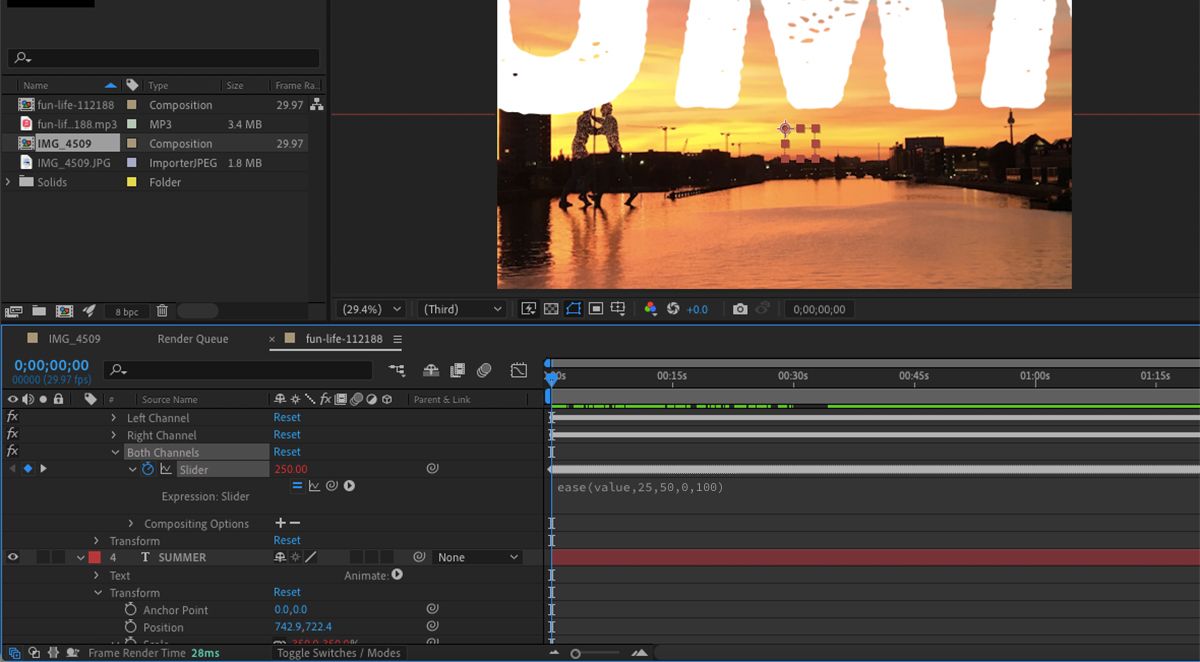
Картинка: визуализация значений ease и области действия.
Для более гладкого результата откройте Window → Smoother и установите Tolerance в 10 (или подберите своё значение). Это снизит чувствительность к резким локальным пикам.
Какие параметры лучше всего реагируют на аудио
Любой параметр в After Effects, у которого есть секундомер для keyframes, можно связать с аудио: Scale, Opacity, Rotation, Position (через Anchor Point) или параметры эффектов (яркость, шум, цветовые сдвиги и т. д.).
Пример выражения для привязки яркости (Brightness) эффекта к амплитуде: в поле параметра Brightness удерживайте Alt/Option и перетащите Pick Whip на Slider аудио — после этого отрегулируйте смещение и диапазон.
Важно: если вы используете несколько эффектов на одном слое (например, масштаб и яркость), убедитесь, что каждое выражение возвращает значение в корректном формате (скалярное значение, массив из двух чисел для Scale и т. п.).
Практические советы по стилистике реакций
- Для «сильного» музыкального материала используйте более широкий диапазон (например, 25–50 → 0–150%).
- Для лёгкого пульса — маленькие значения (10–30 → 0–120%).
- Чтобы избежать резких «рывков», добавляйте базовый размер (+[100,100]) и используйте Smoother.
- Экспериментируйте с мягким ослаблением (Expression: linear вместо ease) для линейной интерполяции.
Когда этот метод не подойдёт (противопоказания)
- Если вам требуется точная музыкальная редактура (синхрон с отдельными ударами на миллисекунды) — лучше работать в DAW и экспортировать MIDI/данные для точной привязки.
- Для полифонических сложных треков с множеством перекрывающихся частот конвертация амплитуды может не давать читаемых пиков — используйте фильтрацию или плагины, выделяющие частотные диапазоны.
- Если аудио сильно сжато динамически (maximized/compressed), пики будут мелкими — используйте исходный несжатый файл.
Альтернатива: плагин Sound Keys (Red Giant/Maxon) или сторонние скрипты позволяют извлекать амплитуду в заданном частотном диапазоне (низкие/средние/высокие частоты) и давать больший контроль, чем стандартный Audio Amplitude.
Альтернативные подходы
- Premiere Pro: базовая синхронизация через автоматизацию эффектов и keyframes, но меньше гибкости с выражениями.
- Минус-DAW → MIDI: извлечь пики в DAW, экспортировать как маркеры/ключевые кадры и импортировать в AE.
- Использовать скрипты/плагины (Sound Keys, Trapcode Form с аудио-драйвером) для сложной генерации реакций по частотам.
Мини‑методология: быстрый SOP для проекта
- Подготовка: импортировать фон, аудио, элементы; настроить композицию.
- Анализ: Convert Audio to Keyframes → посмотреть Both Channels → перейти в Graph Editor и найти опорные пики.
- Привязка: на целевом слое активировать expression у параметра → Pick Whip на Slider.
- Настройка диапазона: на Slider прописать ease(value, lower, upper, 0, 100).
- База: на Scale добавить +[100,100] или другой базовый офсет.
- Сглаживание: Window → Smoother → Tolerance ≈ 5–20.
- Финиш: мелкая подгонка тайминга и визуальной экспрессии.
Чек‑лист по ролям (кто за что отвечает)
- Режиссёр/креатор: определяет креативную цель (что должно реагировать и как). Примеры реакций: вспышки при каждом ударе, плавное «дыхание», выбирающие частоты.
- Саунддизайнер: подбирает подходящую версию аудио (WAV, рабочие пики, фильтрация частот).
- Моушн‑дизайнер: реализует привязку в AE, настраивает выражения и сглаживание.
- Ревьювер: проверяет в нескольких плейбэках (наушники, колонки) и отмечает случаи «перерегулировки».
Критерии приёмки
- Визуальные реакции видимы на ключевых битах, но не дергаются на фоновом шуме.
- Базовый размер объектов остаётся читаемым (например, текст остаётся 100% в тихие моменты).
- Переходы между состояниями плавные (отсутствуют резкие скачки масштаба или яркости).
- Рендер в целевом формате проходит без артефактов.
Набор готовых выражений и шпаргалка
- Базовая привязка Scale к Slider:
thisComp.layer("Audio Amplitude").effect("Both Channels")("Slider") + [100,100]
- Ограничение диапазона (smoother на Slider):
ease(value,25,50,0,100)
- Линейная интерполяция вместо ease:
linear(value,20,50,100,200)
- Привязка Opacity:
temp = thisComp.layer("Audio Amplitude").effect("Both Channels")("Slider"); linear(temp,10,50,20,100)
- Привязка Rotation (вращение):
temp = thisComp.layer("Audio Amplitude").effect("Both Channels")("Slider"); temp/2
Совет: оборачивайте вычисления в clamp/min/max при необходимости ограничить значения.
Отладка и распространённые проблемы
- Проблема: текст «взрывается» до 0% в тихие моменты. Решение: добавьте базовый офсет +[100,100].
- Проблема: слайдер даёт слишком много мелких пиков. Решение: используйте Smoother или увеличьте lower threshold в ease.
- Проблема: несоответствие громкости и видимой реакции. Решение: проверьте форму волны в Graph Editor и подберите правильные входные границы (lower/upper).
- Проблема: разные устройства воспроизводят по‑разному. Решение: тестируйте на нескольких системах, используйте нормализованный аудиофайл.
Тест‑кейсы и приёмочные критерии
- Тест: тихая секция трека — объект должен оставаться в базовом размере +-5%.
- Тест: сильный удар — объект должен расшириться в пределах заданного макс. процента.
- Тест: переход из тихой в громкую зону — движение должно занимать не менее 3 кадров и не более 20 кадров (в зависимости от желаемой скорости).
- Тест: экспорт в MP4 — визуальная реакция совпадает с исходной временной шкалой композиции.
Ментальные модели и эвристики
- Думайте о аудиослайдере как о «сенсоре силы удара»: вы фильтруете шум, определяете порог и масштабируете выход.
- Меньше — лучше: начните с экономных настроек диапазона и увеличьте драматичность по необходимости.
- Разделяйте обязанности: кто настраивает звук, кто делает визуальную интерпретацию.
Решение «когда нужен плагин»
Используйте плагины, если вам нужно:
- извлечь поведение конкретных частот (бас, вокал, хай-хэт);
- генерировать карты частот для частичных эффектов;
- быстро получить более детализированный контроль без ручного подбора диапазонов.
Краткий глоссарий
- Slider — числовой параметр в эффекте Audio Amplitude, представляющий силу звука.
- ease/linear — функции интерполяции для преобразования входных значений в выходные.
- Pick Whip — инструмент в AE для связывания параметров через выражения.
Быстрая диаграмма принятия решений
flowchart TD
  A[Начать проект] --> B{Нужна ли частотная селекция?}
  B -- Да --> C[Использовать плагин Sound Keys или экосистему]
  B -- Нет --> D[Convert Audio to Keyframes]
  D --> E[Связать Slider с параметром слоя]
  E --> F{Требуется сглаживание?}
  F -- Да --> G[Window -> Smoother -> Настроить tolerance]
  F -- Нет --> H[Тонкая настройка диапазонов через ease]
  G --> H
  H --> I[Протестировать и экспортировать]
Короткое объявление для соцсетей (100–200 слов)
В тексте YouTube/Instagram: «Узнайте, как оживить текст и логотип под музыку в After Effects: простая методика Convert Audio to Keyframes + выражения. Руководство включает настройку диапазона, сглаживание и готовые выражения — всё, чтобы визуальные элементы реагировали только на важные удары в треке. Примеры, чек-лист и советы для команд — начинайте прямо сейчас!»
Итог
Привязка визуала к аудио в After Effects — это надежный и гибкий инструмент для создания динамичных роликов. С помощью Convert Audio to Keyframes, выражений и небольших корректировок диапазона вы получите управляемую реакцию визуальных слоёв на музыку. Для сложных задач используйте плагины или комбинируйте AE с DAW.
Ключевые действия: конвертация аудио в keyframes, привязка через Pick Whip, установка диапазонов (ease/linear), добавление базового офсета, сглаживание через Smoother.
Картинка: слой Audio Amplitude и пример его взаимодействия с визуальными слоями.
Короткое резюме (ключевые выводы):
- Преобразуйте аудио в keyframes и работайте с Both Channels.
- Свяжите параметр слоя с Slider через Pick Whip и используйте +[100,100] для базового размера.
- Ограничьте диапазон реакции через ease(value, lower, upper, 0, 100).
- Сглаживайте движение через Window → Smoother и тестируйте на нескольких устройствах.

Похожие материалы

Несколько аккаунтов Skype: Multi Skype Launcher

Журнал для работы: повысить продуктивность

Персональные звуки уведомлений на Android

Скачивание шоу Hulu для офлайн‑просмотра

Microsoft Start: персонализированная новостная лента
