
Как сделать видеозвонки теплее: тёплый фильтр экрана для естественной кожи
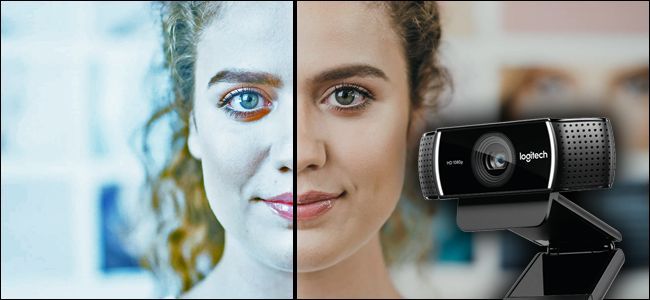
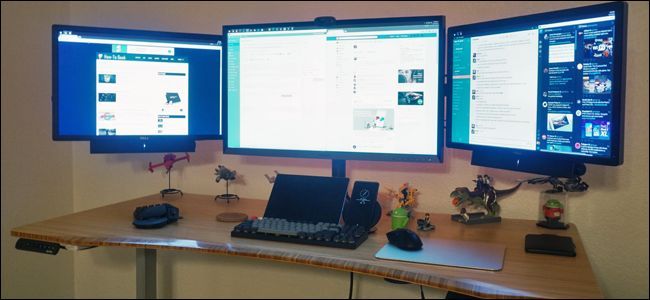
Я терпеть не могу видеозвонки. Для удалённого автора это важный инструмент, но между моим бледным лицом и столом, заставленным мониторами, картинка с веб-камеры выдаёт меня за статиста из готического фильма.
Проблема в том, что мониторы оптимизированы для тёмного текста на светлом фоне, поэтому белый и голубой свет «вымывают» цвет кожи. Но в современных Windows и macOS есть функция, которая решает эту проблему: она смещает цветовую гамму в тёплую сторону, и вы выглядите более естественно. Ниже — практическое руководство, когда и как её применять, альтернативы и контроль качества.
Почему экраны делают кожу синеватой
Кратко: мониторы излучают много синего света при отображении белых страниц и интерфейсов. Голубой спектр визуально «сдвигает» тон кожи в сторону холодного оттенка, что особенно заметно у людей со светлой кожей. Визуальный термин: цветовая температура — высокий цветовой тон (высокая температура) выглядит холодно, низкий — тёпло.
Определение термина: цветовая температура — характеристика света в Кельвинах, которая определяет, как «холодный» или «тёплый» выглядит источник света.
Как работает тёплый фильтр экрана
Фильтр снижает долю синего света и добавляет красно-оранжевые тона. Сама камера остаётся прежней: вы не меняете настройки камеры — вы изменяете свет, который попадает на лицо. Это удобно, потому что эффект видите вы и люди в комнате, но сервисы видеоконференций получают картинку камеры без «дополнительного оранжевого слоя», если только вы не используете программную обработку изображения.
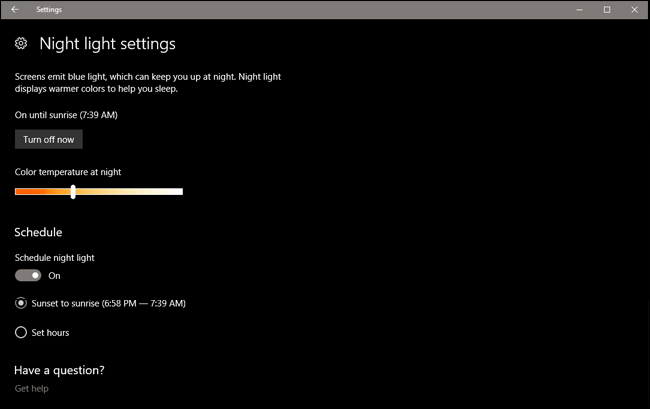
Быстрая инструкция для Windows 10: Night Light
- Нажмите кнопку Пуск и начните вводить «Night Light», затем выберите результат.
- В окне «Дисплей» нажмите «Параметры ночного света» или «Night light settings».
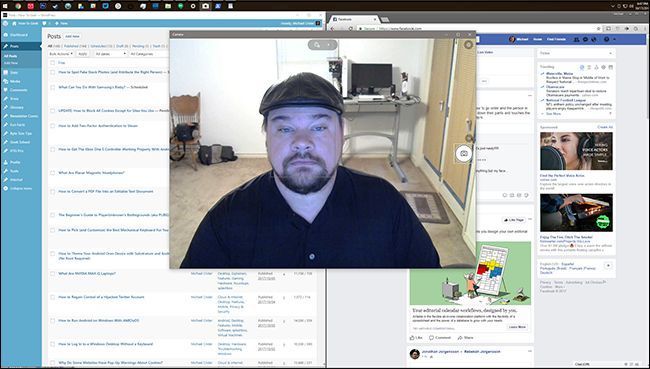
- Передвиньте ползунок «Сдвиг цвета» в сторону тёплого спектра. Для примера я сдвинул больше половины в сторону оранжевого — читаемость осталась, лицо стало теплее.
- Включите или выключите вручную для звонков, или настройте расписание при необходимости.
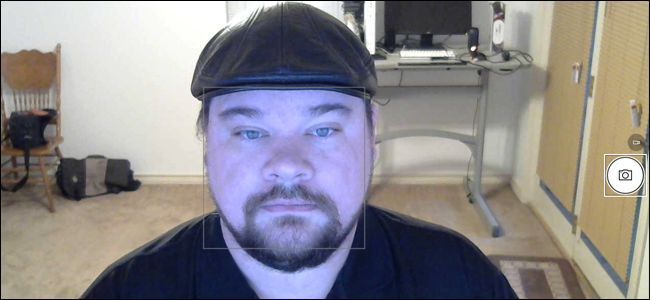
После включения Night Light на всех трёх мониторах те же почти белые окна выглядят оранжевее, и тон лица становится ближе к естественному.
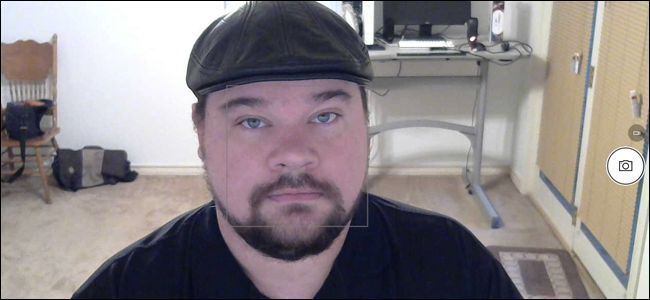
Важно: мощный тёплый фильтр действует на весь экран, поэтому цвета на мониторе будут искажены. Это нормально для видеозвонков, но нежелательно при работе с цветом (дизайн, фото). В таких случаях включайте фильтр только на время встречи.
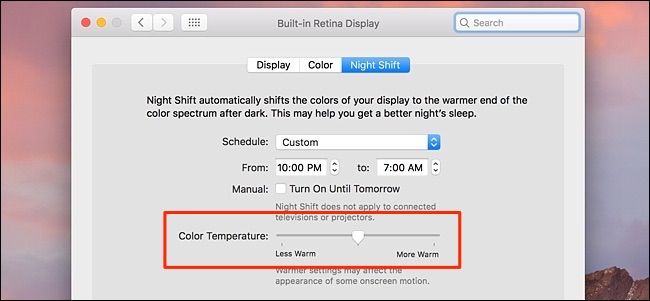
Быстрая инструкция для macOS: Night Shift
- Откройте Системные настройки и выберите «Дисплеи».
- Перейдите на вкладку Night Shift.
- Передвиньте ползунок для теплоты цвета в сторону «тёплее».
- Включите вручную перед звонком или задайте расписание.
Если у вас старая версия системы и такой опции нет, см. раздел «Альтернативы».
Альтернативы и когда использовать каждую
- F.lux — сторонняя бесплатная утилита для Windows, macOS и Linux. Работает как Night Light и даёт дополнительные настройки. Подходит, если у системы нет встроенной функции.
- Ручные настройки монитора — изменение гаммы, контрастности и цветовой температуры через OSD монитора. Даёт точный контроль, но неудобно переключать часто.
- Физическое освещение — добавьте мягкий тёплый источник света спереди (key light) или используйте лампу с регулируемой температурой. Это универсальная рекомендация: экраны меньше влияют на тон, если есть сбалансированное фронтальное освещение.
Когда это не помогает:
- Если камера сама применяет агрессивную автоцветокоррекцию или шумодав, итоговый тон может отличаться от того, что вы видите на экране.
- Если окружающее освещение очень холодное или контровое, экранная коррекция будет менее заметна.
Пошаговая методика перед важным звонком
- Выключите боковые мониторы или временно уберите активное белое окно с боковых экранов, если они направлены на лицо.
- Включите Night Light/Night Shift или F.lux и установите умеренно тёплый тон. Начните с 40–60% по ползунку и отрегулируйте.
- Проверьте картинку в тестовом звонке или в приложении камеры. Смотрите на общий тон, не на отдельные пиксели.
- Добавьте мягкое фронтальное освещение, если возможно. Маленькая тёплая лампа слева или справа снижает контраст и даёт натуральный объём.
- Верните настройки обратно после звонка, если вы работаете с цветом или не хотите постоянный фильтр.
Рольовые чек-листы
Для удалённого сотрудника:
- Включить тёплый фильтр за 2–3 минуты до звонка.
- Проверить изображение в тестовом вызове.
- Убедиться, что важные документы не искажены цветом.
Для ведущего презентации:
- Отключить фильтр перед демонстрацией цветовой презентации или переключиться на демонстрацию экрана, когда фильтр выключен.
- Использовать внешнюю веб-камеру и фронтальный свет для лучшей репрезентации.
Для дизайнера или фотографа:
- Избегать постоянного использования тёплого фильтра во время цветокоррекции.
- Использовать профиль монитора для точного контроля цвета и выключать фильтры на время работы с цветом.
Критерии приёмки — как понять, что всё настроено правильно
- Лицо выглядит естественно, без сильного синего или зелёного оттенка.
- Текст и графика на экране остаются читаемыми.
- Во время демонстрации экрана важные цвета отображаются корректно (по необходимости отключите фильтр).
Техническая совместимость и советы по миграции
- Встроенные фильтры присутствуют в современных версиях Windows 10 и современных версиях macOS под разными названиями. Если у вас устаревшая ОС или корпоративные ограничения, установите F.lux или используйте аппаратные настройки монитора.
- Если в вашей инфраструктуре компьютеры управляются администратором, возможно, потребуется разрешение на изменение системных параметров.
Возможные риски и способы уменьшить их
Риск: искажение цветов при совместной работе над графикой. Мягкое решение: заранее сообщите коллегам, что временно используете фильтр, и отключите его для совместной демонстрации. Риск: излишне тёплый тон выглядит неестественно — уменьшите интенсивность ползунка.
Короче: когда использовать этот приём
- На видеовстречах с коллегами и клиентами, когда важна натуралистичность лица.
- Перед интервью или публичной презентацией онлайн.
- Не используйте его постоянно, если вы работаете с точными цветами.
Короткое объявление для команды (100–200 слов)
Обычно наши мониторы отдают много синего света, из-за чего участники видеозвонков с бледной кожей выглядят неестественно. Простое решение — включить тёплый фильтр экрана (Night Light в Windows или Night Shift в macOS) на время звонка. Это снижает долю синего света и добавляет мягкий оранжевый оттенок, благодаря чему лицо смотрится естественнее. Фильтр легко включается и выключается, не требует дополнительных устройств. Важно: если вы показываете дизайн или фотографию, выключите фильтр на время демонстрации, чтобы цвета оставались точными. Если в вашей системе нет встроенной функции, можно использовать бесплатную утилиту F.lux или регулировать настройки монитора вручную.
Краткое резюме
- Тёплая фильтрация экрана быстро улучшает тон кожи в видеозвонках.
- Используйте Night Light на Windows, Night Shift на macOS или F.lux как альтернативу.
- Проверяйте изображение перед важным звонком и выключайте фильтр при демонстрации цвета.
Image credit: Alejandra Higareda

Похожие материалы

Несколько аккаунтов Skype: Multi Skype Launcher

Журнал для работы: повысить продуктивность

Персональные звуки уведомлений на Android

Скачивание шоу Hulu для офлайн‑просмотра

Microsoft Start: персонализированная новостная лента
