
Как улучшить Gmail: скрытые функции, сочетания клавиш и расширения

Быстрые ссылки
- Использовать сочетания клавиш
- Настроить собственные сочетания клавиш
- Включить панель предварительного просмотра
- Попробовать экспериментальные функции
- Отключить отслеживание открытия писем
- Установить расширения для Chrome, которые улучшают Gmail
Зачем это делать
Gmail уже надёжен «из коробки», но небольшие улучшения экономят время и защищают приватность. Ниже — пошаговые инструкции, советы по безопасности и практические рекомендации для разных ролей (администратор, менеджер, продвинутый пользователь).
Используйте сочетания клавиш
Сочетания клавиш сокращают число кликов и ускоряют ежедневные операции: архивирование, пометка как прочитанное, ответ, переход между письмами. Некоторые сочетания уже активны по умолчанию, но полный набор нужно включить вручную.
Как включить:
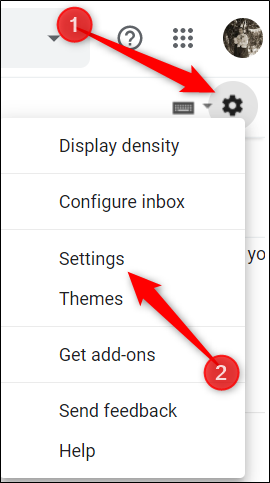
- Откройте Gmail в веб-браузере и нажмите значок шестерёнки (Settings), затем «Настройки».
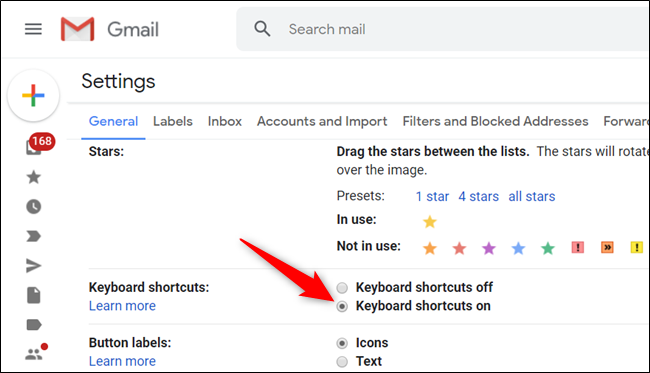
- На вкладке «Общие» прокрутите до раздела «Сочетания клавиш» и выберите «Включить сочетания клавиш».
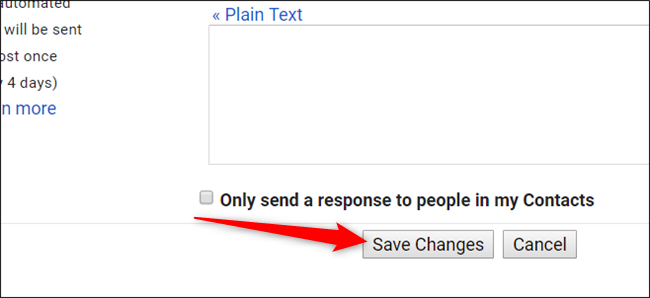
- Прокрутите вниз и нажмите «Сохранить изменения».
Где найти список сочетаний:
- Краткий список доступен в справочных материалах сообщества и статьях по Gmail.
- Полный список сочетаний содержится в официальном справочном центре Google.
Важно: сочетания клавиш меняют привычную навигацию браузера в Gmail — если вы используете другие расширения с горячими клавишами, проверьте совместимость.
Настройте собственные сочетания клавиш
Если вам важна максимальная скорость, переназначьте клавиши под свой стиль работы. Эта возможность скрыта и её нужно включить отдельно.
Как включить:
- Откройте «Настройки» и перейдите на вкладку «Дополнительно».
- Найдите «Пользовательские сочетания клавиш» и включите опцию.
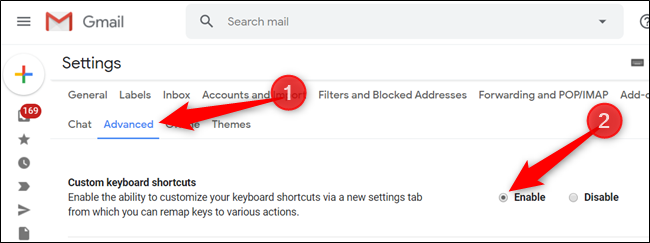
- Сохраните изменения и вернитесь в настройки: появится новая вкладка «Сочетания клавиш», где вы сможете редактировать комбинации.
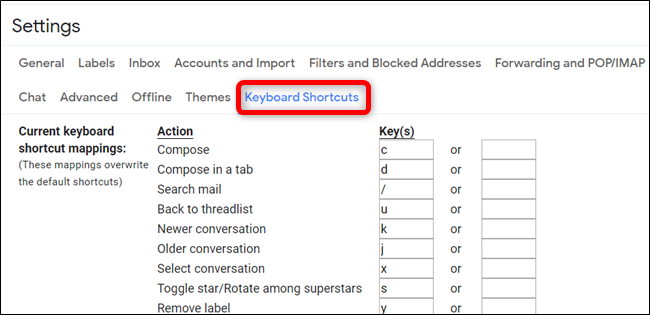
Советы по настройке:
- Выдавайте важным действиям простые сочетания (одна буква или комбинация с Shift). Памятка: избегайте сочетаний, которые уже используются системой или браузером.
- Протестируйте новые сочетания в течение недели и затем скорректируйте.
Критерии приёмки:
- Все часто используемые действия доступны за 1–2 нажатия.
- Нет конфликтов с расширениями или браузером.
- Пользователь может работать быстрее, чем до настройки.
Включите панель предварительного просмотра
Панель предварительного просмотра показывает список писем и содержимое выбранного письма рядом. Это экономит время при чтении и сортировке входящих.
Как включить панель и настроить вид:
- Откройте «Настройки» → «Дополнительно» и включите «Панель предварительного просмотра».
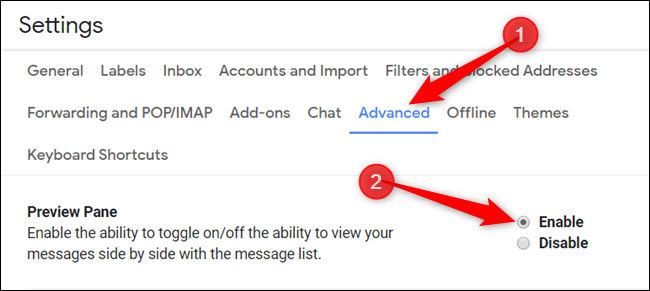
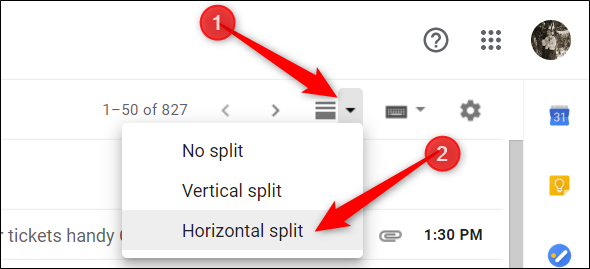
- Сохраните изменения, затем на странице входящих появится иконка панели предварительного просмотра. Нажмите её и выберите вертикальное или горизонтальное разделение.
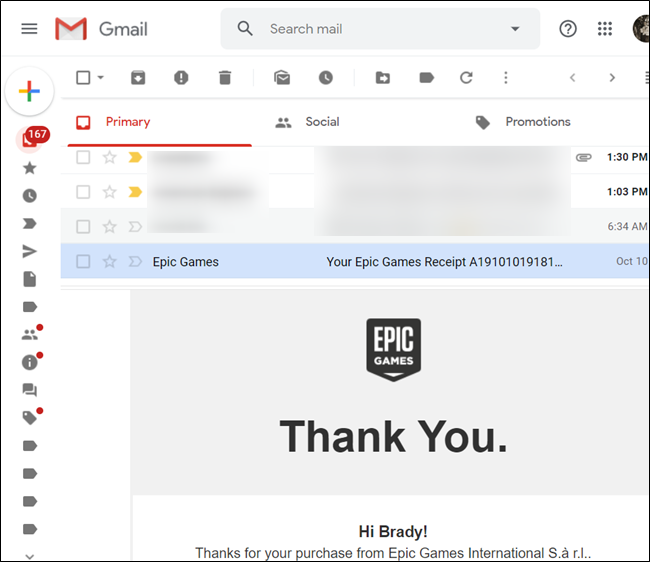
- При выборе письма содержимое появится справа (вертикальная) или внизу (горизонтальная).
Когда панель полезна:
- Если вы часто просматриваете письма одно за другим.
- Для быстрой предварительной сортировки и удаления спама.
Когда не стоит её включать:
- Если вы предпочитаете фокусную работу на полном экране письма.
- На небольших экранах панель может занимать слишком много места.
Попробуйте экспериментальные функции
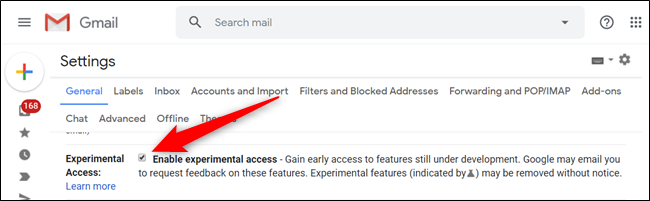
Экспериментальный доступ даёт ранний доступ к функциям в разработке. Это похоже на бета-тестирование: можно опробовать нововведения и отправить отзыв.
Важно: экспериментальные функции могут быть нестабильны и временно изменять поведение Gmail. Используйте их на собственный страх и риск, особенно в рабочей среде.
Как включить:
- Откройте «Настройки» → «Общие» и найдите раздел «Экспериментальный доступ».
- Отметьте чекбокс «Включить экспериментальный доступ» и сохраните изменения.
Рекомендации:
- Не включайте экспериментальные функции на рабочей почте, если от почты зависит критичная инфраструктура.
- Если функция ломает рабочий процесс, сразу выключите и сообщите об ошибке.
Остановите отслеживание открытия писем
Компании часто вставляют в письма миниатюрные трекеры (1×1 пиксель). При загрузке изображения сервер отправителя фиксирует факт открытия и IP-адрес, что даёт примерное местоположение.
Как отключить автозагрузку внешних изображений:
- Откройте «Настройки» → «Общие».
- В разделе «Изображения» выберите «Спрашивать перед отображением внешних изображений».
- Сохраните изменения.
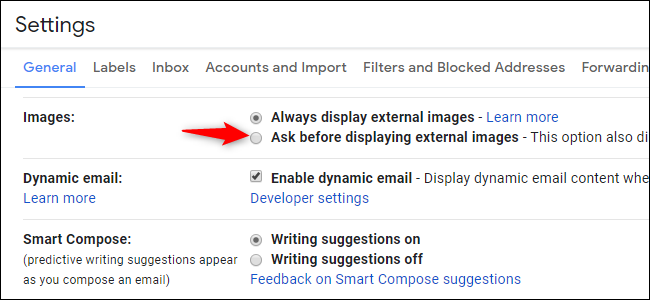
Если письмо содержит изображения, Gmail покажет предупреждение с возможностью загрузить изображения вручную.

Важно: если вы вручную загрузите изображения в письме, отправитель сможет узнать, что письмо открыли.
Устанавливайте расширения для Chrome с осторожностью
Расширения расширяют функциональность Gmail: шифрование сообщений, управление задачами, шаблоны и автосортировка. Но расширения имеют высокий риск для приватности и безопасности.
Подход к выбору расширения — мини-методология:
- Цели: формализуйте, какую задачу расширение должно решить (например, шифрование, шаблоны, управление задачами).
- Репутация: читайте отзывы в магазине, ищите открытый исходный код или публикации о безопасности.
- Разрешения: проверьте, почему расширение запрашивает доступ к данным; избегайте расширений со «полным доступом ко всем сайтам», если это не обосновано.
- Тестирование: устанавливайте расширения на отдельный профиль браузера и проверяйте поведение 1–2 недели.
- Мониторинг: периодически пересматривайте список установленных расширений и обновления.
Роль-based чеклисты
- Менеджер: включите шаблоны и панель предварительного просмотра; ограничьте расширения до одного набора для командной работы.
- IT-администратор: запретите расширения в корпоративном профиле или используйте список одобренных расширений.
- Пользователь, ориентированный на приватность: отключите автозагрузку изображений и установите расширения только с открытым исходным кодом.
Чеклист безопасности перед установкой расширения:
- Отзывы и рейтинг проверены? — Да/Нет
- Есть ли открытый репозиторий кода? — Да/Нет
- Какие разрешения запрошены? — Список
- Альтернатива в виде встроенных функций Gmail? — Да/Нет
Ключевые рекомендации:
- Используйте минимум расширений.
- Обновляйте браузер и расширения регулярно.
- При подозрительном поведении сразу удаляйте расширение.
SOP: включение пользовательских сочетаний и панели предварительного просмотра (короткая инструкция)
- Откройте Gmail → Настройки → Дополнительно.
- Включите «Пользовательские сочетания клавиш» и «Панель предварительного просмотра».
- Сохраните изменения и вернитесь в Настройки.
- Откройте вкладку «Сочетания клавиш» и назначьте горячие клавиши.
- Проверьте работу сочетаний и панели на 3–5 письмах.
- При конфликте — поменяйте сочетание или отключите конфликтующее расширение.
Решение: включать ли расширение или настройку (дерево решений)
flowchart TD
  A[Нужна новая функция?] -->|Нет| B[Не менять настройки]
  A -->|Да| C[Можно решить настройкой Gmail?]
  C -->|Да| D[Использовать встроенную настройку]
  C -->|Нет| E[Искать расширение]
  E --> F{Расширение с открытым кодом?}
  F -->|Да| G[Проверить отзывы и разрешения]
  F -->|Нет| H[Рассмотреть альтернативы или отказаться]
  G --> I{Разрешения адекватны?}
  I -->|Да| J[Установить в тестовом профиле]
  I -->|Нет| H
  J --> K[Оценить 7 дней]
  K -->|Работает корректно| L[Внедрить]
  K -->|Проблемы| H
Глоссарий (одной строкой)
- Панель предварительного просмотра: интерфейс, где письмо открывается рядом со списком сообщений.
- Экспериментальный доступ: ранние функции, ещё в разработке.
- Трекер/пиксель: маленькое изображение в письме, которое фиксирует открытие и IP.
Примеры, когда это не сработает
- Мобильное приложение Gmail может не поддерживать все экспериментальные функции и некоторые сочетания клавиш.
- В корпоративных аккаунтах администратор может блокировать изменение настроек или установку расширений.
- Некоторые расширения конфликтуют между собой и приводят к непредсказуемому поведению.
Итог и рекомендации
- Начните с малого: включите сочетания клавиш и панель предварительного просмотра.
- Отключите автозагрузку внешних изображений для большей приватности.
- Тщательно проверяйте расширения: используйте методологию проверки и тестовый профиль.
Важно: если вы администрируете рабочие аккаунты, согласуйте изменения с политиками безопасности организации.
Ключевые выводы:
- Простые настройки ускоряют работу и повышают приватность.
- Эксперименты полезны, но рискованны в критичных средах.
- Расширения дают мощные функции, но их безопасность нужно проверять.

Похожие материалы

Несколько аккаунтов Skype: Multi Skype Launcher

Журнал для работы: повысить продуктивность

Персональные звуки уведомлений на Android

Скачивание шоу Hulu для офлайн‑просмотра

Microsoft Start: персонализированная новостная лента
