
Как использовать расширенный поиск Google эффективно

Почему стоит знать расширенный поиск
Расширенный поиск помогает сужать результаты без угадывания комбинаций операторов в адресной строке. Это особенно полезно при поиске академических статей, изображений с определёнными правами использования или видео-уроков по конкретной версии программы. Он даёт графический интерфейс для тех же фильтров, которые можно комбинировать вручную.
Важно: интерфейс расширенного поиска даёт доступ к тем же функциям, что и строка поиска, но в более наглядной форме. Если вы знакомы с операторами Google, вы можете получить тот же результат быстрее — и наоборот.
Краткий обзор возможностей
- Фильтрация по языку и региону.
- Поиск по домену или сайту (site:).
- Поиск в заголовках страниц (intitle:).
- Поиск по типу файла (filetype: — PDF, DOCX и т. п.).
- Ограничение результатов по формату изображения, размеру и правам использования.
- Поиск видео с фильтрами по длительности, дате и источнику.
Быстрый пример: как найти академические статьи
Мы используем интерфейс расширенного поиска, чтобы отфильтровать нерелевантный шум и быстро найти PDF-версии научных статей.
- Откройте страницу расширенного поиска Google.
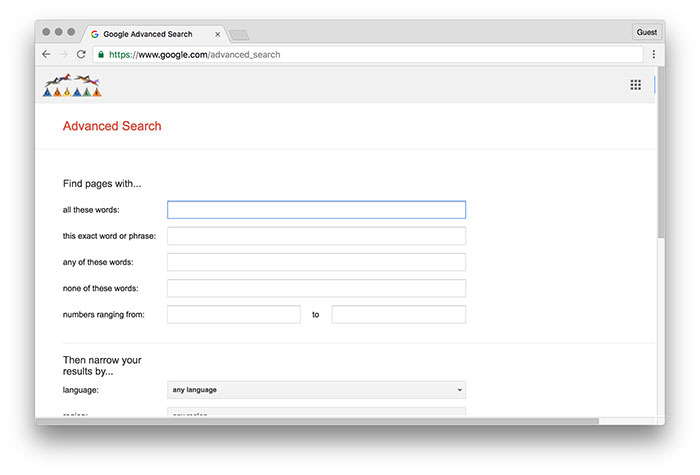
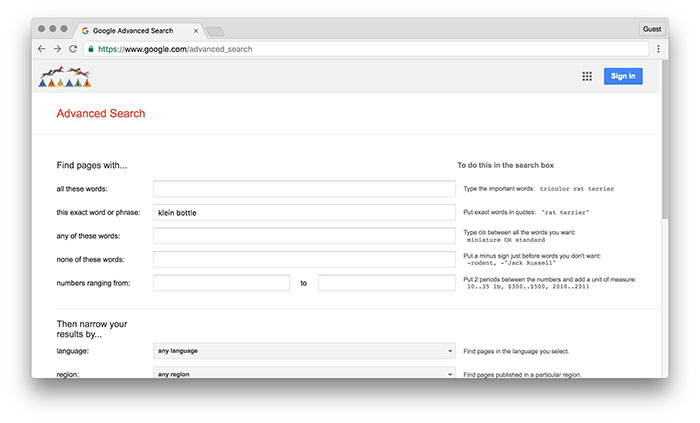
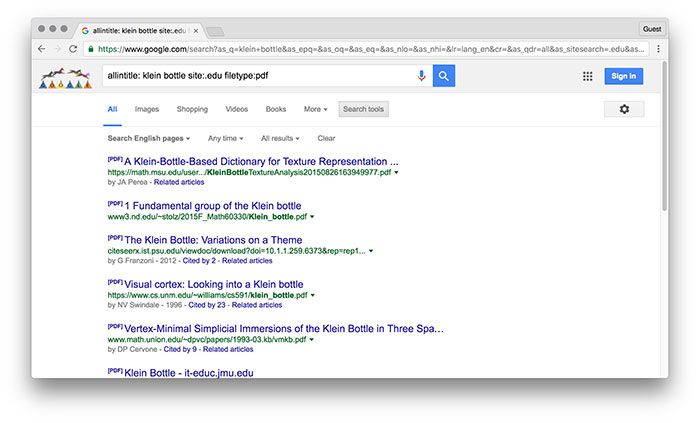
- В поле для точной фразы введите ключевую фразу в кавычках, например “Klein bottle”. Это заставит Google искать страницы, где эти слова идут подряд.
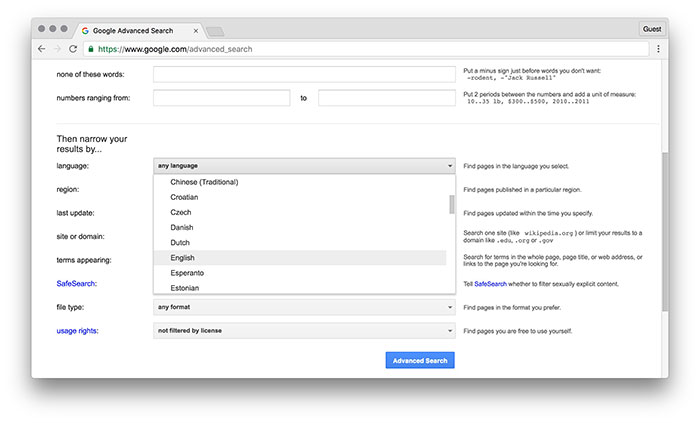
- Ограничьте язык результатов до английского, если вам нужны англоязычные источники.
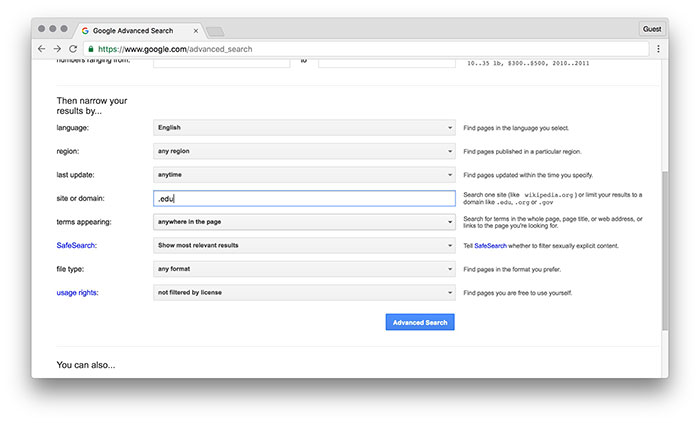
- Чтобы получить только академические сайты, можно ограничить домен до .edu или использовать site: mit.edu.
- Ограничьте поиск словами в заголовке страницы, чтобы получить статьи с нужной темой в заголовке.
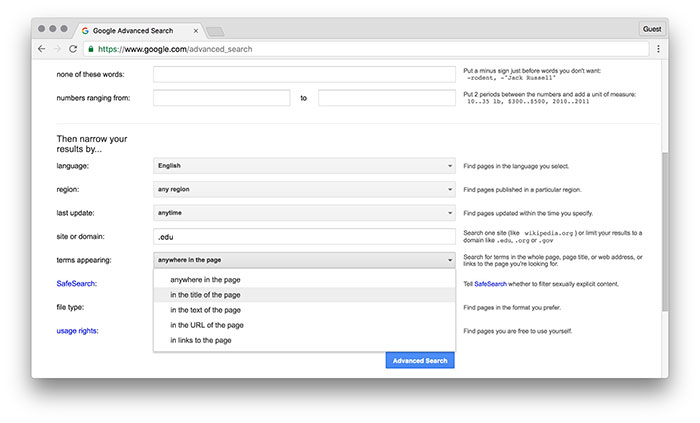
- Укажите тип файла PDF, если хотите получить полные тексты статей.
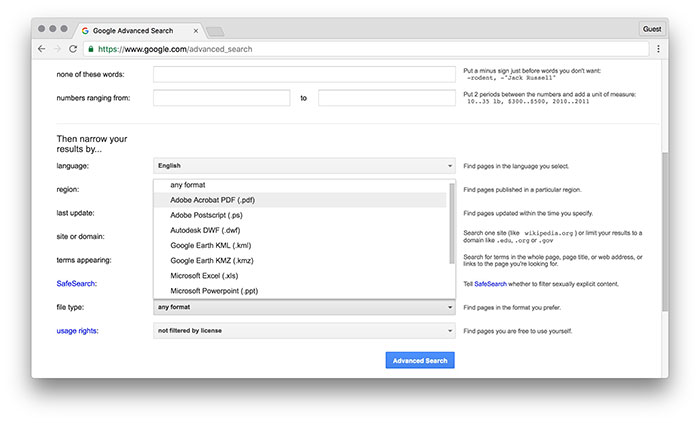
- Отправьте запрос и просмотрите результаты.
Поиск изображений по размеру, содержанию и правам использования
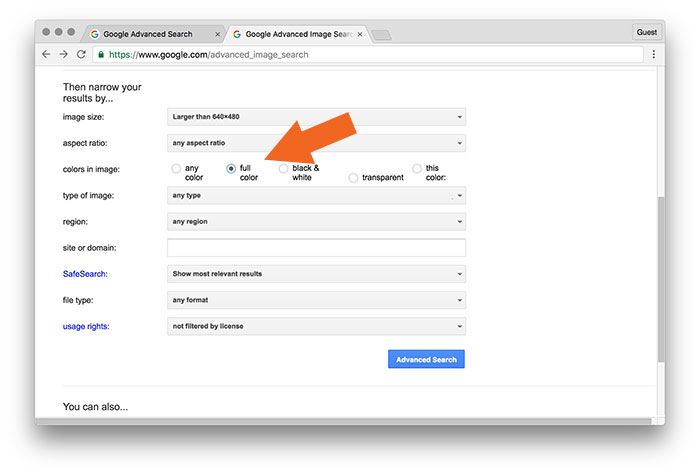
Расширенный поиск для изображений позволяет выбрать цветовую палитру, формат, минимальные размеры и права использования. Это ценно для дизайнеров, блогеров и маркетологов.
Например, вы ищете фото компьютера или планшета, но не хотите изображения Mac.
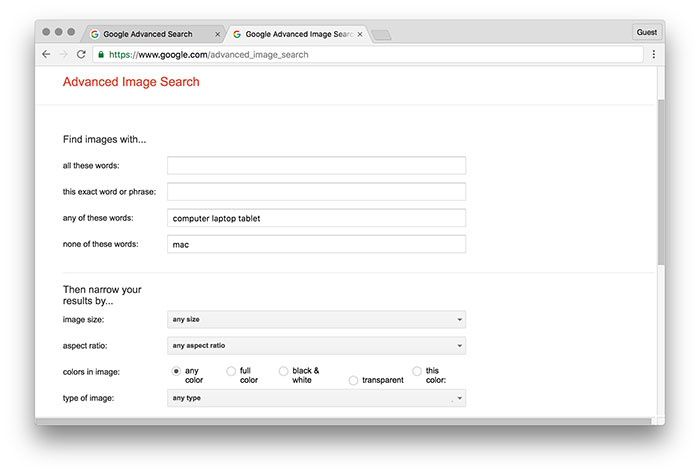
- Выберите цвет: полноцвет.
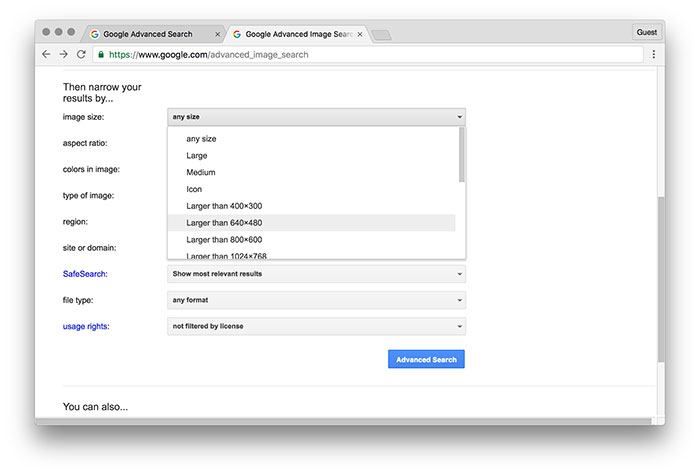
- Установите минимальный размер, например 640×480.
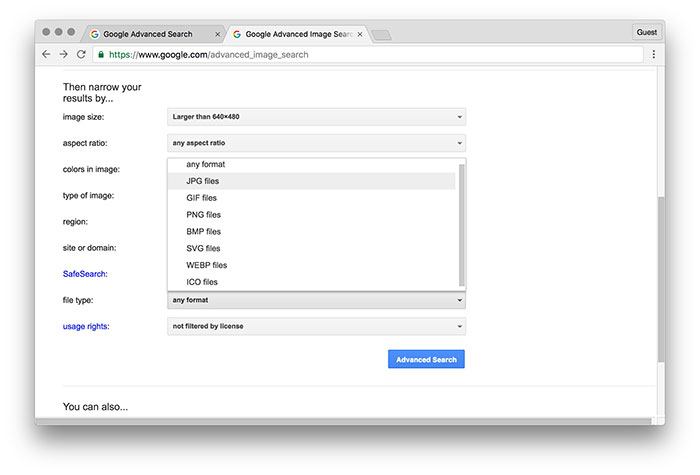
- Отфильтруйте формат файла, требуется JPG.
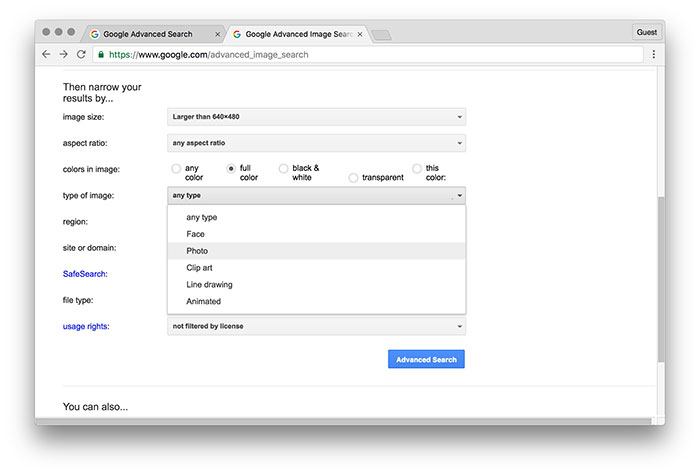
- Выберите тип контента — фото.
- Установите права использования, чтобы гарантировать легальность публикации.
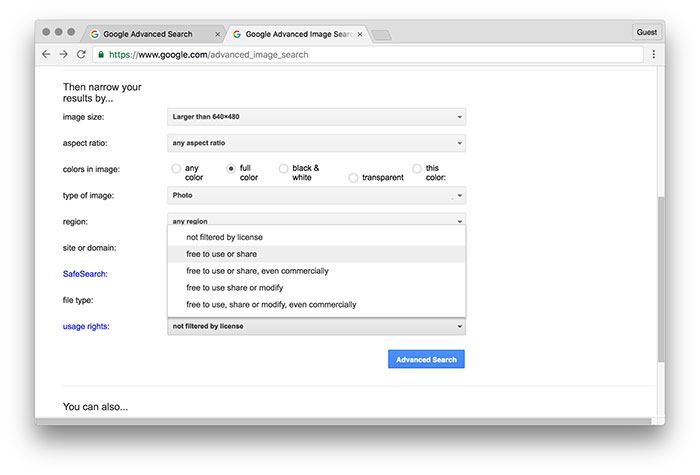
Иногда люди неправильно маркируют изображение. В результате среди первых строк может появиться изображение Mac, хотя вы просили «не Mac».
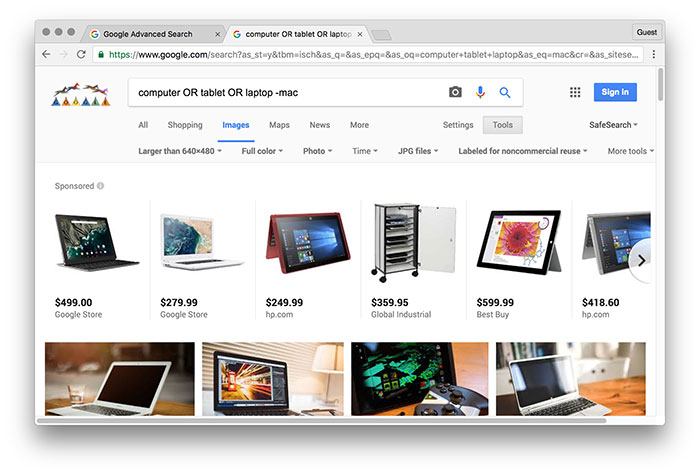
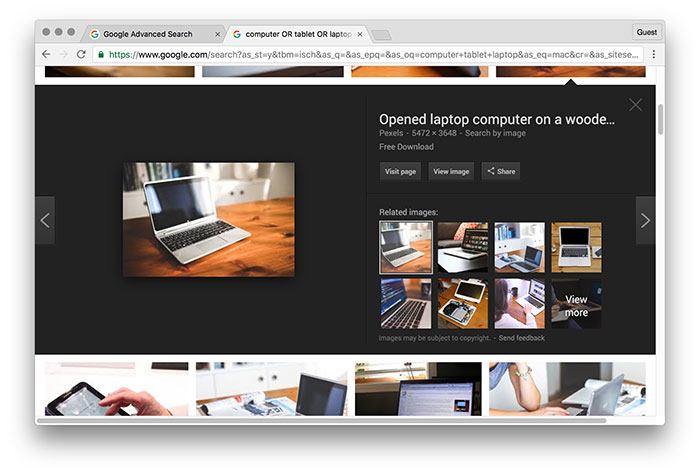
Тем не менее, часто вы найдёте подходящее изображение среди первых результатов.
Поиск видеоуроков с точными параметрами
Для поиска учебных видео расширенный поиск позволяет фильтровать по языку, длительности и дате загрузки. Это полезно, если вам нужна конкретная версия ПО или минимальная длительность.
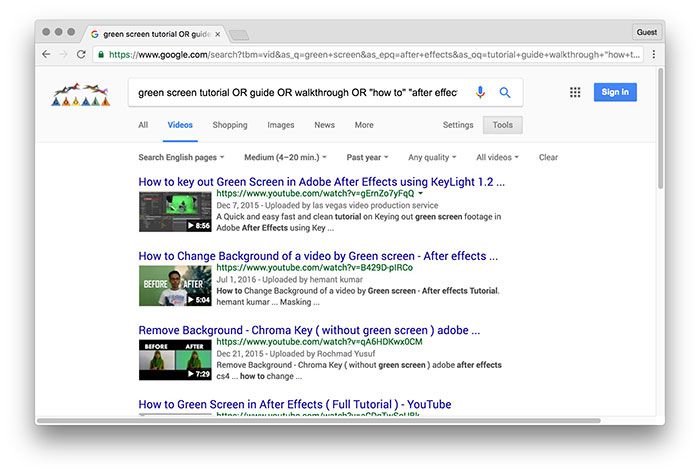
Пример: найти урок After Effects по хромакею на зелёном фоне, без обзоров, где в заголовке явно есть фраза “how to”.
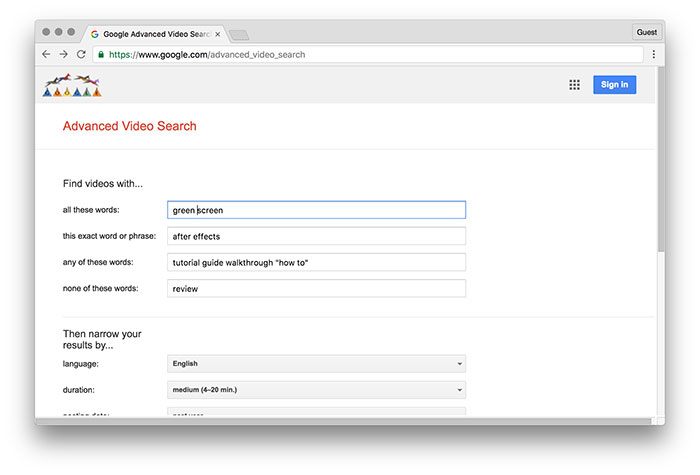
Укажите язык видео.
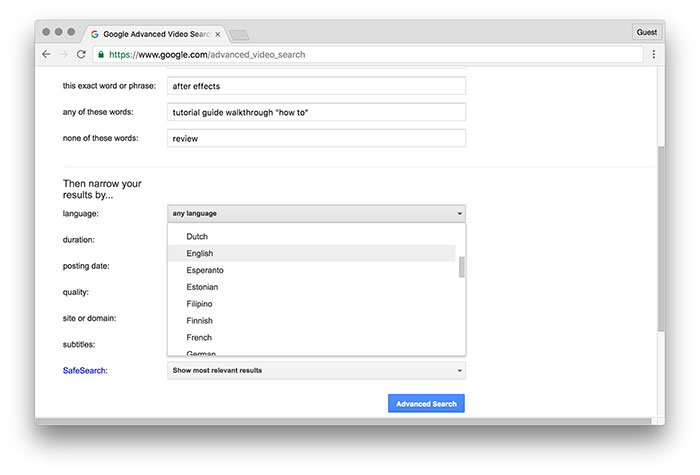
Выберите среднюю длительность, если не хотите слишком короткие или слишком длинные ролики.
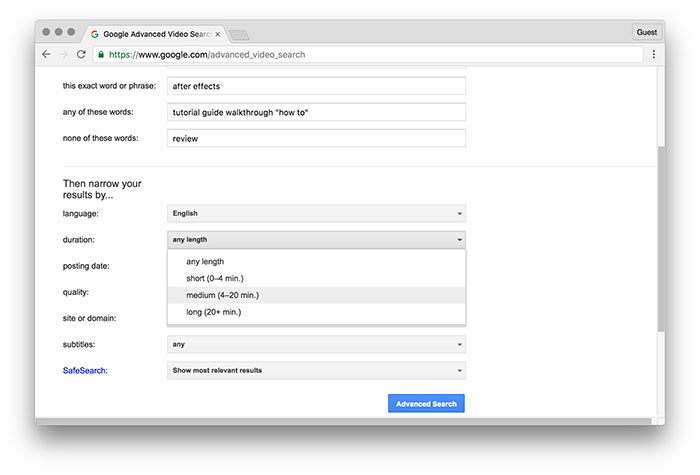
Ограничьте дату, чтобы найти ролики по актуальной версии программы.
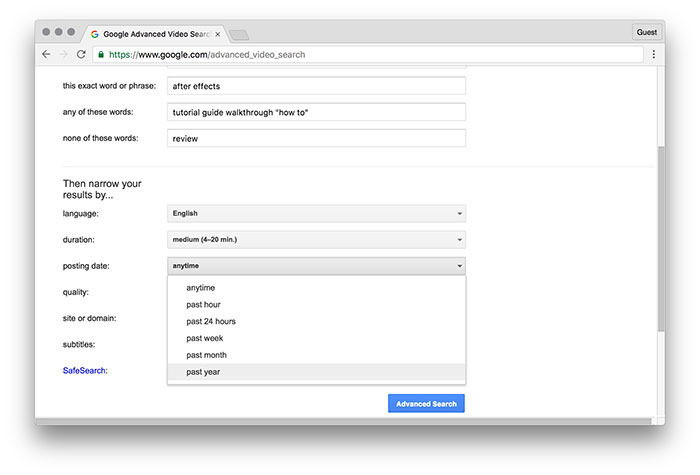
Можно также ограничить источник (например, YouTube), чтобы избежать нестандартных хостингов.
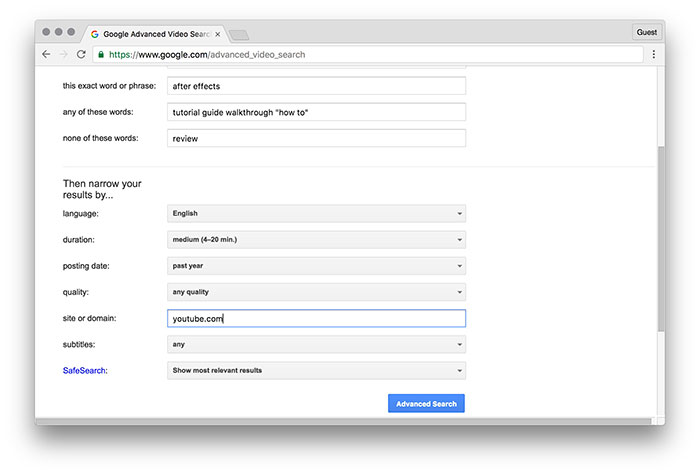
После отправки запроса вы получите список релевантных видеоуроков.
Операторы поиска — шпаргалка
Ниже — краткий набор операторов, которые можно использовать как в строке поиска, так и эквивалентно настроить в расширенном интерфейсе.
| Оператор | Что делает | Пример |
|---|---|---|
| site: | Ограничивает поиск конкретным доменом или поддоменом | site:edu “quantum” |
| filetype: | Ищет определённый тип файла | “climate change” filetype:pdf |
| intitle: | Найдёт страницы с ключом в заголовке | intitle:”user guide” |
| “” (кавычки) | Точная фраза | “machine learning” |
| - (минус) | Исключает слово | apple -mac |
| OR | Любое из слов | cat OR feline |
Короткая памятка: кавычки для точной фразы, минус для исключений, site: и filetype: для узкой фильтрации.
Мини-методика для составления точного запроса
- Определите цель поиска (текст, изображение, видео).
- Подберите точную фразу в кавычках.
- Исключите нежелательные слова через «-».
- Ограничьте домен или тип файла, если нужно.
- Проверьте язык и права использования для изображений.
- Оцените результаты и сузьте или расширьте фильтры.
Эта методика помогает системно подходить к поиску и быстрее получать релевантные результаты.
Когда расширенный поиск не помогает
- Если источники неправильно тегированы или метаданные отсутствуют.
- Если контент закрыт за платным доступом или защищён от индексирования.
- Когда требуется поиск по динамическим базам данных (API, внутренний поиск) — тогда нужен поиск по сайту или специнструменты.
Альтернатива: используйте Google Scholar для научных публикаций, специализированные стоки для изображений или поиск по каталогу выбранного видео-хостинга.
Роль по задаче: чек-листы
Исследователь:
- Сформулировать точную фразу в кавычках.
- Ограничить домен .edu или site:university.edu.
- Искомый тип файла — PDF.
Контент-маркетолог:
- Поискать изображения с правами для коммерческого использования.
- Выбрать формат и минимальный размер.
- Отфильтровать релевантные видеоуроки по длительности.
Дизайнер:
- Фильтровать по цвету и размеру.
- Ищите изображения с прозрачным фоном, если требуется.
- Проверить исходные файлы (PSD, AI) через filetype:.
Критерии приёмки
- Результат содержит минимум 5 релевантных ссылок или файлов.
- Для изображений найдено минимум 3 варианта с нужными правами.
- Для видео — минимум 2 ролика подходящей длительности и актуальной даты.
1‑строчная глоссария ключевых терминов
- Boolean-поиск: комбинирование условий с помощью AND/OR/NOT (в Google — пробел, OR, и -).
- Метаданные: атрибуты страницы (название, тип файла, язык).
- Индексация: процесс, в ходе которого поисковик добавляет страницу в базу.
Советы по безопасности и правам использования
- Всегда проверяйте лицензию изображения перед коммерческим использованием.
- PDF и документы могут содержать персональные данные — соблюдайте правила обработки.
- Для критичных данных используйте официальный сайт или репозиторий.
Примечание: фильтры по правам в Google помогают, но они зависят от корректной маркировки владельцем контента.
Быстрая таблица альтернатив
- Google Scholar — научные публикации.
- Bing Images — другая индексная база изображений.
- DuckDuckGo — приватный поиск.
- Специализированные фотостоки — гарантированные лицензии.
Краткое руководство для ежедневного использования
- Начните с точной фразы в кавычках.
- Примените site: и filetype: при необходимости.
- Используйте минус для исключений.
- Фильтруйте по языку и дате.
- Оцените верхние 10 результатов и уточните запрос.
Итог
Расширенный поиск Google — удобный инструмент для быстрого уточнения результатов при работе с текстом, изображениями и видео. Комбинируйте точные фразы, операторы и фильтры, чтобы получить лучшие результаты. Если расширенный поиск не даёт нужного, переходите к профильным ресурсам или внутренним поисковым системам сайтов.
Краткие ключевые шаги: сформулируйте цель, сузьте фильтры, проверьте права и оцените релевантность.

Похожие материалы

Несколько аккаунтов Skype: Multi Skype Launcher

Журнал для работы: повысить продуктивность

Персональные звуки уведомлений на Android

Скачивание шоу Hulu для офлайн‑просмотра

Microsoft Start: персонализированная новостная лента
