
Ускорение Unity Dash в Ubuntu
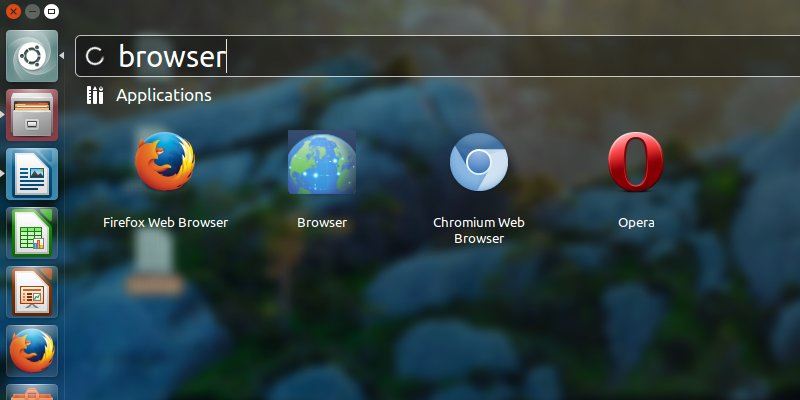
Если вы знакомы с Ubuntu, то знаете окружение Unity. Его интерфейс был разработан, чтобы сделать рабочий стол более современным и единообразным, но на старом или маломощном железе Unity иногда работает медленно. В этой статье подробно показаны простые практические приёмы, которые повышают отзывчивость Unity Dash — меню-поиска и запуска приложений.
Что такое Dash и почему он тормозит
Dash — это эквивалент «Пуск» в Unity: панель поиска и запуска приложений, расположенная в верхней части запускающей панели слева. По умолчанию Dash использует прозрачный интерфейс с размытым фоном — визуальный эффект, который потребляет ресурсы графической подсистемы и замедляет открытие на слабых GPU и старых процессорах.

Ниже описаны шаги, которые вы можете выполнить прямо сейчас, плюс дополнительные рекомендации и тесты, чтобы убедиться в улучшении.
Шаг 1 — Установка Unity Tweak Tool
Единственный инструмент, который нам понадобится для отключения размытия и некоторых мелких оптимизаций — Unity Tweak Tool.
Откройте терминал и выполните:
sudo apt install unity-tweak-toolПосле установки откройте Unity Tweak Tool через Dash.
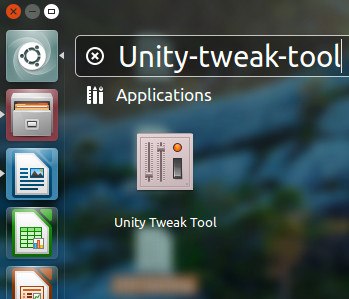
Шаг 2 — Отключение Background blur
В Unity Tweak Tool выберите раздел Unity (или Unity в левой колонке), затем нажмите значок Launcher и перейдите на вкладку Search.
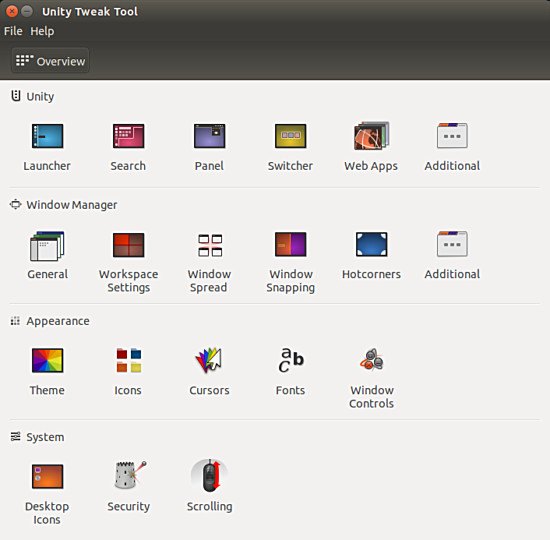
В разделе General найдите опцию Background blur и переключите её в положение OFF — это сразу уменьшит нагрузку при открытии Dash.
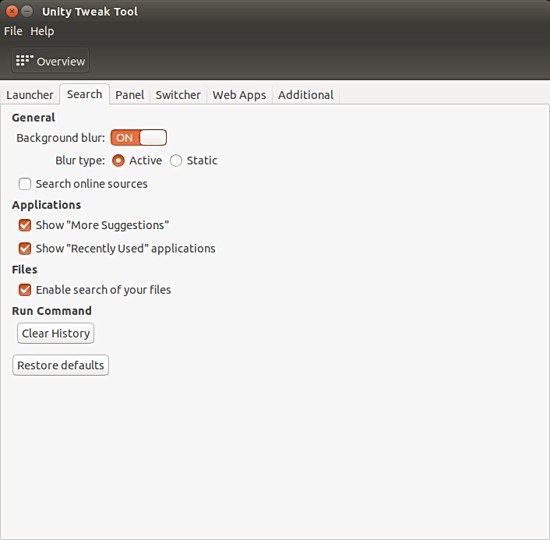

После выключения размытия Dash будет открываться быстрее, хотя фон станет просто прозрачным или тёмным в зависимости от темы.
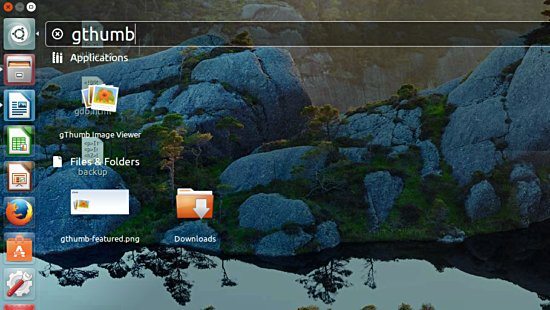
Шаг 3 — Отключение онлайн-поиска и записи использования
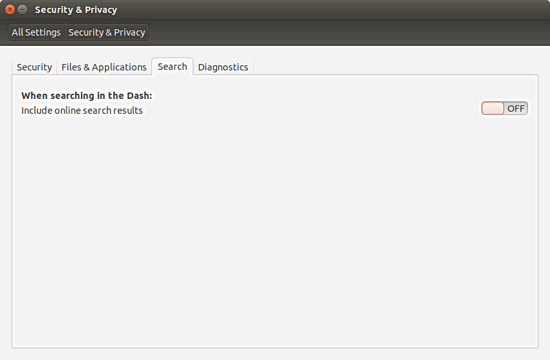
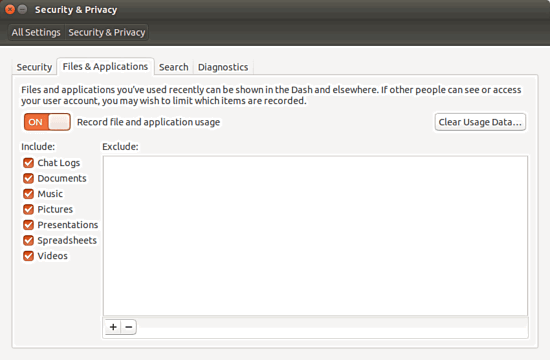
Дополнительный выигрыш по производительности даёт отключение онлайн-результатов и записи использования файлов. Откройте системные “Настройки” и выберите Безопасность и конфиденциальность (Security & Privacy).

На вкладке Search отключите онлайн-поиск — это предотвратит дополнительные запросы и задержки при наборе запроса.
На вкладке File & Applications выключите “Record file and application usage” и при желании нажмите “Clear Usage Data …”, чтобы очистить историю.
Мини‑методика для проверки выгоды
- Засеките субъективное время отклика Dash до изменений (например, медленно/умеренно/быстро).
- Сделайте скриншот или запишите колонку системной нагрузки (top/htop) перед и после.
- Отключите Background blur + онлайн-поиск + запись использования.
- Сравните отзывчивость визуально и по показателям нагрузки.
Критерии приёмки
- Dash открывается заметно быстрее по субъективной оценке.
- Процесс compiz или unity показывает уменьшение использования GPU/CPU при открытии Dash.
- Нет ухудшения функционала поиска локальных приложений и файлов.
Важно: если вы используете специфичные визуальные эффекты или пользовательские темы, визуальная эстетика может измениться — убедитесь, что вас это устраивает.
Альтернативные подходы
- Переход на более лёгкое окружение рабочего стола: XFCE (Xubuntu), LXDE/LXQt — значительный выигрыш на слабом железе.
- Оптимизация Compiz: отключение самостоятельных эффектов (например, ротации рабочего стола, плавных анимаций) через CCSM — продвинутый метод.
- Установка более старой или специализированной версии Unity (если доступна) либо использование Unity 2D-подобных настроек.
Когда это не сработает
- Если у вас критически слабая видеокарта или драйверы не поддерживаются, отключение размытия даст небольшой эффект.
- Если узким местом является оперативная память (своп) или медленный диск, интерфейс всё равно может тормозить; тогда имеет смысл добавить RAM или перейти на SSD.
Проверки и тесты приёмки
- Тест 1: Откройте Dash 10 раз до и после изменений — оцените стабильность времени отклика.
- Тест 2: Запустите приложение и закройте его, затем вызовите Dash — проверьте, не возникает ли зависаний.
- Тест 3: Отключите изменения и верните обратно — проверьте откат и восстановление прежнего состояния.
Риски и как их минимизировать
- Риск: потеря пользовательских настроек при работе с инструментами. Митигирование: перед изменениями сохраните список установленных пакетов и сделайте точку резервной копии конфигураций.
- Риск: неожиданные визуальные артефакты. Митигирование: тестируйте изменения по одному и записывайте результаты.
Контроль качества для администратора
- Убедитесь, что unity-tweak-tool устанавливается из доверенных репозиториев.
- Проверяйте журналы systemd и dmesg на предмет ошибок GPU/Compositing после изменений.
- Если управляете несколькими машинами, подготовьте скрипт инвентаризации и инструкцию для пользователей.
1‑строчный глоссарий
- Unity: окружение рабочего стола, использовавшееся в Ubuntu.
- Dash: поисково‑запускающий интерфейс Unity.
- Unity Tweak Tool: графический инструмент настройки Unity.
- Background blur: эффект размытия фона за Dash.
Кому это полезно
- Домашним пользователям со старыми ноутбуками и стационарными ПК.
- Системным администраторам и техподдержке, которые оптимизируют рабочие станции.
- Любому, кто хочет пожертвовать частью визуальной эстетики ради скорости.
Краткое резюме
- Отключение фонового размытия в Unity Dash даёт заметный прирост отзывчивости на слабом железе.
- Дополнительные улучшения: отключите онлайн-поиск и запись использования файлов.
- Если вы хотите ещё больше ускорения, рассмотрите смену окружения или оптимизацию Compiz.
Важно: изменения просты в обратном откате — если вам не понравится результат, верните опции в исходное состояние через Unity Tweak Tool.

Похожие материалы

Несколько аккаунтов Skype: Multi Skype Launcher

Журнал для работы: повысить продуктивность

Персональные звуки уведомлений на Android

Скачивание шоу Hulu для офлайн‑просмотра

Microsoft Start: персонализированная новостная лента
