
Как пользоваться Netflix в поездке: практический гид и чек-листы
Важное: некоторые функции доступны только в мобильном приложении. Проверяйте совместимость устройств и лицензии в стране пребывания.
Быстрые ссылки
- Скачать контент для дороги
- Контроль расхода мобильного трафика
- Какие титры будут доступны в поездке
- Вход с домашнего адреса каждые 30 дней
- Трансляция на телевизор (casting)
- Составьте «тревел»-список для просмотра
- Используйте локальные варианты дубляжа и субтитров
- Исследуйте контент для путешествий
- Находите шоу через локальные чарты
- Создайте профиль для путешествий
Введение
Любите путешествовать и не готовы расставаться с любимыми сериалами и фильмами? Netflix позволяет смотреть многие материалы в поездке, но поведение платформы меняется в зависимости от страны из‑за лицензионных ограничений, настроек аккаунта и IP‑адреса. В этом руководстве — практические шаги, предостережения и чек-листы для разных сценариев поездок: короткие деловые командировки, длительные отпуска, поездки с семьёй и путешествия с минимальным интернетом.
Скачать контент для дороги
Лучший способ гарантированно смотреть Netflix без постоянного интернета — скачать контент заранее. Скачивание доступно только в мобильном приложении Netflix (iOS/Android).
Как скачать:
- Откройте приложение Netflix на телефоне или планшете.
- Выберите титул (фильм или сериал).
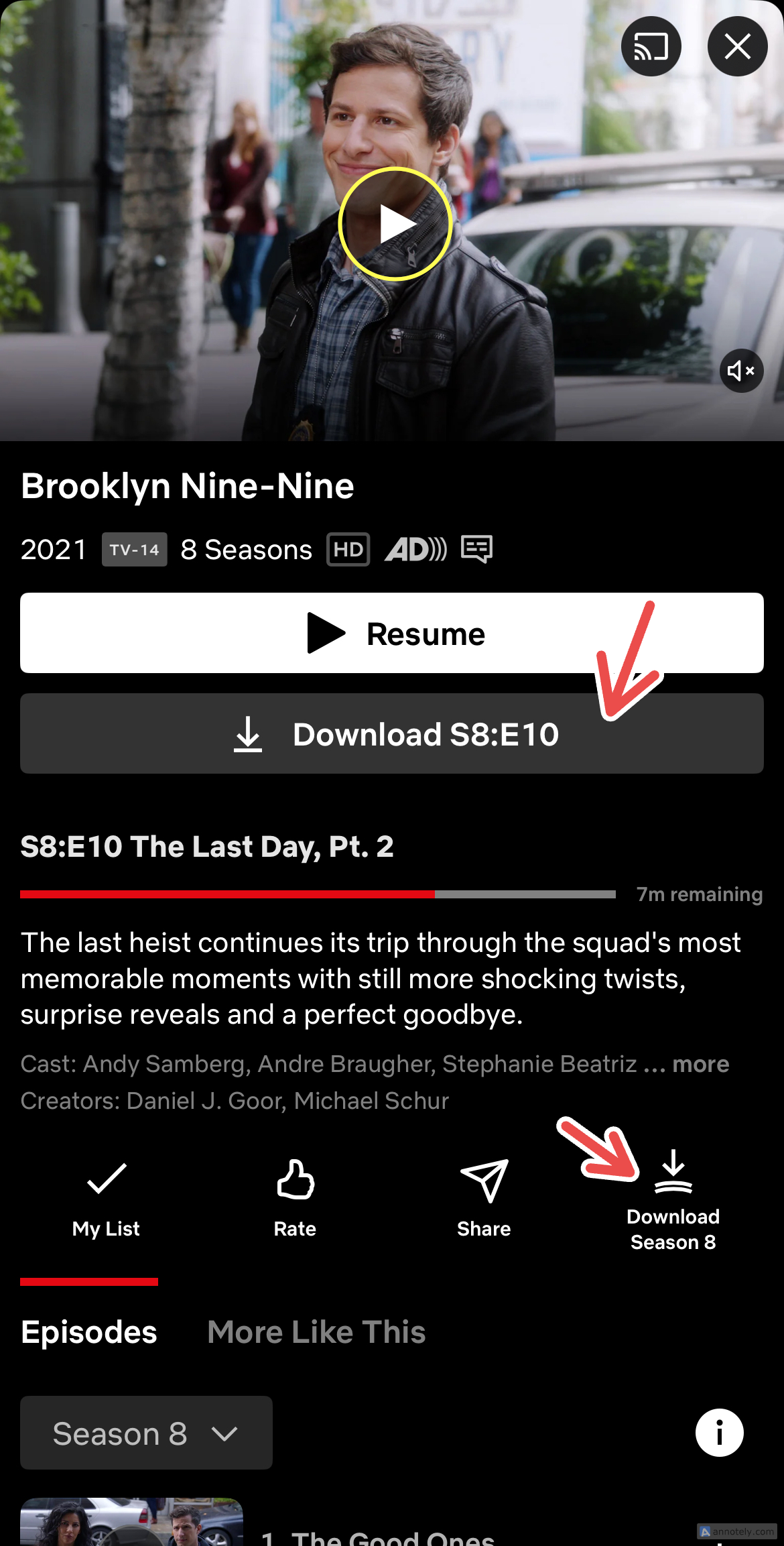
- Нажмите кнопку «Скачать» под описанием. Для сериалов можно скачать отдельные серии или весь сезон.
Изображение: пример экрана загрузки сохраняет место и ключевые элементы интерфейса.
Советы по скачиванию:
- Скачивайте дома, пока подключены к домашнему Wi‑Fi. Это экономит мобильный трафик и часто даёт более высокую скорость.
- Проверяйте свободное место на устройстве и при необходимости удаляйте старые загруженные эпизоды.
- Переводите устройство в режим полёта во время просмотра, чтобы экономить батарею и не рисковать фоновыми обновлениями.
Smart Downloads
Netflix предлагает Smart Downloads — функция, которая автоматически удаляет уже просмотренные эпизоды и скачивает следующий эпизод сериала. Чтобы включить Smart Downloads:
- Мобильное приложение: Мой Netflix → меню (три полоски) → Настройки приложения → Smart Downloads.
Опции Smart Downloads:
- «Загрузить следующий эпизод» — автоматически делает доступным следующий эпизод и удаляет просмотренный.
- «Загрузки для вас» — Netflix предложит и скачает контент на основе вашей истории просмотра.
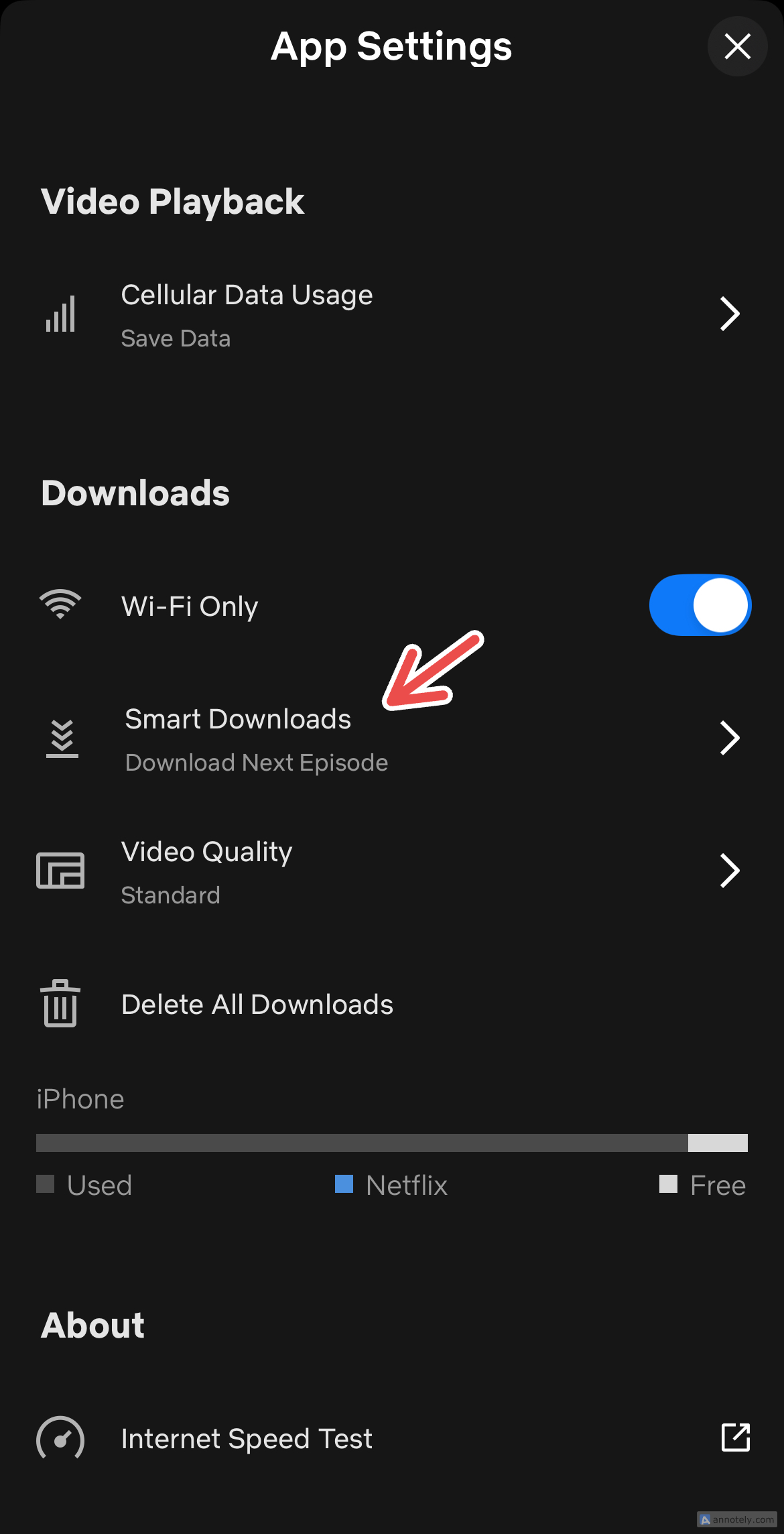
Примечание: Smart Downloads работают только при наличии подключения к Wi‑Fi, если включена соответствующая опция.
Контроль расхода мобильного трафика
При стриминге в поездке мобильный трафик быстро расходуется. Лучше заранее решить, будете ли вы скачивать контент или стримить.
Настройки в мобильном приложении для снижения расхода данных:
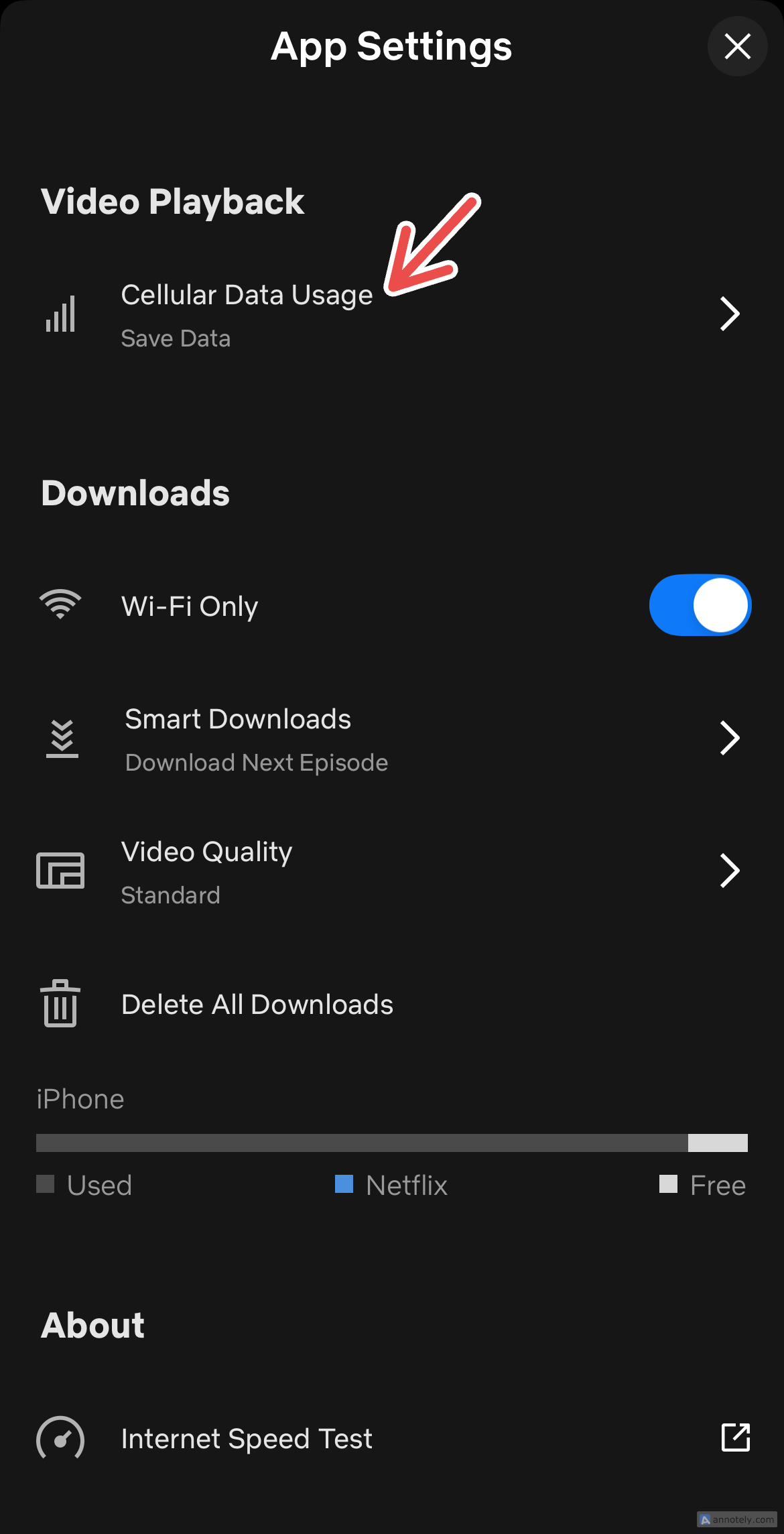
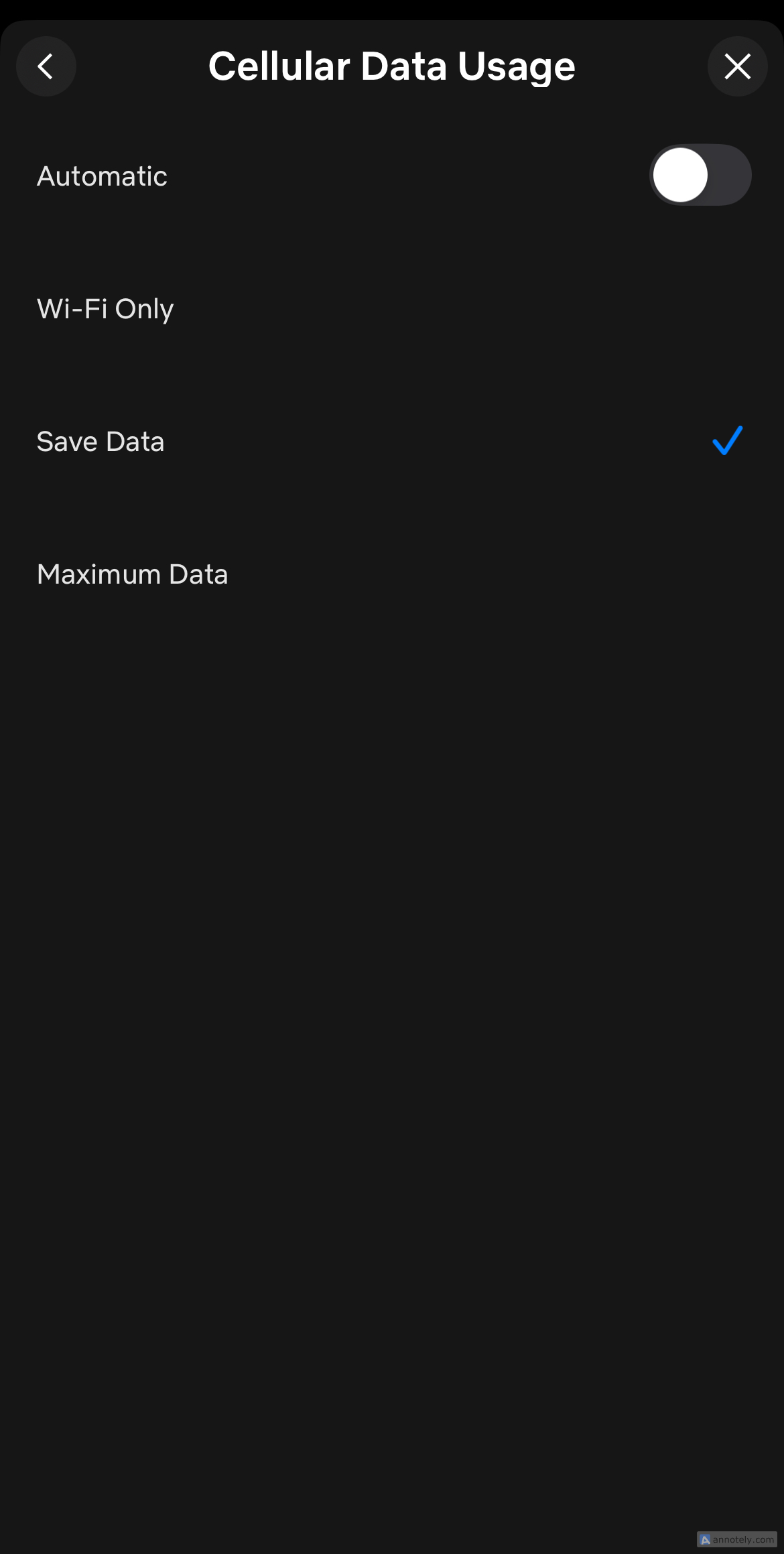
- Мой Netflix → меню → Настройки приложения → Воспроизведение видео → Мобильные данные (Cellular Data Usage).
- Включите «Экономия данных» или «Только Wi‑Fi», чтобы ограничить использование мобильного интернета.
- Для скачиваний: Мой Netflix → меню → Настройки приложения → Загрузки → Качество видео (выберите «Стандартное» вместо «Высокого»).
Изображения: экраны настройки воспроизведения и ограничений мобильного трафика.
На веб‑версии:
- Профиль → Учетная запись → Изменить настройки → Настройки воспроизведения. Здесь можно выбрать уровень качества потока: Высокое (до 3 ГБ/ч для HD и до 7 ГБ/ч для Ultra HD), Среднее (до ~0.7 ГБ/ч) или Низкое (до ~0.3 ГБ/ч).
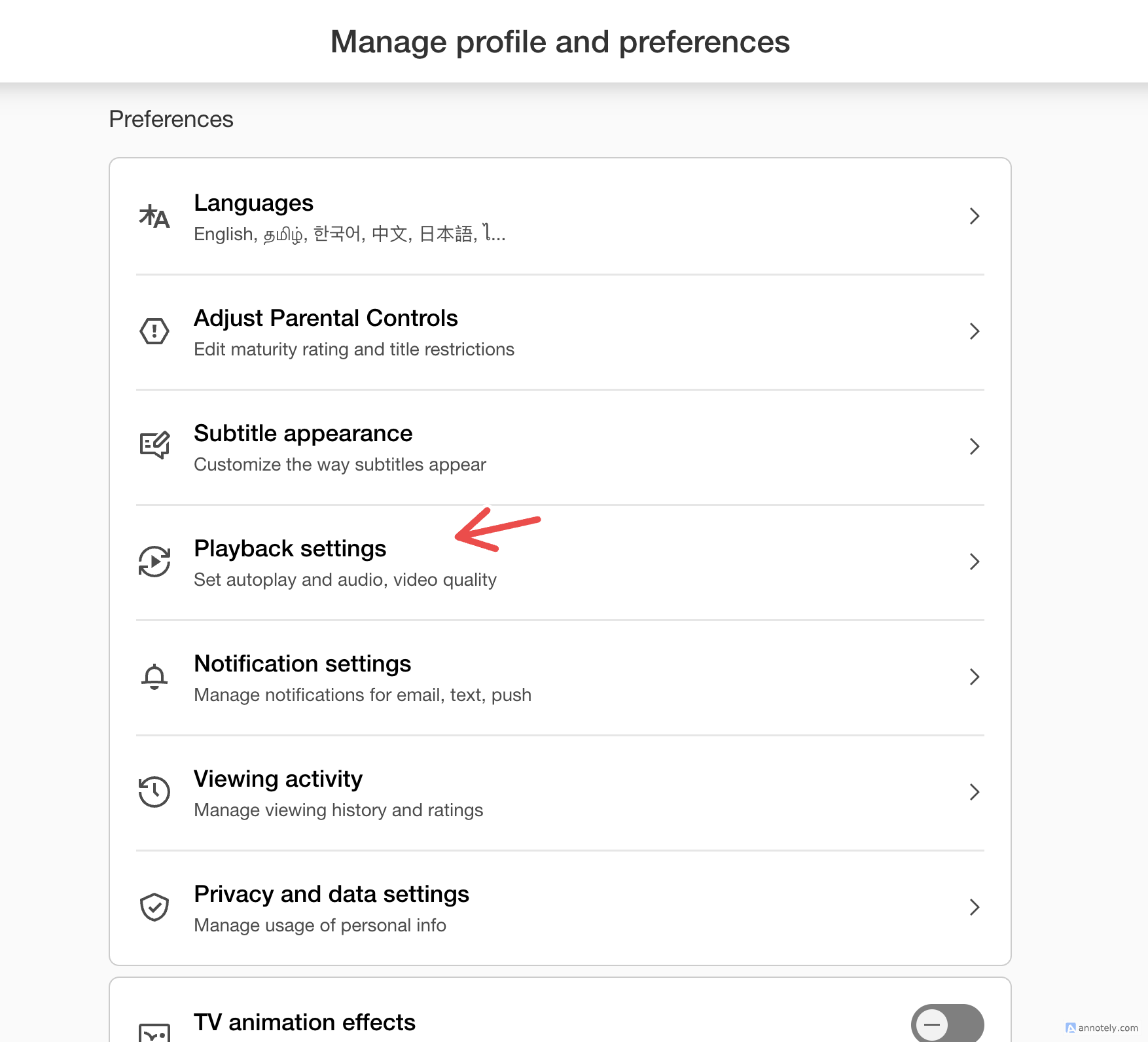
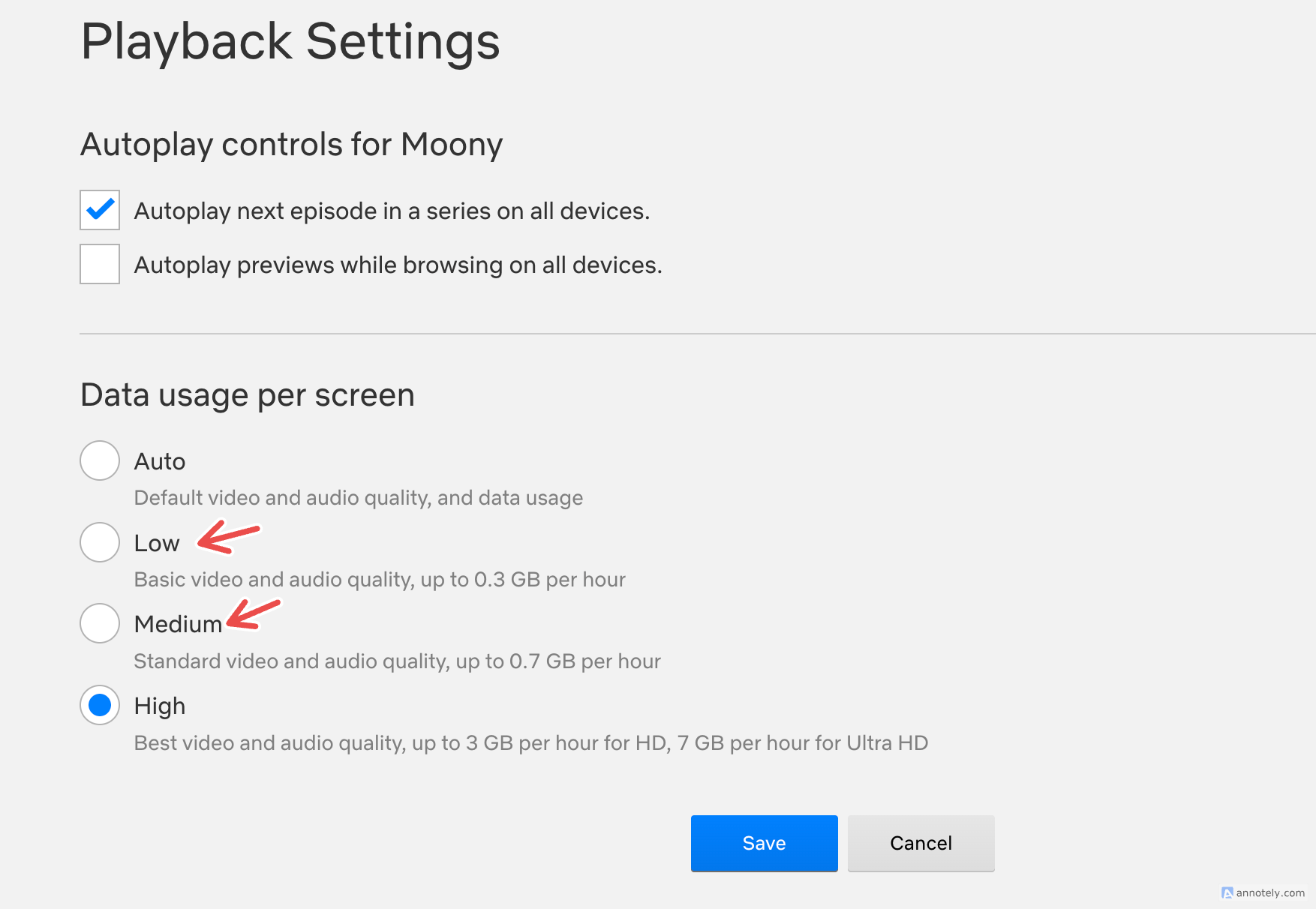
Практические советы для экономии трафика:
- Если вы планируете стрим, снижайте качество на устройствах с небольшим экраном — разницу чаще всего не заметно.
- Используйте опцию «Только Wi‑Fi» для автоматических загрузок.
- Скачивайте на внешние накопители только в тех случаях, когда ваше устройство это поддерживает (файловая система и права приложений могут помешать).
Какие титры и контент будут доступны
При поездках Netflix определяет доступность некоторых титулов по IP‑адресу и местоположению. Это влияет на:
- Набор доступных сериалов и фильмов.
- Наличие определённых дубляжей и субтитров.
- Рейтинги по возрасту и предупреждения о содержании.
Что делать, если скачанный контент стал недоступен:
- Попробуйте скачать доступные на месте титулы, когда будет подключение к интернету.
- Если определённые эпизоды сняты с доступа по региональным причинам — это связано с лицензионными соглашениями и не зависит от вашего аккаунта.
Важно: смена местоположения не меняет платежную информацию в аккаунте, но может повлиять на локальные методы оплаты и валюту для новых услуг.
Вход с домашнего адреса каждые 30 дней
После изменений политики по совместному использованию аккаунтов Netflix требует, чтобы пользователи, проживающие в одной домашней сети, подтверждали свою привязку к основному адресу. На практике это значит:
- Рекомендуется входить в аккаунт из домашней Wi‑Fi сети как минимум раз в 30 дней.
- Если вы не входите с домашнего адреса более 30 дней, доступ к аккаунту может временно блокироваться до подтверждения через код доступа.
Если планируете длительный отпуск (более 30 дней):
- Рассмотрите временную паузу подписки (up to 3 months), чтобы избежать проблем с проверкой местоположения и списаниями. Паузу можно поставить в настройках аккаунта.
- Убедитесь, что автоплатежи настроены корректно или заранее смените способ оплаты.
Совет: при длительном отсутствии можно попросить кого‑то из домочадцев один раз войти с домашней сети, чтобы поддержать привязку.
Трансляция на телевизор (casting)
Если в отеле или арендуемом жилье есть смарт‑ТВ, вы можете войти в свой профиль на телевизоре, воспользоваться Chromecast или подключить устройство кабелем.
Варианты подключения:
- Вход на телевизоре: откройте приложение Netflix на ТВ и войдите в аккаунт.
- Chromecast: нажмите кнопку «Cast» в мобильном приложении и выберите устройство Chromecast на той же сети.
- HDMI‑кабель или адаптер: если нужен проводной вывод с телефона или ноутбука.
- Второй экран (2nd Screen): синхронизация мобильного устройства с поддерживаемыми ТВ или медиаплеерами при подключении к одной сети.
Изображение: кнопка «Cast» в мобильном приложении.

Примечания по безопасности и удобству:
- Не оставляйте профиль открытым на чужом TV — выходите из аккаунта после использования.
- На большинстве устройств есть функция выхода из всех устройств через настройки аккаунта — используйте её, если забыли выйти.
Составьте тревел‑список для просмотра
Перед поездкой создайте список контента, который действительно хотите посмотреть. Это экономит трафик и время.
Как организовать список:
- Используйте кнопку «+» под описанием в приложении, чтобы добавить титул в «Мой список».
- Для путешествий создайте отдельный профиль в аккаунте и добавляйте туда только контент для поездки.
- Можно воспользоваться внешними приложениями‑агрегаторами плейлистов (например, сторонние сервисы напоминаний и планирования), если не хотите смешивать с обычным списком.
Чек‑лист перед поездкой — скачивание и организация:
- Подготовьте минимум 5–10 часов контента на случай отсутствия интернета.
- Проверьте загруженные эпизоды на воспроизведение до отъезда.
- Убедитесь, что качество загрузки и субтитры соответствуют ожиданиям.
Используйте локальные варианты дубляжа и субтитров
Путешествие — шанс посмотреть знакомые шоу на другом языке и познакомиться с локальной культурой через медиа. Netflix часто предлагает дополнительные языковые дорожки и субтитры в зависимости от региона.
Как изменить субтитры и дубляж:
- Воспроизведение видео → Меню выбора языка (иконка диалога) → Выберите дубляж или субтитры.
- Для настройки отображения субтитров: Учетная запись → Мой профиль → Настройки субтитров → шрифт, размер, цвет.
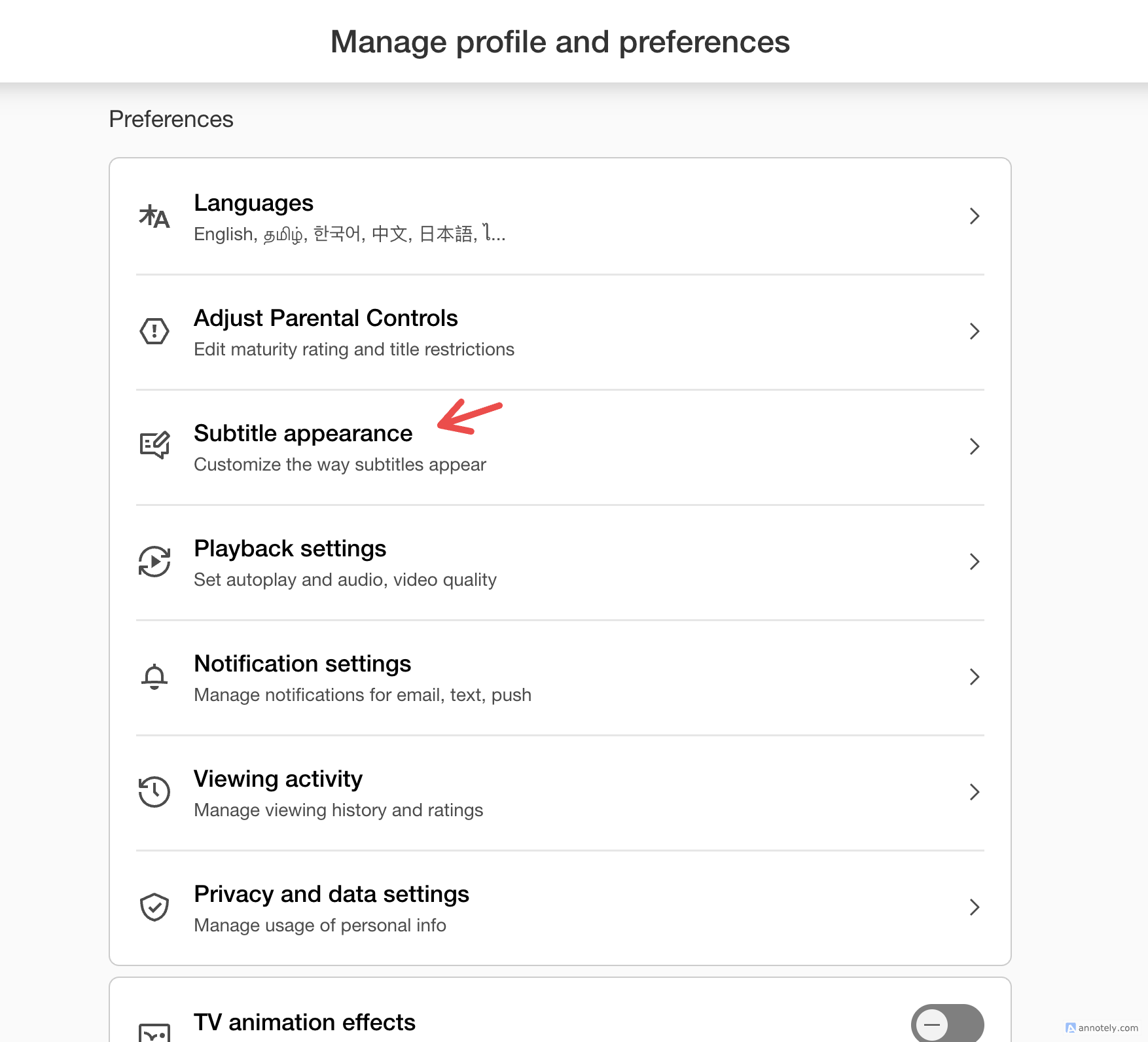
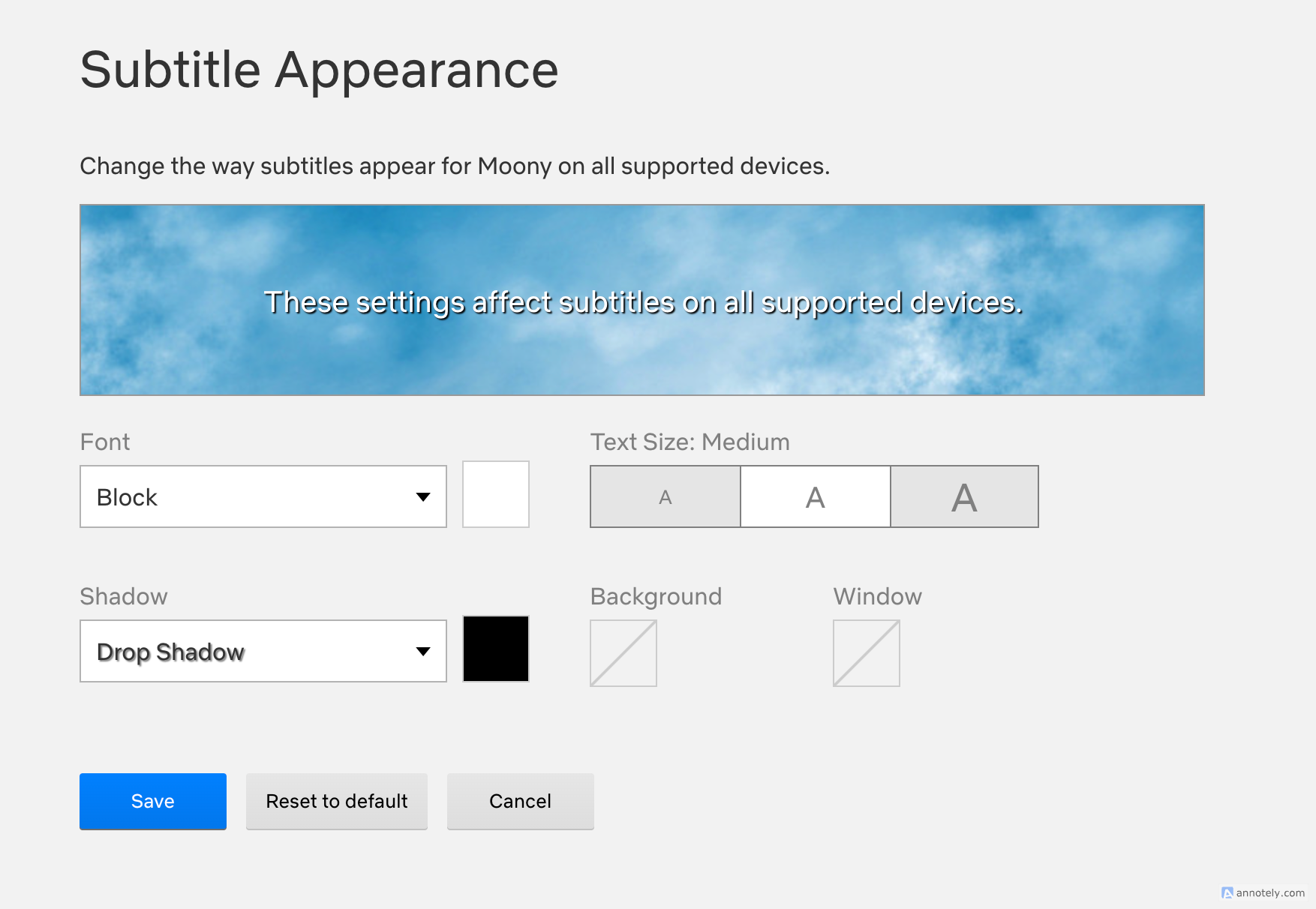
Практические применения:
- Учите язык: смотрите с субтитрами на изучаемом языке, чтобы тренировать восприятие.
- Исследуйте локальные дубляжи, чтобы уловить особенности перевода и интонаций.
Исследуйте локальный контент и чарты
В другой стране можно открыть для себя региональные проекты: кулинарные передачи, реалити‑шоу, документалки о культуре и привычках.
Где смотреть локальные чарты:
- Мобильное приложение: откройте домашнюю страницу и пролистайте до блока Top 10 (Топ‑10) для вашей текущей страны.
- Веб‑приложение: вкладка «Новинки и популярное» содержит локальные чарты и подборки.

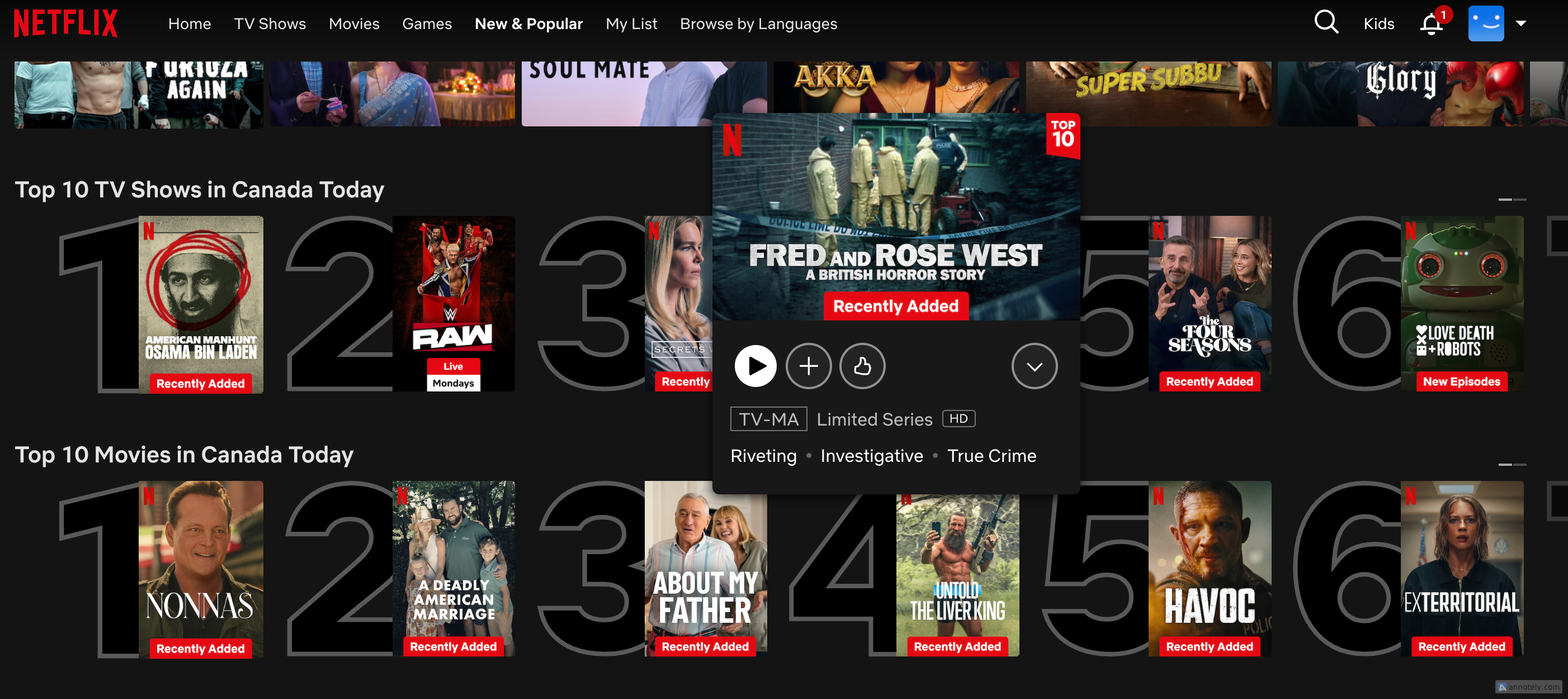
Польза локальных чаров:
- Быстрая ориентация в том, что популярно в месте вашего пребывания.
- Открытие недооценённых локальных проектов, которые редко попадают в международные рекомендации.
Когда и почему что-то может не сработать
Контрпримеры и ограничения:
- Лицензионные ограничения: региональные права на показ могут блокировать определённые фильмы и сериалы.
- VPN и прокси: Netflix активно блокирует часть VPN‑трафика; используйте их с осторожностью — возможна потеря доступа.
- Совместимость устройств: старые версии приложений или устаревшие ОС могут не поддерживать скачивание или корректное воспроизведение.
- Ограничения по аккаунту: если вы не подтвердили домашний адрес в течение 30 дней, ваш доступ могут потребовать подтвердить.
Альтернативные подходы:
- Короткие поездки: скачивайте контент и отключайте мобильные данные.
- Длительные поездки: используйте локальную SIM‑карту с достаточным объёмом данных или договоритесь об оплате Wi‑Fi в жилье.
- Семейные путешествия: создайте отдельный профиль для детей и скачайте семейный контент заранее.
Мини‑методология: что делать за 48/24/2 часа до поездки
48 часов до отъезда:
- Проверьте свободное место на устройстве и очистите его.
- Скачайте ключевые эпизоды/фильмы.
- Обновите приложение Netflix и ОС устройства.
24 часа до отъезда:
- Проверьте воспроизведение скачанного контента.
- Включите Smart Downloads и «Только Wi‑Fi» при необходимости.
- Упакуйте зарядные устройства, переходники и кабели.
2 часа до отъезда:
- Переведите устройство в режим энергосбережения (если планируете долго смотреть).
- Проверьте наушники и внешний накопитель (при наличии).
Чек‑листы по ролям
Бизнес‑путешественник:
- Скачайте 2–3 фильма и 1–2 серии шоу для коротких перелётов.
- Включите «Только Wi‑Fi», используйте VPN аккуратно.
- Убедитесь, что презентации и рабочие файлы доступны отдельно.
Семейный путешественник:
- Создайте профиль для детей и скачайте мультфильмы.
- Подготовьте несколько универсальных фильмов для разных возрастов.
- Настройте родительский контроль на устройстве.
Путешественник‑одиночка:
- Составьте персональный «тревел»-список.
- Экспериментируйте с локальными чартах и дубляжами.
- Проверьте возможность трансляции на телевизор в отеле.
Дерево решений: скачивать или стримить?
flowchart TD
  A[Есть доступ к надёжному Wi‑Fi до поездки?] -->|Да| B[Скачать основной контент]
  A -->|Нет| C[Оценить мобильный трафик]
  C --> D{Хватит ли данных?}
  D -->|Да| E[Снижать качество и стримить]
  D -->|Нет| F[Искать Wi‑Fi или локальную SIM]
  B --> G[Включить Smart Downloads и проверить субтитры]
  E --> G
  F --> H[Составить офлайн‑план: книги, подкасты, загруженные эпизоды]
Однострочные термины (глоссарий)
- Smart Downloads — автоматическая загрузка и удаление эпизодов по очереди.
- «Тревел‑профиль» — отдельный профиль в аккаунте для контента, связанного с поездкой.
- Top 10 — локальные чарты самых популярных титулов в текущей стране.
Безопасность и приватность
- Не оставляйте свои учётные данные в чужих устройствах; всегда выходите из профиля.
- Используйте двухфакторную аутентификацию, если она доступна для вашего почтового аккаунта.
- При подключении к публичному Wi‑Fi избегайте операций с оплатой и личными данными.
Локальные советы и кейсы
- В большинстве стран локальные чарты даёт шанс увидеть документалки и реалити‑проекты о еде, которые могут подсказать места и блюда для посещения в реальности.
- Если вы временно перебираетесь в другую страну по работе, проверяйте поведение автоматических списаний — банки и платёжные системы могут требовать подтверждения при смене страны.
Шаблон «Проверка перед поездкой» (SOP)
- За 48 часов: обновить приложения, очистить место, скачать контент.
- За 24 часа: проверить скачанное, настроить субтитры и качество.
- За 2 часа: зарядить устройства, включить энергосбережение.
- В поездке: при подключении к TV — выйти из профиля после использования.
- По возвращении: войти с домашней сети, проверить платежи.
Краткое резюме
Netflix остаётся удобным сопровождением в путешествиях, если заранее спланировать скачивание, контролировать использование мобильного трафика и помнить о требованиях к входу с домашней сети. Локальные чарты и дубляжи — это дополнительная возможность открыть новые шоу и практиковать иностранный язык.
Ключевые рекомендации:
- Скачивайте контент заранее.
- Используйте «Только Wi‑Fi» и снижайте качество при необходимости.
- Входите с домашней сети не реже одного раза в 30 дней.
- Исследуйте локальные чарты и языковые дорожки.
Спасибо за прочтение — приятных и безопасных поездок с хорошим выбором фильмов и сериалов!

Похожие материалы

RDP: полный гид по настройке и безопасности

Android как клавиатура и трекпад для Windows

Советы и приёмы для работы с PDF

Calibration в Lightroom Classic: как и когда использовать

Отключить Siri Suggestions на iPhone
